

• 2026/06/04 掲載

【保存版】製造業のデータ分析「Claude圧勝」、Excel地獄に別れを告げる「3ステップ」

連載:製造業に役立つ生成AI活用術

会員(無料)になると、いいね!でマイページに保存できます。
品質不良の原因分析などに、夜中までExcelと格闘していませんか? ライン別・月別の集計、グラフ作成、会議資料の準備……手作業でデータ分析をすると数日分の工数が消えてしまうなんてことも、製造現場では起きがちです。しかし、Claudeに設備データなどを添付するだけで、「どの設備が・いつから・どのセンサーで異常を示しているか」までを可視化でき、分析は数時間で完了してしまいます。今回は、製造現場のデータをClaudeで分析して不良原因を特定する方法を3つのステップでわかりやすく紹介します。そのままコピペできるプロンプトもステップごとに計3本公開しているので、ぜひ活用してください。
執筆:IKIGAI lab.オーナー / 某大手メーカー AIスペシャリスト 髙橋 和馬

IKIGAI lab.オーナー / 某大手メーカー AIスペシャリスト 髙橋 和馬

IKIGAI lab.オーナー / 某大手メーカー AIスペシャリスト 大手メーカーのグループ横断で生成AI教育を実施。営業職や製造業、自治体業務など幅広い組織にて、教育コンテンツを作成し社内の生成AI人材育成に携わる。社外では生成AIコミュニティ「IKIGAI lab.」のオーナーを務め、NewsPicksやインプレス、ビジネス+ITなど7社にて記事を執筆および監修。企業登壇も多数。YouTube「ジェネトピ」でもゆるっと生成AI活用を発信中。
生成AI最前線「IKIGAI lab.」:https://newspicks.com/topics/ikigai-meets-ai
ジェネトピ:https://youtube.com/@genai-topic
photo
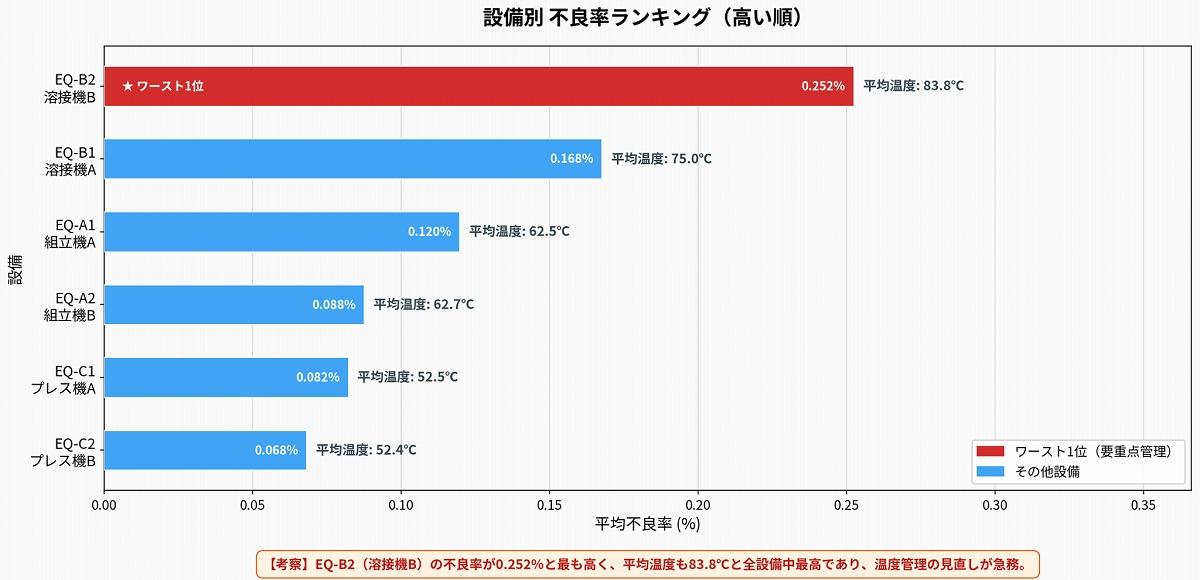
ステップ1で作成した設備別の不良率ランキング(詳しくは後ほど解説します)

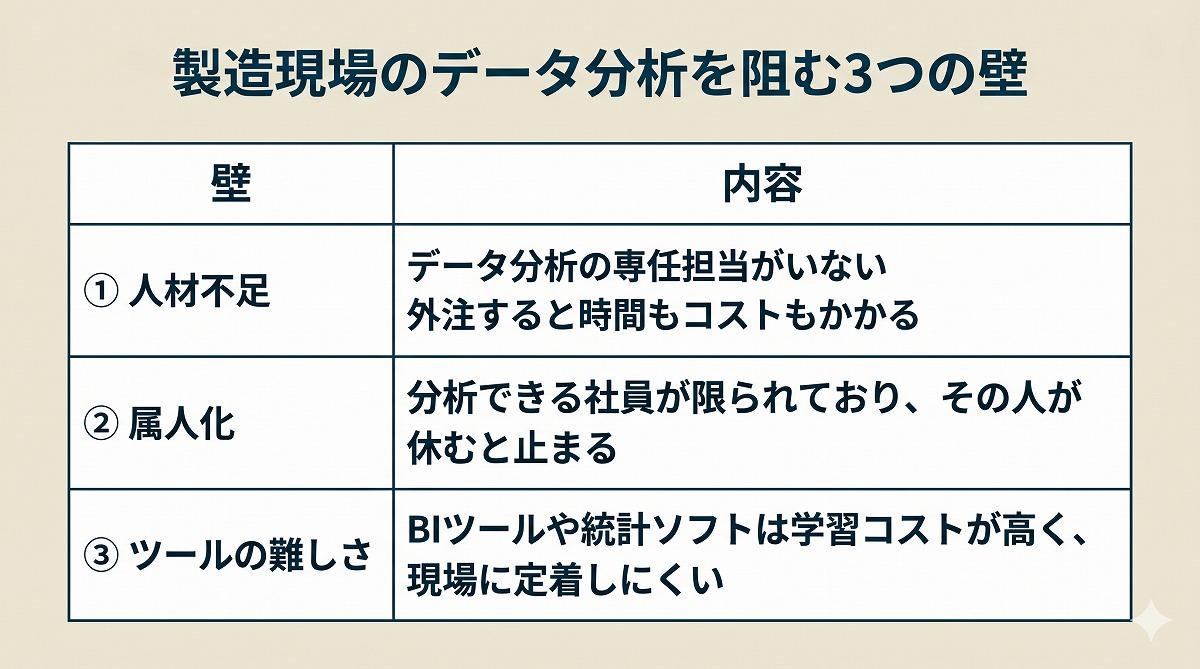
製造現場のデータ分析を阻む「3つの壁」

 DX推進を進めようとしても、データ分析が現場に根付かない理由は共通しています。主に以下の3点に集約されるでしょう。
画像
【画像付き記事全文はこちら】製造現場でよく見られるデータ分析を阻む3つの壁
(編集部作成)

 このような状況では、せっかく蓄積されたデータが活用されないまま眠り続けることになります。しかし近年、専門知識がなくても現場の担当者自身がデータを分析できる手段として、AIツールへの注目が急速に高まっています。

 今回は、アンソロピックが開発したAIアシスタント「Claude」を用いたデータ分析について紹介します。ブラウザ(claude.ai)から無料で使い始めることができ、専用ソフトのインストールも不要です。ぜひ本稿を参考にしながら、Claudeを使って手軽にデータ分析を始めてみてください。

なぜClaude? ChatGPTやGeminiではない「3つの理由」

 まず、なぜChatGPTやGeminiではなく、Claudeが良いのでしょうか。製造業のデータ分析でおすすめする理由は3つあります。

■1.長いデータをそのまま扱える
 Claudeは一度に処理できるデータ量が非常に大きく、数千行のCSVでも切り貼りせずにそのまま貼り付けられます。「データが多すぎてエラーになった」という悩みが起きにくい設計です。

■2.分析結果が「使える形」で出てくる
 表・箇条書き・原因仮説・対策案まで、そのまま会議資料のたたき台になる形式で出力します。「どう解釈すれば良いかわからない」という出力ではなく、現場担当者がすぐ判断できる形で、かつ日本語で返ってきます。

■3.グラフ・表で分析結果を瞬時に見える化できる
 Claudeは分析結果を表や棒グラフ・折れ線グラフなどで出力するコードも自動で生成します。「どのラインが問題か」「どの月に異常が出たか」がひと目でわかる資料を、専用ツール不要で素早く作成できます。そのまま会議資料に貼り付けて使えるクオリティで出力されるため、資料作成の手間も大幅に削減できます。

 Claudeなら、Excelや基幹システムから書き出したCSVファイルをそのまま添付するだけで、グラフ作成・比較分析・原因仮説の言語化まで一気に実行します。たとえば、以下のようなこともたった3分でできます。

  • 月別・ライン別の不良率を一覧表+グラフで可視化
  • 異常値がある箇所を自動でピックアップ
  • 不良モードの内訳を割合で表示
  • 考えられる原因と対策案を日本語でリスト化

【詳しく手順解説】品質不良の原因を「分析・特定」

 今回はサンプルとして、2024年5~10月の設備稼働+品質検査データ(1万件・22列)のダミーデータを使います。設備システムからCSV形式で書き出し、Claudeにそのまま添付するだけです。(ダミーデータはこちらからダウンロードできます。

データに含まれる22列
【検査情報】
検査日 / ライン / 設備ID / 設備名 / ロット番号 / 製品名 / シフト / 担当者 / 検査結果 / 不良モード
【生産数値】
生産数(個) / 不良数(個) / 稼働時間(h)
【センサー値 9種】
温度(℃) / 振動値(mm/s) / 電流値(A) / 油圧(MPa) / 回転数(rpm) / 消費電力(kW) / 冷却水温度(℃) / ノイズレベル(dB) / トルク(N・m)

画像
抜粋したサンプルとなるダミーデータ。設備システムからCSV形式で書き出し、Claudeに添付して使う(ダミーデータはこちらからダウンロードできます
(編集部作成)

 「+」マークから「ファイルまたは写真を追加」でCSVをアップロードするか、ドラックアンドドロップでファイルを添付してください。その後、プロンプトをチャット画面に入力するだけです。Claudeのチャットモードで実施できるので、無料プランでも実施できます。

画像
Claudeのチャット画面
(筆者提供)

【ステップ1】月別・ライン別・設備別「不良率をグラフ化」

 まずは月別・ライン別・設備別の不良率を一気に俯瞰します。グラフも含めて出力させることで、どの設備に問題が集中しているかがひと目でわかります。
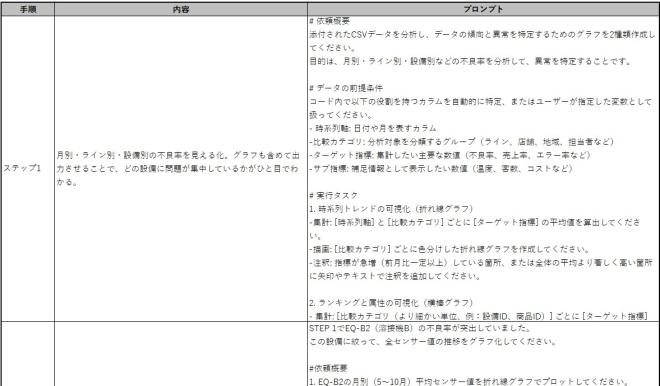
■Claudeへの入力(コピペOK)
# 依頼概要
添付されたCSVデータを分析し、データの傾向と異常を特定するためのグラフを2種類作成してください。
目的は、月別・ライン別・設備別などの不良率を分析して、異常を特定することです。

# データの前提条件
コード内で以下の役割を持つカラムを自動的に特定、またはユーザーが指定した変数として扱ってください。
- 時系列軸: 日付や月を表すカラム
-比較カテゴリ: 分析対象を分類するグループ(ライン、店舗、地域、担当者など)
-ターゲット指標: 集計したい主要な数値(不良率、売上率、エラー率など)
-サブ指標: 補足情報として表示したい数値(温度、客数、コストなど)

# 実行タスク
1. 時系列トレンドの可視化(折れ線グラフ)
-集計: [時系列軸] と [比較カテゴリ] ごとに [ターゲット指標] の平均値を算出してください。
-描画: [比較カテゴリ] ごとに色分けした折れ線グラフを作成してください。
-注釈: 指標が急増(前月比一定以上)している箇所、または全体の平均より著しく高い箇所に矢印やテキストで注釈を追加してください。

2. ランキングと属性の可視化(横棒グラフ)
- 集計: [比較カテゴリ(より細かい単位、例:設備ID、商品ID)] ごとに [ターゲット指標] を集計してください。
-描画: [ターゲット指標] が高い順に並べた横棒グラフを作成してください。 ハイライト: 指標がワースト1位の要素のみ色を変えて(例:赤色)表示してください。
-ラベル追加: 棒グラフの先端に、その要素の [サブ指標] の平均値をテキストで追記してください。

# 出力形式・ルール
グラフのタイトル、軸ラベル、凡例はすべて日本語。
日本語フォントが文字化けしないよう、適切な設定を含めること。
グラフの下に、最も注意を払うべき(問題のある)要素を1文で考察として出力すること。
 ここで使用するプロンプトにもコツがあります。ここでは3点紹介します。以下に留意することで、より実用的な出力結果にすることができます。

  1. データ分析の目的をプロンプトに入れてください。何のためにデータを分析するのか? がデータ分析する上で一番重要です。

  2. 可視化イメージがある場合は、どんなグラフで出力して欲しいのか(折れ線グラフ、棒グラフ、円グラフなど)をプロンプトに入れましょう。

  3. 可視化イメージがない場合は、「データ分析の目的は〇〇です。この分析に適したグラフの可視化手段を考えて、グラフを可視化してください」とプロンプトに入力しましょう。

 このプロンプトを入れた結果が以下の画像となります。

画像
出力結果1:2つのグラフの解説と注目ポイントとともに、総合的な考察を出してくれる
(筆者提供)

画像
出力結果2:Claudeによって作成されたグラフ1。月別・ライン別の不良率トレンドのグラフ
(筆者提供)

画像
出力結果3:Claudeによって作成されたグラフ2。設備別の不良率ランキング(高い順)
(筆者提供)
【次ページ】【ステップ2】センサー値の分析で「問題の根本」を探る
関連タグ タグをフォローすると最新情報が表示されます

AI・生成AIの関連コンテンツ

あなたの投稿

    PR

    PR

    PR

処理に失敗しました

投稿したコメントを
削除しますか?

あなたの投稿コメント編集

通報

このコメントについて、
問題の詳細をお知らせください。

ビジネス+ITルール違反についてはこちらをご覧ください。

通報

報告が完了しました

コメントを投稿することにより自身の基本情報
本メディアサイトに公開されます

基本情報公開時のサンプル画像
報告が完了しました

」さんのブロックを解除しますか?

ブロックを解除するとお互いにフォローすることができるようになります。

ブロック

さんはあなたをフォローしたりあなたのコメントにいいねできなくなります。また、さんからの通知は表示されなくなります。

さんをブロックしますか?

ブロック

ブロックが完了しました

ブロック解除

ブロック解除が完了しました

機能制限のお知らせ

現在、コメントの違反報告があったため一部機能が利用できなくなっています。

そのため、この機能はご利用いただけません。
詳しくはこちらにお問い合わせください。

ユーザーをフォローすることにより自身の基本情報
お相手に公開されます

基本情報公開時のサンプル画像
