- 2026/11/27 06:10 掲載
【Copilot】画面を見せるだけで「仕事が激変」、筆者も試した「Vision」のスゴイ実力
連載:Copilot for Microsoft 365で変わる仕事術



Microsoft 365のCopilotに相談しようとして、画面を見れば一目で分かることなのに、それをどう説明すればいいか悩んだことはないでしょうか。Copilotの「Vision」を使えば、画面を見せながら、声でそのまま相談できます。「ここはどうすればいい?」「これって何のこと?」「この後は何を操作するんだっけ?」。作業の手を止めずに、気になったことをその場で聞きながら仕事を進められます。今回はVisionの特徴と、実際に試して分かった使用感を紹介しながら、AIと会話しながら働くことについて考えてみます。
1983年生まれ、秋田県出身。2010年に自社のMicrosoft 365(当時BPOS)導入を担当したことをきっかけに、多くの企業に対してMicrosoft 365導入や活用の支援をはじめる。Microsoft 365に関わるIT技術者として、社内の導入や活用の担当者として、そしてひとりのユーザーとして、さまざまな立場の経験から得られた等身大のナレッジを、各種イベントでの登壇、ブログ、ソーシャルメディア、その他IT系メディアサイトなどを通じて発信している。
AIへの質問が「意外と面倒」なワケ
たとえば、OutlookやTeamsの設定を変えたいとき。前にもやったはずなのに、設定画面を開くと「これってどうするんだっけ?」と手が止まることがあります。Copilotに聞くには、どの画面のどの項目なのかを説明し、必要に応じてスクリーンショットも貼り付けなければなりません。そうしているうちに、最初から自分で調べたほうが早かった気がしてきます。業務システムを操作しているときも同じです。普段使わない画面では、何を入力し、次にどのボタンを押すのか迷います。社内マニュアルの該当ページを探すのも、画面をキャプチャして状況を説明するのも手間がかかります。ちょっとした疑問ほど、聞く前の準備が面倒で、そのままにしてしまうこともあるでしょう。
人に相談するときなら、画面を指さして「これってどうするんだっけ?」と聞けば済みます。相手も同じ画面を見ているので、細かく説明する必要はありません。
(画像:筆者提供)
Visionは、それに近い形で、Copilotにも相談できるようにする機能です。
Visionとは? 主な「3つの特長」
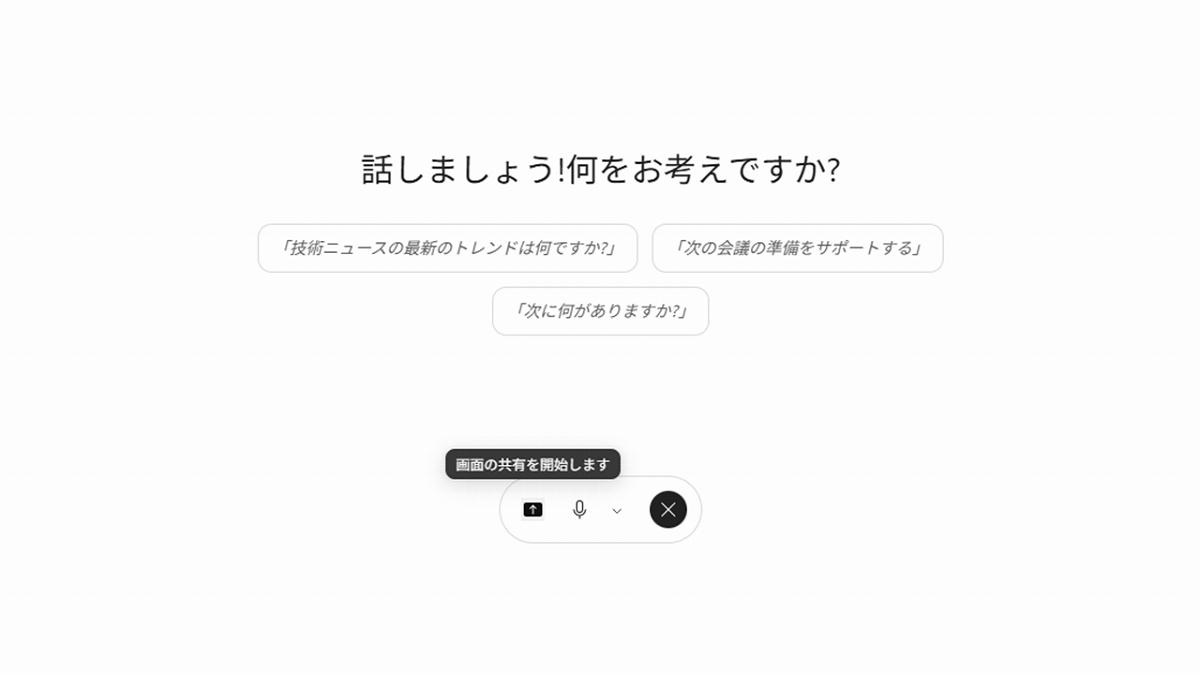
Visionは、Copilotと音声で会話しながら、パソコンの画面やスマートフォンのカメラ映像を見せられる機能です。2026年の夏ごろに一般提供が始まり、Copilotのライセンスがあれば利用できます。音声で会話を始め、画面共有のボタンから画面全体か特定のウィンドウを選ぶだけなので、特別な準備はほとんどいりません。共有中はCopilotが音声で答え、同じ会話の中で続けて質問できます。特長は大きく3つあります。
■さまざまな対象を共有できる
画面全体または選択したウィンドウを共有できるため、ブラウザだけでなく、デスクトップアプリや業務システムも対象になります。スマートフォンのCopilotアプリでは、カメラを使って紙の書類や機器の表示なども見せられます。
■仕事の情報も踏まえて答える
Copilotは画面の内容に加え、ユーザーがMicrosoft 365でアクセスできるメールや文書、会議などの仕事の情報も踏まえて答えます。単に画面の文字を読み取るだけでなく、表示されている内容を自分の仕事に関係する情報として扱えるところが特徴です。たとえば、画面上の資料と、メールや会議で受け取ったフィードバックを結び付けて、次に何をすべきか相談できます。
■画面を見ながら続けて質問できる
答えも音声で返るため、そのまま「じゃあ、その次は?」と聞けます。画面を見せたまま、作業を進めながら相談を続けられます。
実際にVisionを試すと、Outlookの不在時の自動応答設定では、最初の案内で目的の項目が見つからなくても、状況を伝え直すことで検索機能を使う別の方法を提案してくれた。また、英語の申し込みフォームでは、選択肢の意味だけでなく「上から3つ目」と画面上の位置まで案内。Microsoft 365内のマニュアルなど、仕事の情報を回答の手掛かりにできる点も強みだ。
一方、Visionが画面を直接操作するわけではなく、実際にボタンを押したり入力したりするのは利用者自身だ。画面を素早く切り替えると認識が追いつかない場合があり、動画やGIFの内容は読み取れない。会話は次回に引き継がれず、利用量にも上限がある。画面共有時には、機密情報の映り込みや会社のルールにも注意したい。
それでも、画面を見せながら声で相談できれば、状況を文章で説明する手間が省ける。音声入力はキーボード入力より速いという研究もあり、在宅勤務など声を出しやすい環境では便利だろう。AIの答えを自分で確かめながら、日常の小さな疑問から使い方を探していくことが、新しい働き方への第一歩となりそうだ。
【実際に試してみた】Outlookなどを使った「3つの事例」
ここからは、実際にVisionを使った場面を紹介します。いずれも、画面を共有して声で聞いただけで、スクリーンショットを貼ったり、状況を文章にまとめたりはしていません。
■「ここはどうすればいい?」:Outlookの自動応答を設定する
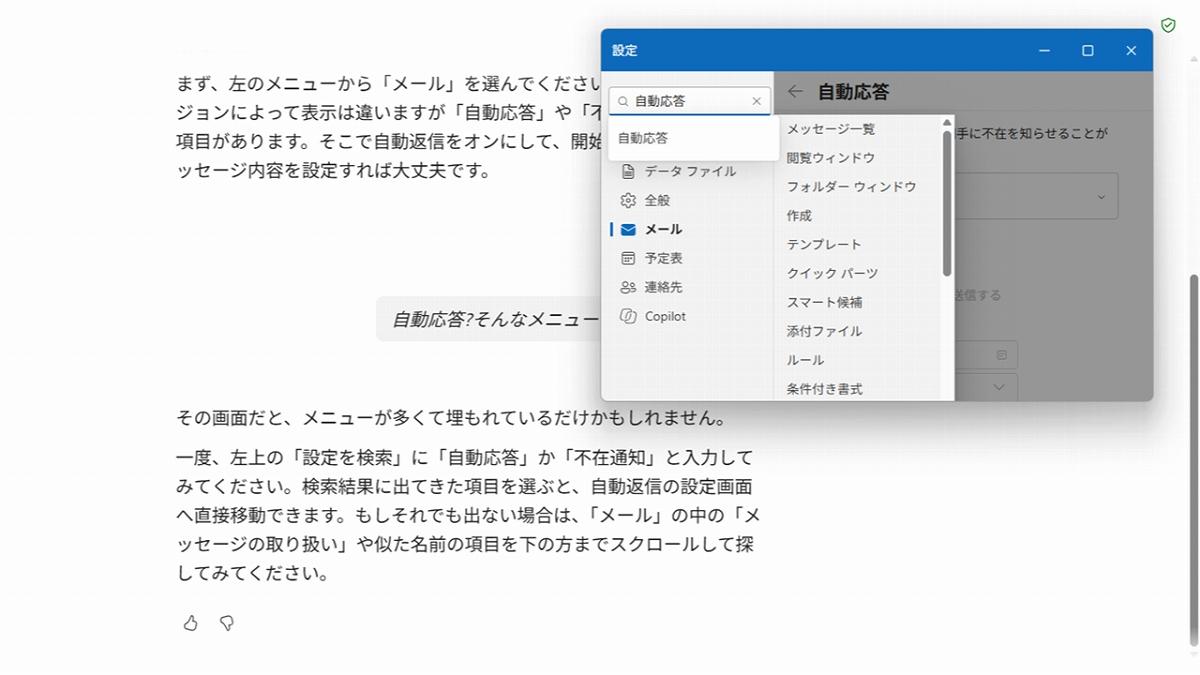
翌日から休暇を取るため、Outlookで不在時の自動応答を設定しようとしましたが、場所を思い出せません。そこでOutlookのウィンドウを共有し、「明日からお休みを取るので、不在時の自動応答を設定したいんだけど、どこから設定すれば良かったっけ?」と聞きました。
Copilotは、現在開いているのが言語やタイムゾーンを変更する「一般」の画面だと読み取り、左側の「メール」から「自動応答」や「不在通知」を探すよう案内しました。しかし、画面には該当するメニューが見当たりません。
そこで「そんなメニューはなさそうだけどな」と伝えると、今度は左上の検索欄で「自動応答」か「不在通知」を検索する方法を提案しました。実際に「自動応答」と入力すると目的の項目が表示され、そのまま設定画面を開けました。
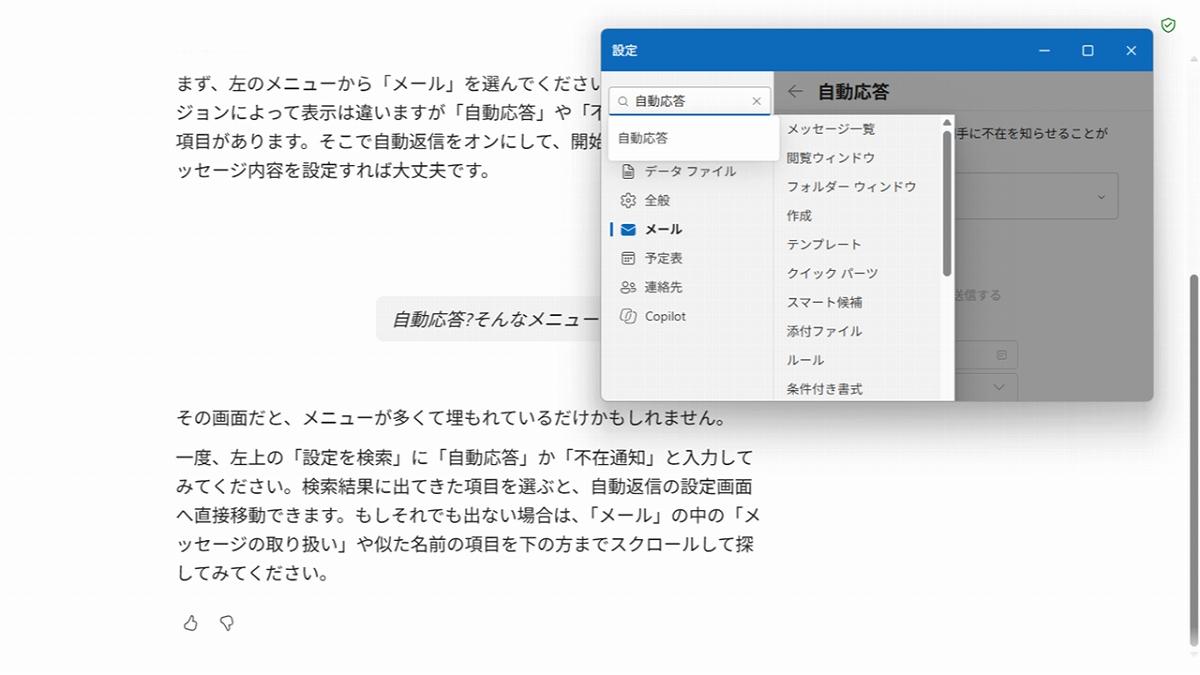
Outlookの設定画面を共有して、不在時の自動応答の場所を質問。最初の案内で見つからないと伝えると、検索機能を使う別の方法を提案してくれた
最初の案内だけではたどり着けませんでしたが、画面を見せたまま伝え直すことで、別の方法が提案されました。決められた手順を一方的に読み上げるのではなく、現在の画面とこちらの反応に合わせて案内が変わるところに、Visionらしさを感じます。
■「これって何のこと?」:英語の申し込みフォームを相談しながら埋める
次は、あるイベントへの参加登録です。申し込みフォームが英語でしか用意されておらず、見慣れない項目や選択肢が並んでいました。1つずつ翻訳して調べる代わりに、フォームの画面を共有してCopilotに質問しました。
たとえば、技術関連の購買判断への関わり方を答える項目について、「その下のチェックボックスを入れるところは、それぞれ何なのかな?」と聞くと、Copilotは複数選択のチェックボックスではなく、1つだけ選ぶラジオボタンだと説明しました。さらに、最終的な意思決定権がある、他の関係者と責任を共有する、製品を評価して提案するが最終承認はしない、といった違いを日本語で整理してくれました。
「評価や提案はするけれど、最終承認はしない選択肢はどれ?」と聞くと、上から3つ目だと特定し、該当する英文も読み上げました。
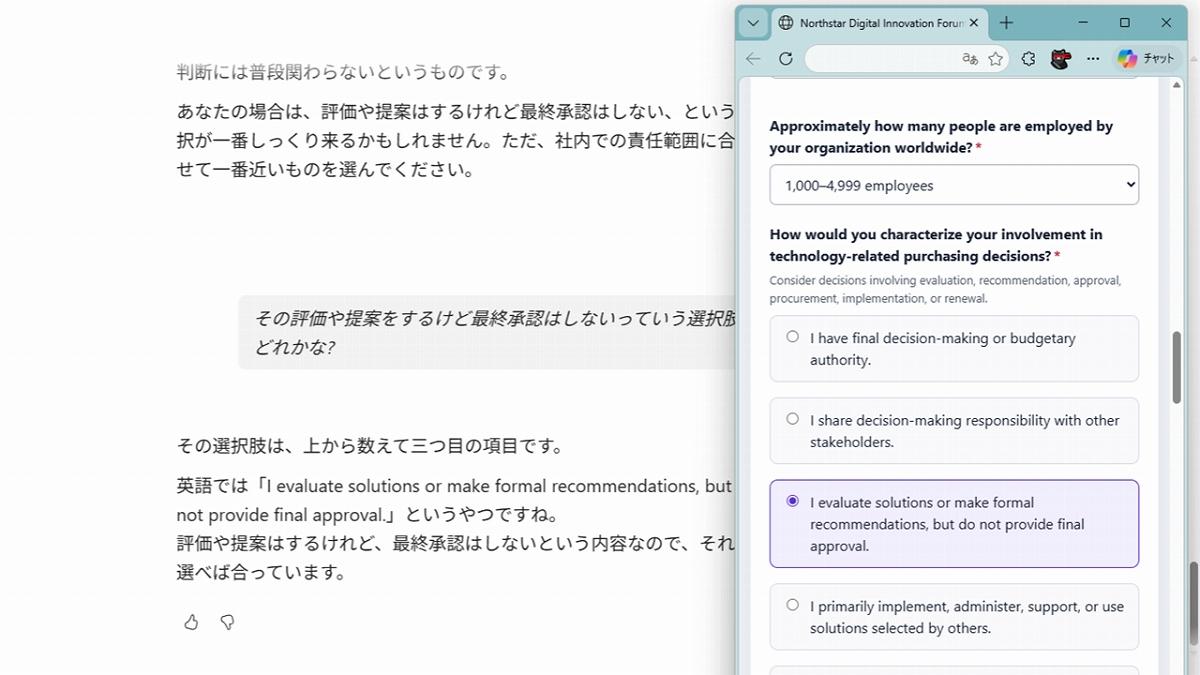
英語の申し込みフォームを共有し、選択肢の意味を質問。「評価や提案はするが、最終承認はしない」に該当する項目を、画面上の位置とともに案内してくれた
英文や項目名を正確に読み上げなくても、「その下」「上から3つ目」といった普段の会話に近い表現で質問できました。単に翻訳するだけでなく、選択肢の違いと画面上の位置まで案内してくれるので、内容を理解しながら入力できます。
■「この後は何を操作するんだろう?」:仕事の情報も手掛かりにできる
Visionは、画面の内容だけでなく、Microsoft 365でアクセスできる仕事の情報も踏まえて回答できます。たとえば業務システムの操作中に「この後は何を操作すればいい?」と聞いたとき、関連するマニュアルがSharePointなどに保存されていれば、その内容も回答の手掛かりとして使われる可能性があります。
画面だけでは判断しにくい場合でも、組織で共有されている情報を組み合わせて案内してもらえる点は、Microsoft 365のCopilotでVisionを使うメリットです。
ただし、通常のCopilotでのチャットと同様に、目的のマニュアルが必ず見つかるわけではありません。重要な操作では、回答の根拠やマニュアルの最新版を自分でも確認する必要があるでしょう。
【次ページ】Visionを“使う前に”知っておきたい「5つのこと」
■「ここはどうすればいい?」:Outlookの自動応答を設定する
翌日から休暇を取るため、Outlookで不在時の自動応答を設定しようとしましたが、場所を思い出せません。そこでOutlookのウィンドウを共有し、「明日からお休みを取るので、不在時の自動応答を設定したいんだけど、どこから設定すれば良かったっけ?」と聞きました。
Copilotは、現在開いているのが言語やタイムゾーンを変更する「一般」の画面だと読み取り、左側の「メール」から「自動応答」や「不在通知」を探すよう案内しました。しかし、画面には該当するメニューが見当たりません。
そこで「そんなメニューはなさそうだけどな」と伝えると、今度は左上の検索欄で「自動応答」か「不在通知」を検索する方法を提案しました。実際に「自動応答」と入力すると目的の項目が表示され、そのまま設定画面を開けました。
(画像:筆者提供)
最初の案内だけではたどり着けませんでしたが、画面を見せたまま伝え直すことで、別の方法が提案されました。決められた手順を一方的に読み上げるのではなく、現在の画面とこちらの反応に合わせて案内が変わるところに、Visionらしさを感じます。
■「これって何のこと?」:英語の申し込みフォームを相談しながら埋める
次は、あるイベントへの参加登録です。申し込みフォームが英語でしか用意されておらず、見慣れない項目や選択肢が並んでいました。1つずつ翻訳して調べる代わりに、フォームの画面を共有してCopilotに質問しました。
たとえば、技術関連の購買判断への関わり方を答える項目について、「その下のチェックボックスを入れるところは、それぞれ何なのかな?」と聞くと、Copilotは複数選択のチェックボックスではなく、1つだけ選ぶラジオボタンだと説明しました。さらに、最終的な意思決定権がある、他の関係者と責任を共有する、製品を評価して提案するが最終承認はしない、といった違いを日本語で整理してくれました。
「評価や提案はするけれど、最終承認はしない選択肢はどれ?」と聞くと、上から3つ目だと特定し、該当する英文も読み上げました。
(画像:筆者提供)
英文や項目名を正確に読み上げなくても、「その下」「上から3つ目」といった普段の会話に近い表現で質問できました。単に翻訳するだけでなく、選択肢の違いと画面上の位置まで案内してくれるので、内容を理解しながら入力できます。
■「この後は何を操作するんだろう?」:仕事の情報も手掛かりにできる
Visionは、画面の内容だけでなく、Microsoft 365でアクセスできる仕事の情報も踏まえて回答できます。たとえば業務システムの操作中に「この後は何を操作すればいい?」と聞いたとき、関連するマニュアルがSharePointなどに保存されていれば、その内容も回答の手掛かりとして使われる可能性があります。
画面だけでは判断しにくい場合でも、組織で共有されている情報を組み合わせて案内してもらえる点は、Microsoft 365のCopilotでVisionを使うメリットです。
ただし、通常のCopilotでのチャットと同様に、目的のマニュアルが必ず見つかるわけではありません。重要な操作では、回答の根拠やマニュアルの最新版を自分でも確認する必要があるでしょう。
AI・生成AIのおすすめコンテンツ
関連タグ
タグをフォローすると最新情報が表示されます
AI・生成AIの関連コンテンツ
あなたの投稿

PR
PR
PR