
- 会員限定
- 2026/07/27 06:10 掲載
【Copilot神アプデ】Excelの地味な手間が消える「新機能3選」、自分たち仕様に超進化
連載:Copilot for Microsoft 365で変わる仕事術



ExcelのCopilotに「スキル」「ワークブックのルール」「Copilotの個人設定」という3つのカスタマイズ機能が登場しました。個人設定はすでに一般提供が始まっている一方、ワークブックのルールは現在展開中、スキルはプレビューでの提供が始まった段階にあり、それぞれ提供状況は異なります。そして3つを並べてみると、Copilotが進もうとしている方向性が見えてきます。今回はこれらの機能を紹介しながら、そこから見えるCopilot活用の次のステップについて考えていきたいと思います。
1983年生まれ、秋田県出身。2010年に自社のMicrosoft 365(当時BPOS)導入を担当したことをきっかけに、多くの企業に対してMicrosoft 365導入や活用の支援をはじめる。Microsoft 365に関わるIT技術者として、社内の導入や活用の担当者として、そしてひとりのユーザーとして、さまざまな立場の経験から得られた等身大のナレッジを、各種イベントでの登壇、ブログ、ソーシャルメディア、その他IT系メディアサイトなどを通じて発信している。
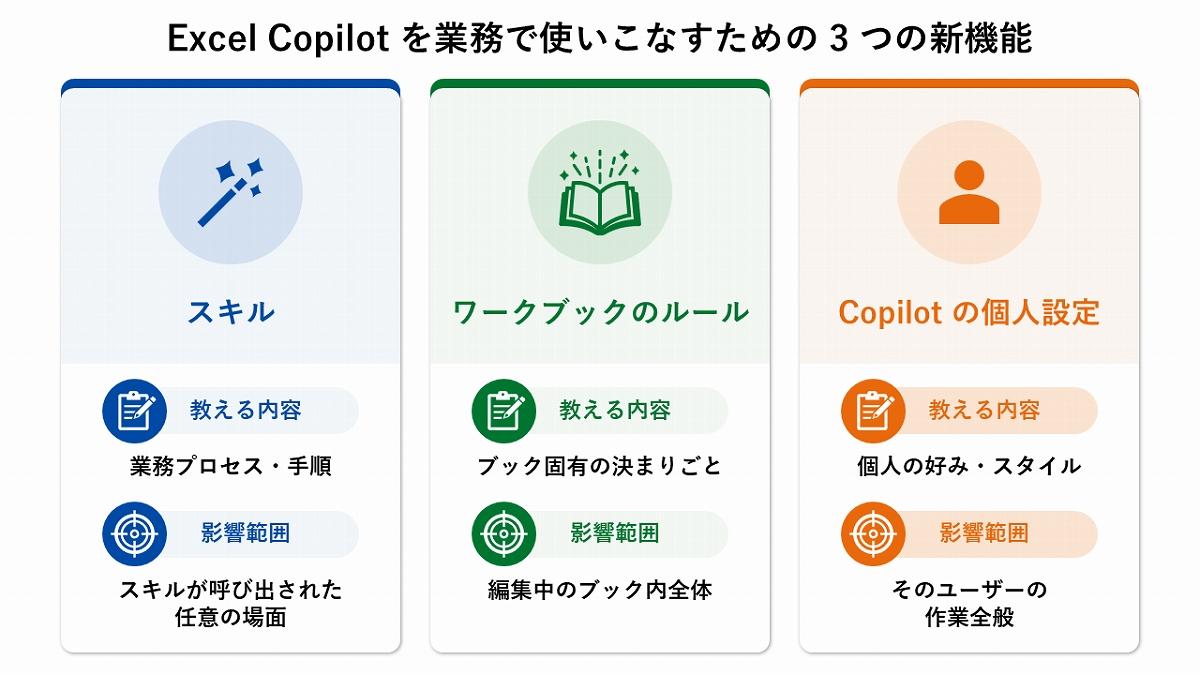
(後ほど詳しく解説します)
1年で“超進化”したCopilot、だが「新たな課題」は…
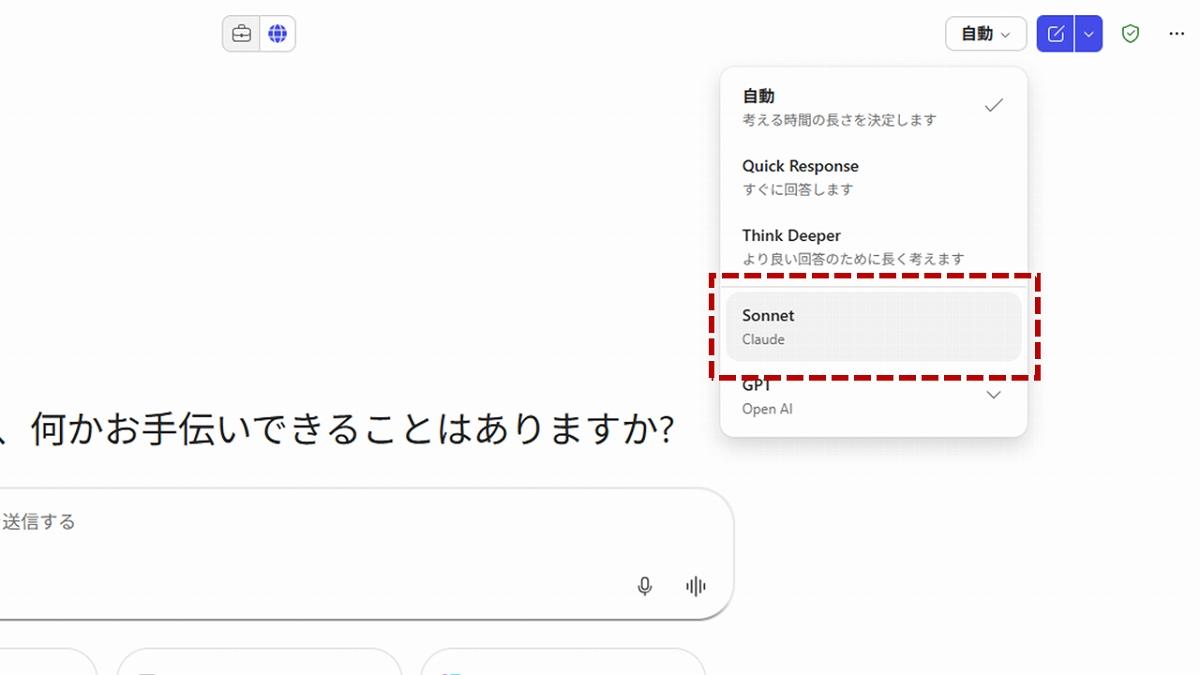
特にアンソロピックは、エージェント的なふるまいを重視したClaude SonnetやClaude Opusの新モデルを立て続けに発表しており、企業におけるAI活用に大きな影響を与えてきました。Microsoft 365 CopilotでもアンソロピックのAIモデルが採用され、現在ではCopilotチャットのほか、リサーチツールエージェント、Excel、PowerPoint、Coworkなどへと対応範囲が広がっています。
ExcelやPowerPointで「Edit with Copilot」が一般提供された際には、マイクロソフト自身も、1年前のモデルはアプリを操作できるほど強力ではなかったものの、その後大きく進歩したと説明していました。こうした進化により、私たちの手元でも、より込み入った業務をAIに頼める場面が増えてきました。
ただ、Copilotを業務で活用する場面が増えてくると、新たな課題も見えてきました。それは、社員1人ひとりがCopilotを使ったときに、組織として一定の品質のアウトプットを出せるのだろうかという点です。
たとえば「月次の売上をまとめて」とCopilotに依頼したとしても、人によってレポートの構成もグラフの体裁もバラバラになりかねません。安定した結果を得るにはそれなりのプロンプトが必要ですが、その工夫を社員1人ひとりに委ねるのは現実的ではないでしょう。組織としては、自分たちの作法に沿ったアウトプットを、誰が使っても得られるようにしたいところです。
これまでも、人が作業を行う際には、業務マニュアルや手順書によって仕事の進め方を標準化してきました。新しく仕事に加わったメンバーにも、そうしたドキュメントを共有することで、組織としての水準を保とうとしてきたわけです。
同じことを、今後はCopilotに対してもやっていく必要があるのだろうと思います。いわばCopilot向けの業務マニュアルや手順書を作成するようなものです。
今回紹介するExcel Copilotの新機能は、こうした課題に対応し、業務の手順やルール、個人の好みをCopilotに伝えるための仕組みです。
【新機能1】手順を覚えさせる「スキル」とは
まず紹介するのは、「スキル」です。2026年6月25日にマイクロソフトが発表した機能で、Excelにおける繰り返し発生する業務プロセスをCopilotに覚えさせておくためのものです。
今すぐビジネス+IT会員に
ご登録ください。
今だけ毎月当たる!ずっと無料の会員登録キャンペーン

ビジネス+ITプレミアム会員(無料)に登録すると
抽選で毎月20名様に
Amazonギフト券 5,000円分 当たる!
プレミアム会員に登録する(ずっと無料) キャンペーン詳細・応募条件を見る※この表示が出ている方は自動的にキャンペーンにエントリーされます。特典送付時にビジネス+ITプレミアム会員を継続し、メールマガジン購読設定をオンにしていることが条件です。その他の条件は詳細をご覧ください
すべて無料!今日から使える、
仕事に役立つ情報満載!
-
ここでしか見られない
2万本超のオリジナル記事・動画・資料が見放題!
-
完全無料
登録料・月額料なし、完全無料で使い放題!
-
トレンドを聞いて学ぶ
年間1000本超の厳選セミナーに参加し放題!
-
興味関心のみ厳選
トピック(タグ)をフォローして自動収集!
AI・生成AIのおすすめコンテンツ
関連タグ
タグをフォローすると最新情報が表示されます
AI・生成AIの関連コンテンツ
あなたの投稿

PR
PR
PR
