
- 会員限定
- 2026/08/10 06:10 掲載
使って実感「パワポCopilot」新機能、作成だけじゃない…筆者が唸った「ある指摘」
連載:Copilot for Microsoft 365で変わる仕事術



PowerPointのCopilotというと、プレゼンテーションを新しく作成したり、スライドを追加したりする使い方を思い浮かべる方が多いでしょう。しかし最近、筆者が使ってみて面白いと感じたのは、資料を作る機能ではなく、すでに作成した資料を見直してくれる機能です。それが「このプレゼンテーションのレビュー」というスキルです。今回は、PowerPointのCopilotによるプレゼンテーションのレビューを実際に試し、どのような指摘が役立ったのか、どこまで参考にできるのかを紹介します。
1983年生まれ、秋田県出身。2010年に自社のMicrosoft 365(当時BPOS)導入を担当したことをきっかけに、多くの企業に対してMicrosoft 365導入や活用の支援をはじめる。Microsoft 365に関わるIT技術者として、社内の導入や活用の担当者として、そしてひとりのユーザーとして、さまざまな立場の経験から得られた等身大のナレッジを、各種イベントでの登壇、ブログ、ソーシャルメディア、その他IT系メディアサイトなどを通じて発信している。
(画像:筆者提供)
【使い方】実際のセミナー資料をレビューしてみた
ちょうど筆者は、顧客向けセミナーで使用する26枚の資料を仕上げているところでした。そこで実際の資料をCopilotにレビューしてもらったところ、文字量や情報の見せ方だけでなく、グラフから受ける印象や発表者ノートの内容にまで踏み込んだ、思った以上に細かな指摘が返ってきました。一方で、筆者の意図とは異なる指摘や、少々見当違いに感じられる指摘もありました。ここで使用した「このプレゼンテーションのレビュー」は、2026年5月に提供が案内された比較的新しい機能です。プレゼンテーションの構成や内容の分かりやすさ、ストーリーの流れなどを確認し、改善点を提案してくれます。では実際に使ってみた際の流れを紹介しましょう。
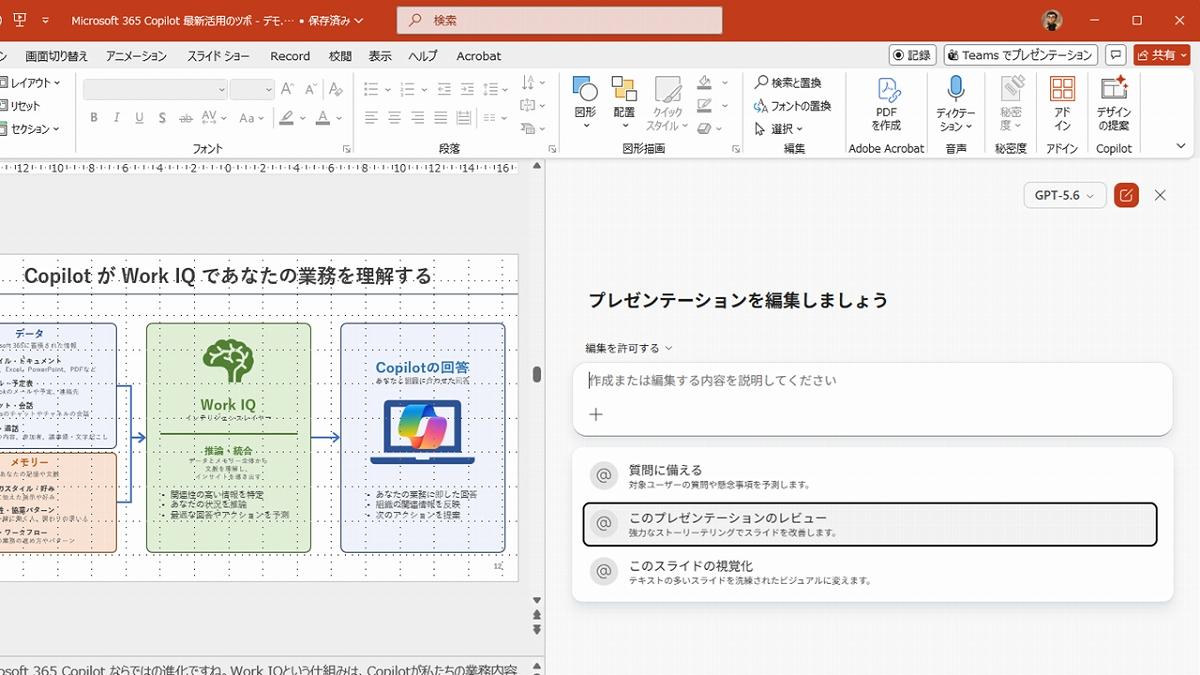
まずPowerPointでCopilotを開き、「スキルの一覧」から選択して利用します(冒頭の図)。レビューのための指示が自動的に入力されるため、ユーザーがプロンプトを考えなくてもレビューを始められます。もちろん、確認してほしい観点を追加で指示することもできます。
実行すると、Copilotはすぐにレビュー結果を返すのではなく、最初にいくつかの条件を確認してきました。具体的には、レビューする範囲はプレゼンテーション全体か一部のスライドか、想定している聴衆は誰か、ライブで発表するのか、資料として共有するのか、持ち時間はどの程度か、どれくらい詳しいレポートを希望するのか、といった内容です。
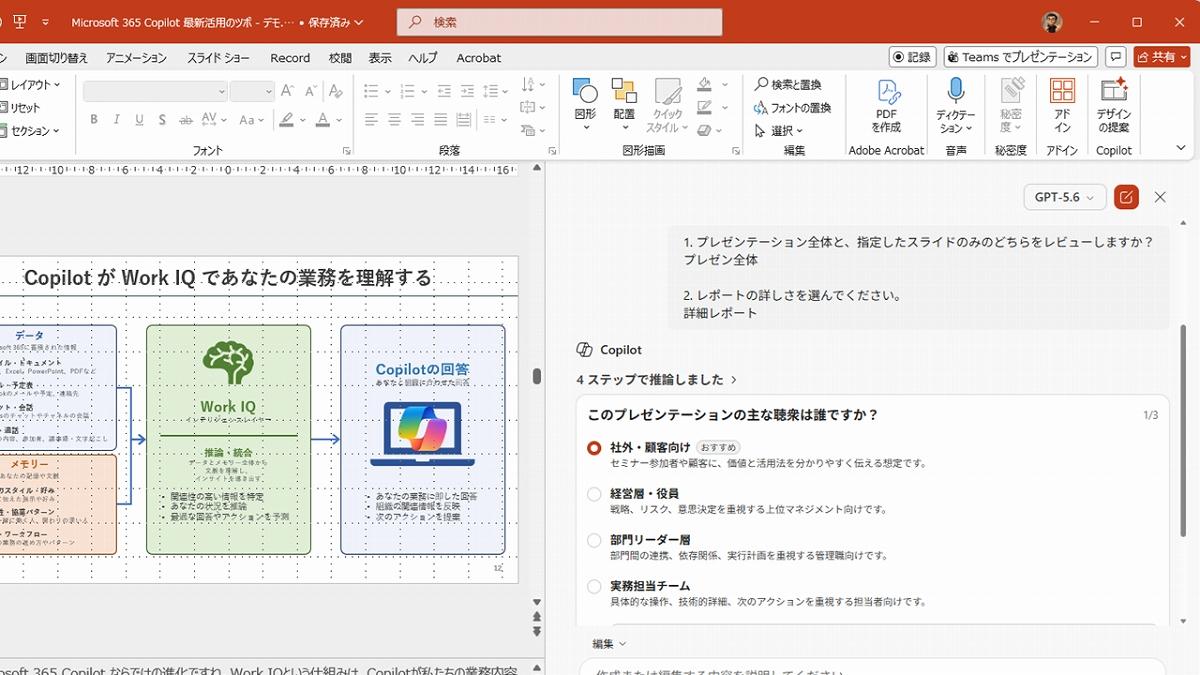
レビュー前に、このプレゼンテーションの利用目的などが確認される。これによって利用場面に合わせた最適なレビューが行われる
(画像:筆者提供)
同じプレゼンテーションであっても、ライブで説明する資料と、後から読んでもらう資料とでは、適切な情報量が異なります。また、5分で説明する資料なのか、60分のセミナーで使用する資料なのかによっても、スライドの枚数や内容に対する評価は変わるでしょう。
Copilotがこうした条件を確認してきたことで、単にスライドの見た目だけを評価するのではなく、誰に、どのような場面で伝える資料なのかを踏まえてレビューしようとしていることが分かりました。
今すぐビジネス+IT会員に
ご登録ください。
すべて無料!今日から使える、
仕事に役立つ情報満載!
-
ここでしか見られない
2万本超のオリジナル記事・動画・資料が見放題!
-
完全無料
登録料・月額料なし、完全無料で使い放題!
-
トレンドを聞いて学ぶ
年間1000本超の厳選セミナーに参加し放題!
-
興味関心のみ厳選
トピック(タグ)をフォローして自動収集!
AI・生成AIのおすすめコンテンツ
関連タグ
タグをフォローすると最新情報が表示されます
AI・生成AIの関連コンテンツ
あなたの投稿

PR
PR
PR
