
- 2026/10/21 06:10 掲載
【Copilot】ただの「ファイル置き場」SharePointが激変、試して実感「新機能の実力」
連載:Copilot for Microsoft 365で変わる仕事術



Microsoft 365 Copilotの活用がWordやExcel、PowerPointなどに広がる中、SharePointでも大きな進化が始まっています。現在、開発が進んでいるのが、Copilotとの会話だけでサイト全体の設計から作成までを任せられる機能です。SharePointは従来、Copilotで作成されるエージェントのナレッジ保管場所となることはあっても、SharePoint自体の使い勝手を高める機能はまだそれほど多くなかったと思います。今回の機能によって、誰もが簡単にサイトを作れるようになるかもしれません。現在はプレビュー段階にありますが、筆者が実際に試して分かった、作成されたサイトの完成度や課題、また機能の使用感などについて率直にお伝えします。
1983年生まれ、秋田県出身。2010年に自社のMicrosoft 365(当時BPOS)導入を担当したことをきっかけに、多くの企業に対してMicrosoft 365導入や活用の支援をはじめる。Microsoft 365に関わるIT技術者として、社内の導入や活用の担当者として、そしてひとりのユーザーとして、さまざまな立場の経験から得られた等身大のナレッジを、各種イベントでの登壇、ブログ、ソーシャルメディア、その他IT系メディアサイトなどを通じて発信している。
ただのファイル置き場「SharePointの課題」
SharePointを企業で利用する大きなメリットは、何より従業員それぞれが業務に必要な情報を保管し、共有し合えることにあります。しかも、ブラウザ上の操作だけで、情報共有の場となるサイトを自由に作成し、カスタマイズできることこそが、最大のメリットだったはずです。しかし実際には、ライブラリ機能を使ってファイルを共有する程度にとどまり、そのほかの機能を有効に活用できていないケースも多く見られます。
25年を超えるSharePointという製品の歴史的な経緯はいったん置いておきますが、SharePointは従来、機能が多く複雑で、使い始めのハードルが高いという課題がありました。今でも、SharePointでサイトを構成するには、ページ、リスト、ライブラリ、Webパーツといった主要な機能を知り、その使い分けや操作方法を理解した上で設計を考え、作り上げていく必要があります。
特に設計という工程がユーザーにとっては重く、そのため、SharePointのサイトテンプレートを用意し、従業員が自分たちでも使い始められるよう土台を整備してきた企業も多くありました。実際、今でもSharePointにはマイクロソフト製のサイトテンプレートが数多く用意されており、目的に応じて選択できるようになっています。
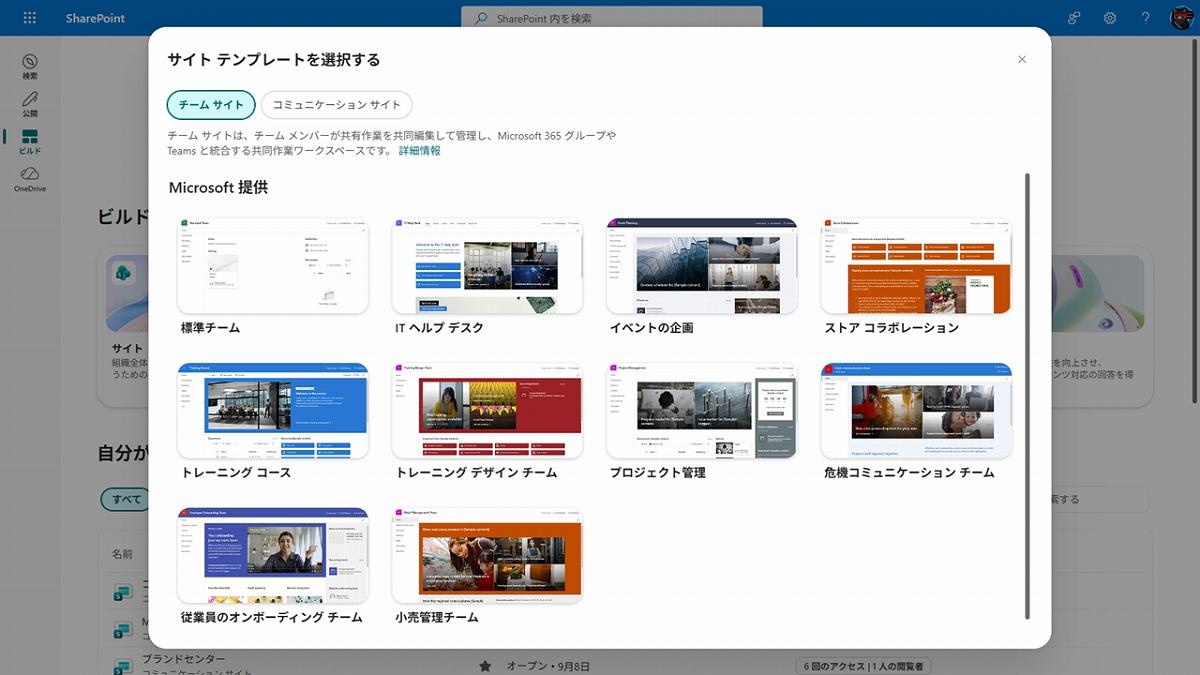
(画像:筆者提供)
しかし、あらかじめ用意されたサイトテンプレートだけで、従業員のあらゆる用途に対応することは困難です。ユーザーからすれば、テンプレートが用意されていても、自分たちの用途に合わせて修正をしなければならないケースが少なくありません。
今回紹介するCopilotによるSharePointサイト作成機能には、こうした課題を解決してくれることを期待しています。ユーザーが、どのようなサイトが欲しいのかを自分の言葉で説明すれば、サイト全体の構造から、リストやライブラリの構成、必要なページまでを設計し、さらには作成作業まで丸ごと行ってくれるものです。
サイトの全体設計が「対話で完了」
Copilotの機能を使ってSharePointサイトを作成するには、まず何を目的に、どのようなことを行うためのサイトなのかを説明する必要があります。ここで伝える内容が具体的であるほど、次に示されるサイト設計も詳細になります。いわば、サイト作成のための要件定義のようなものです。とはいえ、ここですべてが決まるわけではなく、いったん要件を伝え、提示された設計を確認しながら、さらに詳細を修正したり、追加・削除したりしていくこともできます。
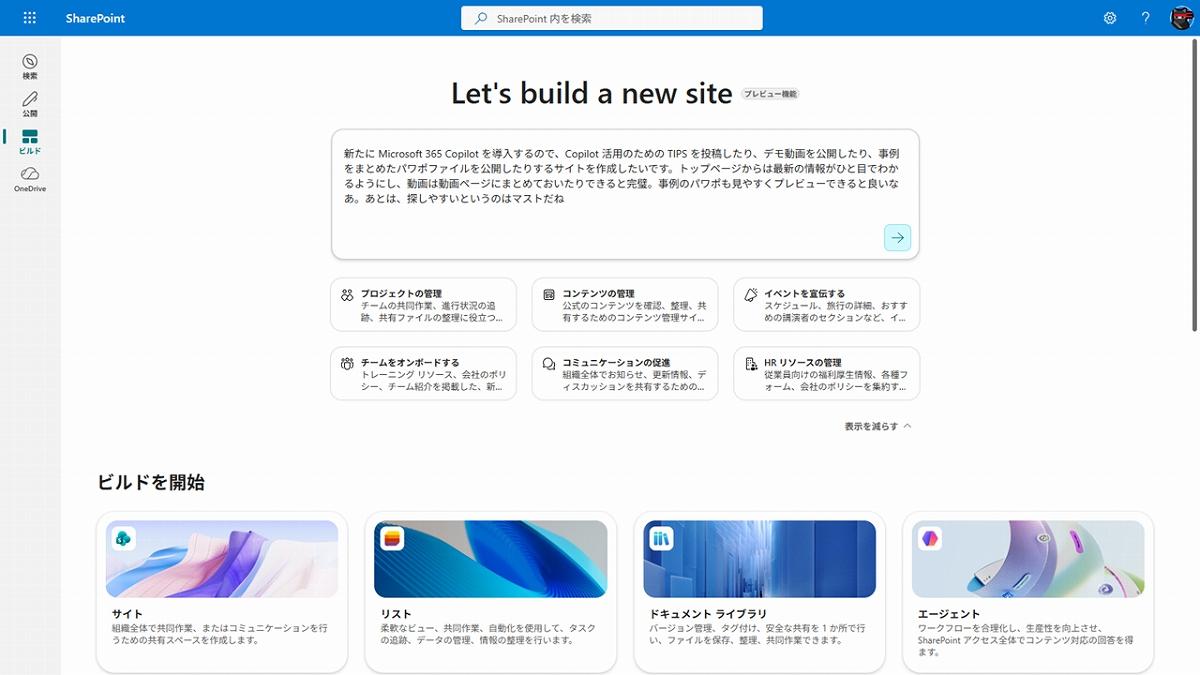
Copilotが設計を行うために必要な情報が不足していれば、作業に移る前に確認してくれるので、聞かれたことに丁寧に答えていきましょう。
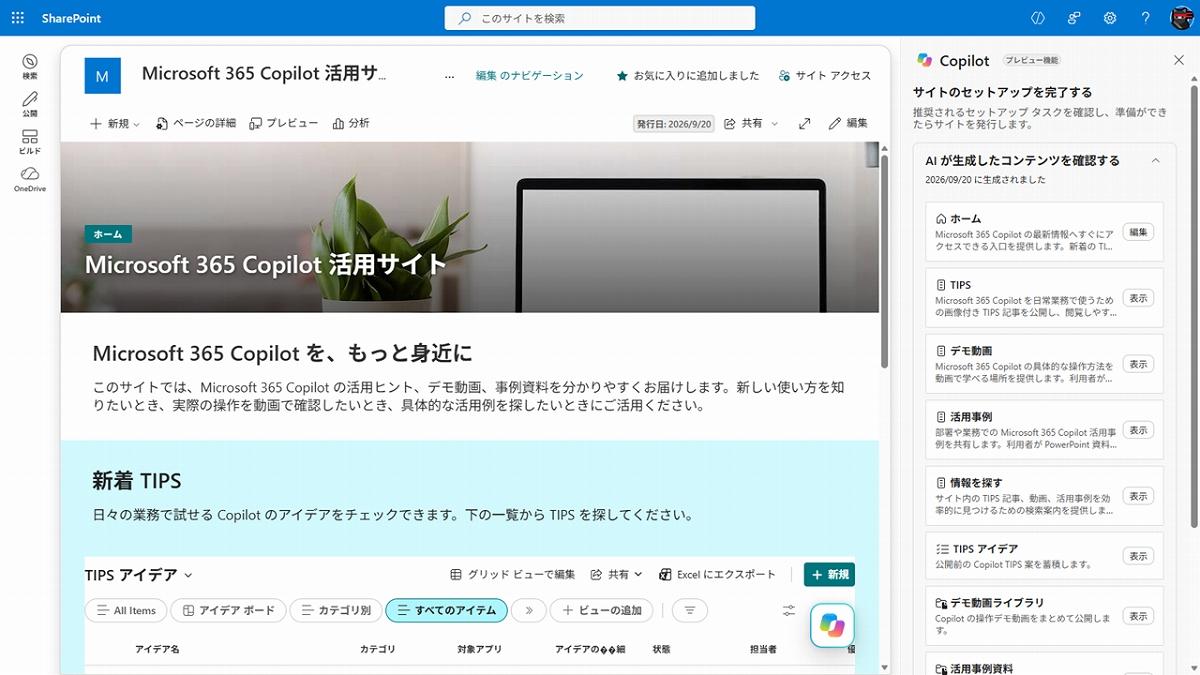
実際にCopilotでサイトを作成すると、まずページやリスト、ライブラリなどの構成をツリー状の図で提案してくれます。内容を確認しながらチャットで修正を加え、納得できたところで作成を実行する流れです。完成したサイトは、これまで何百ものサイトを作ってきた筆者でも驚くほどの出来栄えでした。特にリストやライブラリの完成度は高く、サンプルデータまで用意されていました。一方、ページには情報が詰め込まれすぎるなど、改善の余地も見られました。
また、リストの列の内部名を適切な英語に設定するなど、細かな配慮も見られました。従来はJSONなどの知識が必要だった表示のカスタマイズも、チャットで実現できるようになっています。まだプレビュー段階であり、正式リリースまでに仕様が変わる可能性はありますが、SharePointを単なる「ファイル置き場」から、誰もが自分の業務に合わせて活用できるツールへと変える可能性を感じました。
ツリー図にデモ動画も…提案してきた「驚きのサイト構成案」
するとCopilotは、これから作成しようとするサイト構成をツリー状の図で示してくれます。各要素にはそれぞれの役割も書かれており、これから作成されるものを具体的にイメージできます。
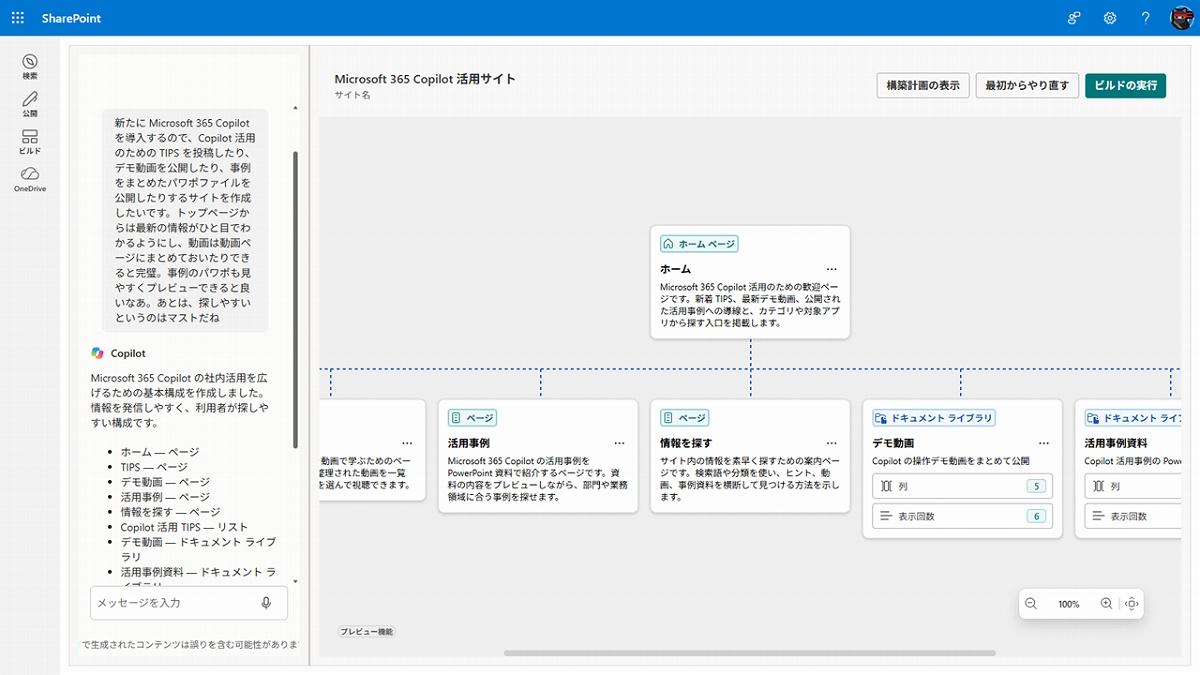
Copilotが提案したサイト構成。ページやライブラリなど、作成予定の要素をツリー状の図で確認できる
リストやライブラリであれば、作成される列やビューの詳細まで確認できます。ただ、これを見て設計の良し悪しを判断するには、やはりSharePointについての最低限の知識が必要になるという感じでしょうか。
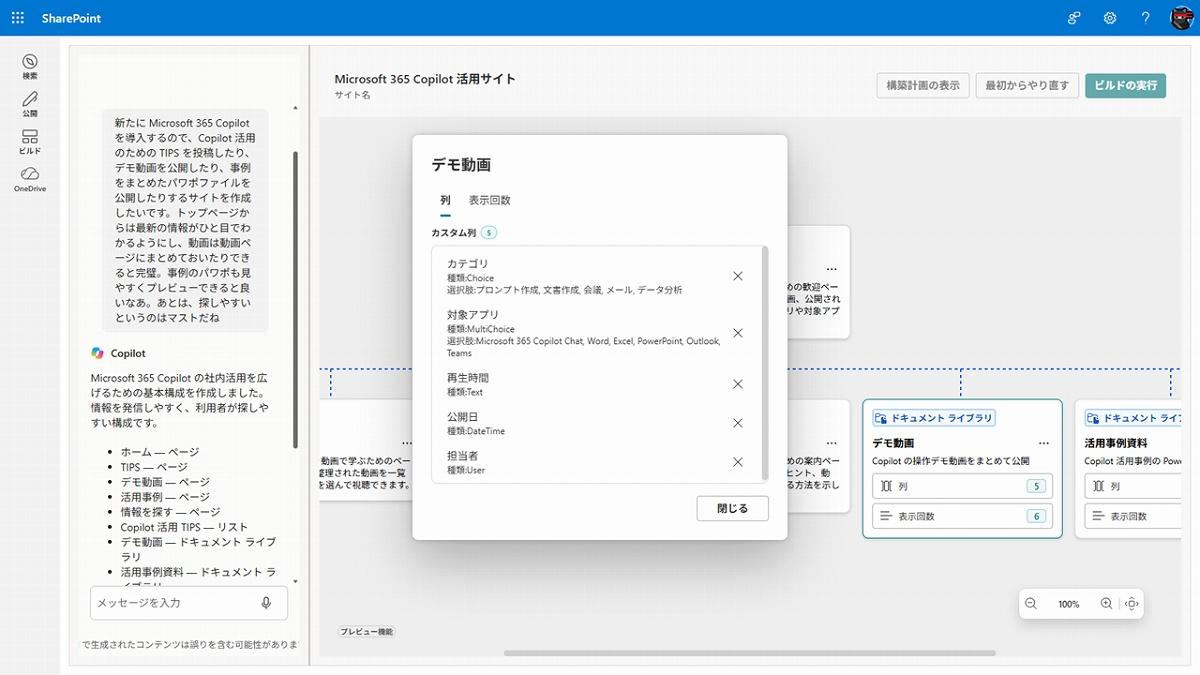
「デモ動画」ライブラリに作成される列やビューの詳細を確認しているところ
設計内容に疑問点があれば、横に表示されているチャットで質問することで、設計への理解を深めたり、改善案を受け取ったりしながら、実際に設計を変更していくこともできます。ここである程度納得できるものが出来上がれば、いよいよサイト作成に進みます。
【次ページ】【完成】筆者は「サイトの出来栄え」どう感じた?
(画像:筆者提供)
リストやライブラリであれば、作成される列やビューの詳細まで確認できます。ただ、これを見て設計の良し悪しを判断するには、やはりSharePointについての最低限の知識が必要になるという感じでしょうか。
(画像:筆者提供)
設計内容に疑問点があれば、横に表示されているチャットで質問することで、設計への理解を深めたり、改善案を受け取ったりしながら、実際に設計を変更していくこともできます。ここである程度納得できるものが出来上がれば、いよいよサイト作成に進みます。
AI・生成AIのおすすめコンテンツ
関連タグ
タグをフォローすると最新情報が表示されます
AI・生成AIの関連コンテンツ
あなたの投稿

PR
PR
PR
