
- 会員限定
- 2026/05/11 06:10 掲載
【完全版】Claude Coworkが凄い…資料作成もフォルダ整理も全自動化、神スキル活用術



これまでのAIは「対話」の枠組みにとどまっていましたが、現在はAIがPC操作を代行する「エージェント」へと進化する歴史的転換点にあります。その最前線が、Claudeデスクトップアプリ限定の「Cowork(コワーク)」機能です。従来のプロンプトによる断片的な生成とは異なり、Coworkはブラウザやローカル環境を自律的に操作し、一連の「ワークフロー」を完結させる「副操縦士」として機能します。本記事では、この革新的な機能を使いこなすための「スキル」活用術を徹底解説します。専門的な知識がなくても簡単にできる「スキル」の具体的な作成方法も解説していますので、最後までご覧ください。
ChatGPTやクリエイティブ系AIの情報・アイデアなど発信。生成AIを使った業務効率化コンサル、AI活用アドバイザーなどを複数社就任。YouTubeチャンネル登録者数 16万人越え。イベント登壇、AI活用セミナー、AIを活用したワークフロー構築ボットの制作、SNS運用など幅広く活動。
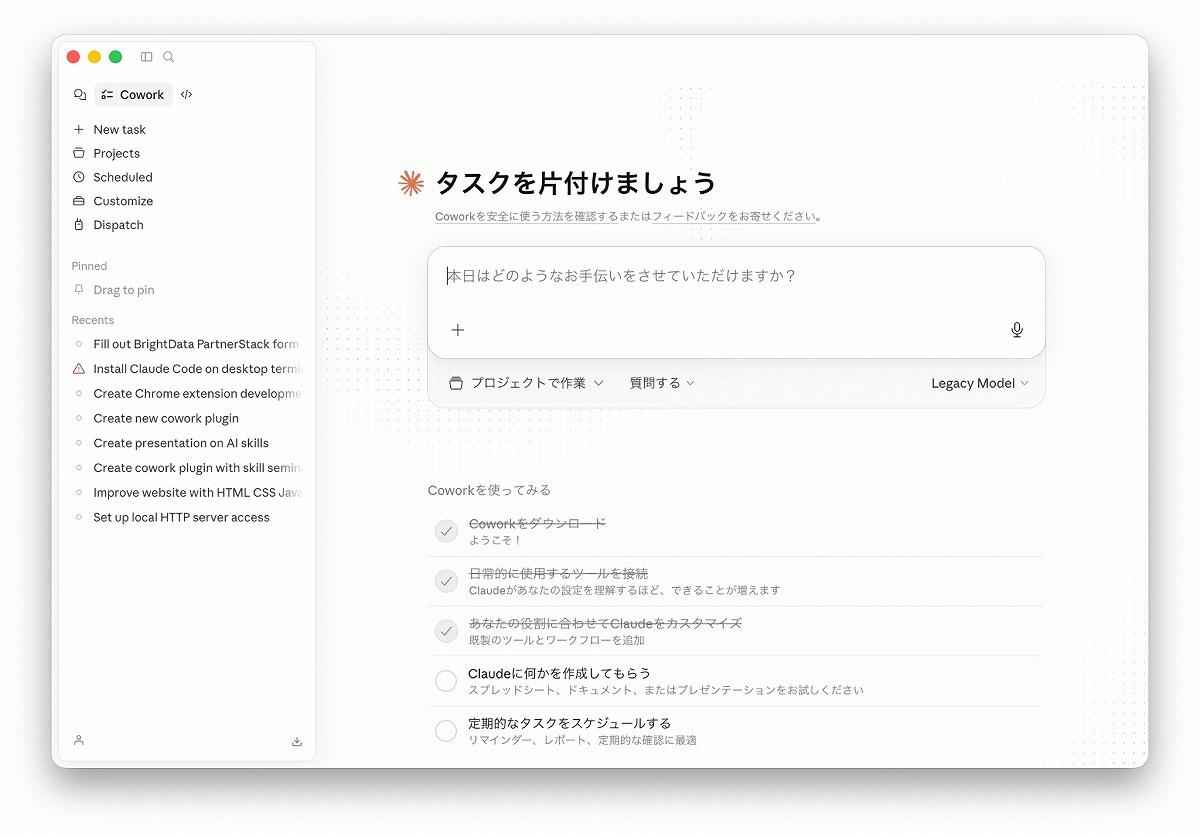
ロゴや配色ルールまで完全再現!スライド自動生成の手順
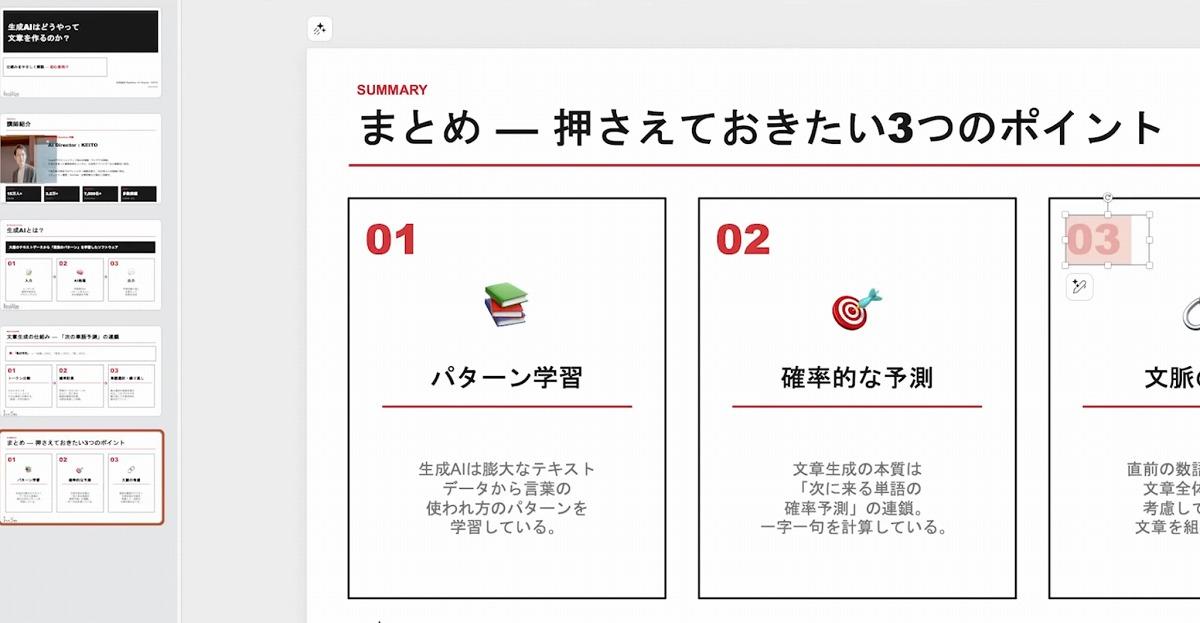
資料作成において、多くのビジネスパーソンが頭を悩ませるのは「内容の構成」だけではありません。失敗例の多くは、デザインがバラバラで実務に使えないというもので、真に時間を奪うのは、会社のロゴ配置、フォントの統一、厳格なカラーコードの適用、そしてレイアウトの微調整といった「デザインの型(フォーマット)」を整える作業です。Claude Coworkのスキルを活用すれば、これらの組織的なデザインルールを完全に維持したまま、中身だけを最新情報に置き換えたプレゼン資料を自動で生成することが可能になります。具体的には、事前に定義された「ロゴは左下」「メインカラー(特定のカラーコード)」「見出しの下には黒い棒を入れる」といったデザインルールを厳格に守ります。
これにより、誰が指示を出しても組織として統一されたクオリティが担保されます。これは単なる時短ではなく、組織のブランド価値を守るための戦略的な仕組みなのです。
具体的な操作手順は以下の通りです。
手順1:スラッシュコマンドでスキルを起動
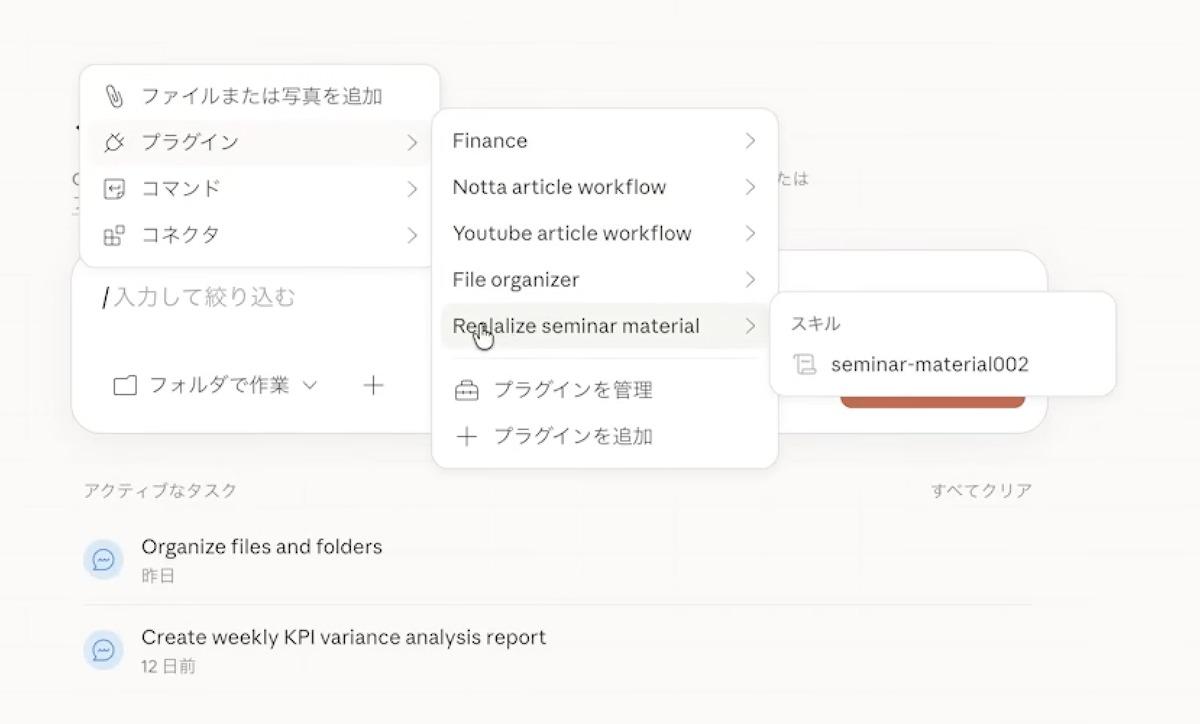
あらかじめ登録していたスキルセットを起動
(具体的なスキルの作成方法については記事の後半で解説します)
(具体的なスキルの作成方法については記事の後半で解説します)
Claudeの入力欄に「/」を入力すると、デスクトップアプリに登録されたスキル一覧が表示されます。ここでは、あらかじめセットしておいた資料作成専用スキルを選択します。ここで選択した「Realize Seminar Material」は、私が「skill-creatorスキル」と一緒に作成したスライド作成用のスキルです。
スライドの「型」をテンプレートとして登録していたり、スライド内で使用するカラーパレットの指定やフォントを指定していたり、また、会社のロゴや図解用に使う図形の画像などをまとめてスキルとして保存しています。このスキルを呼び出すことでいつも安定したデザインとクオリティが担保された状態でスライドを作成できるスキルになっています(スキル作成方法については記事の後半で解説します)。
これにより、AIは「通常のチャット」から「資料作成モード」へと内部状態を切り替えます。
手順2:作成したい内容をプロンプトで伝える
「生成AIが文章を生成する仕組みを3ページで解説して」といった、コアとなる指示を入力します。コンサルタントとしてのおすすめは、ここで「音声入力」を活用することです。話すだけで全体の構成案を伝えれば、AIはそれを即座に構造化されたテキストへと変換します。
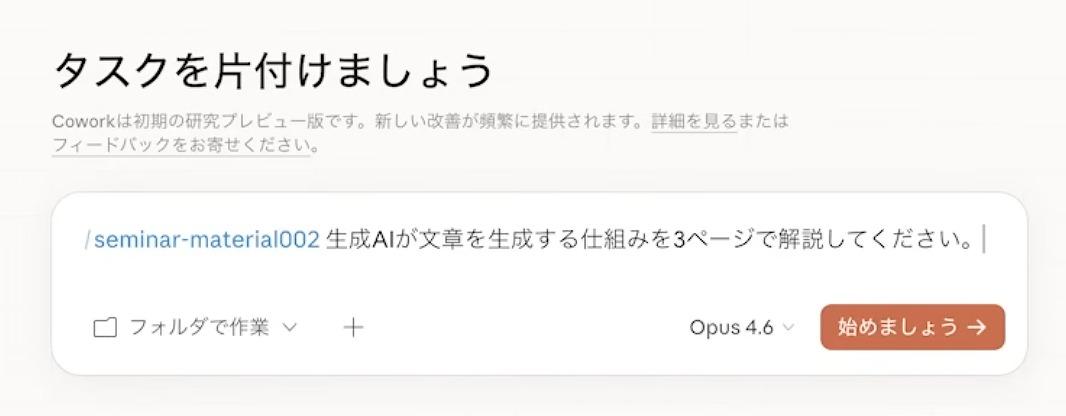
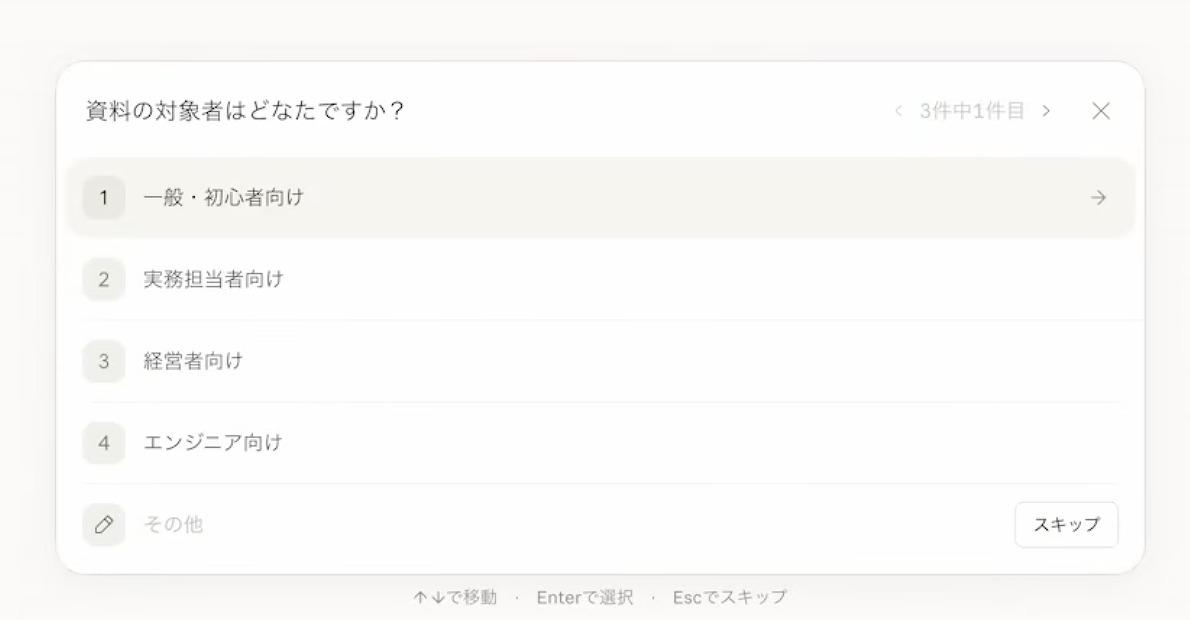
手順3:AIからの質問に回答して詳細を詰める
スキルが起動すると、AIは自律的に「ヒアリング」を開始します。「対象者は初心者ですか、専門家ですか?」「ハンズオン演習は含めますか?」といった質問に答えるだけで、ニーズに合致した資料の骨子が自動的に研ぎ澄まされていきます。
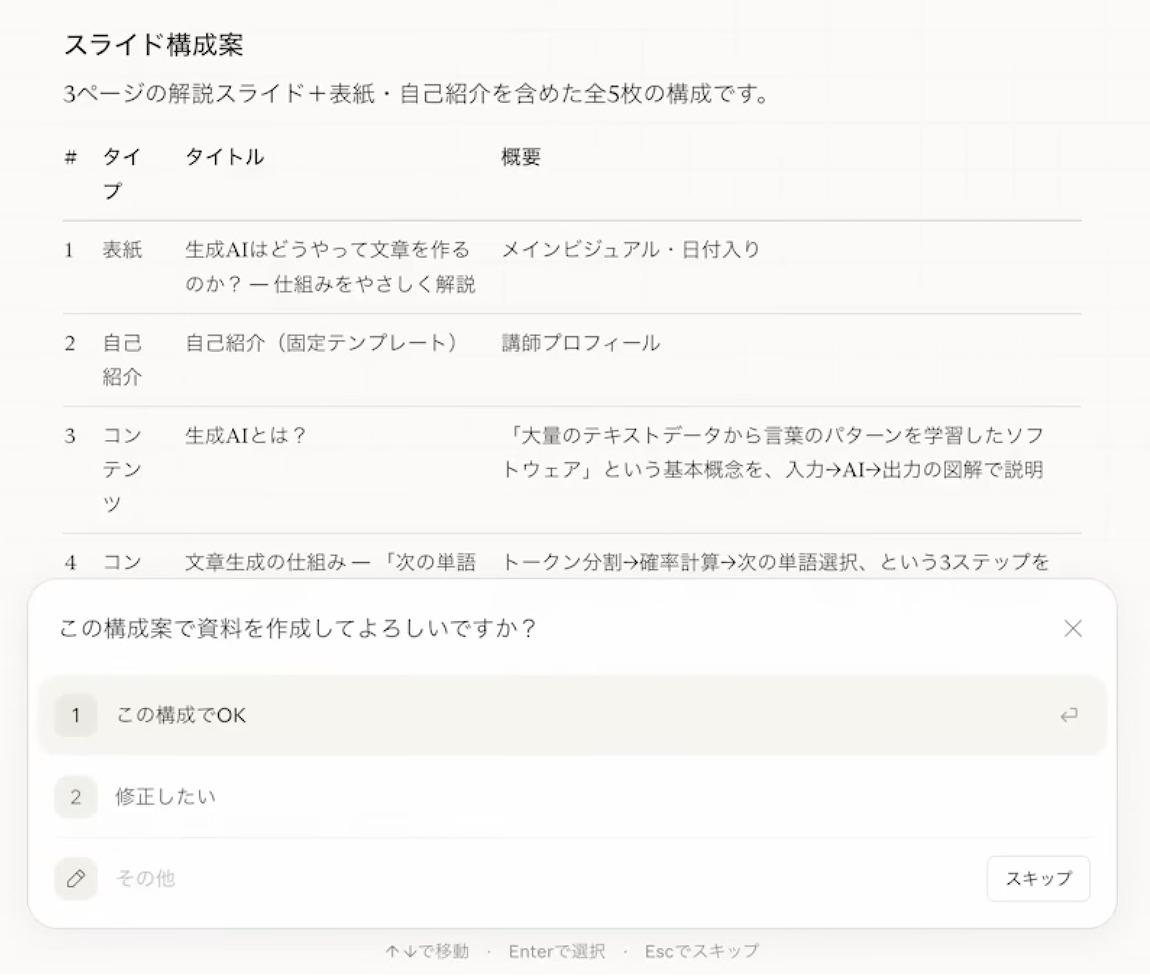
手順4:構成案を確認して生成を実行
AIが提案するスライド構成(目次や各ページの要点)を確認し、問題がなければ実行を指示します。このプロセスにより、AIが勝手に意図しない内容の資料を量産することを防ぎます。
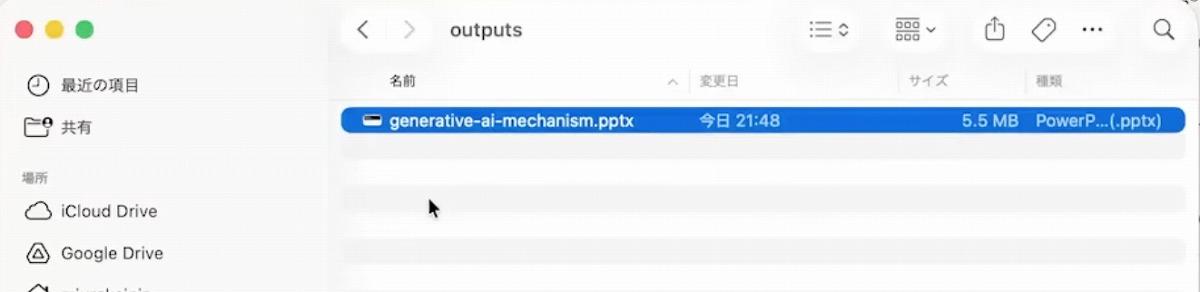
手順5:デスクトップ上のパワーポイントで開く
生成が完了すると、AIはデスクトップ上の指定フォルダにパワーポイント形式(.pptx)のファイルを直接書き出します。ファイルを開くと、そこには事前定義されたロゴや配色ルールが適用された、完成度の高い資料が展開されています。
重要ポイント
- ロゴや配色を厳守して生成
- パワポ形式で直接出力可能
- 数分で全ページの構成が完了
次に、この創造的な仕事を支えるための土台となる「デスクトップ環境の自動整理」について、その驚異的な能力を解説します。 【次ページ】散らかったファイルを瞬時に片付ける「デスクトップ整理術」
AI・生成AIのおすすめコンテンツ
関連タグ
タグをフォローすると最新情報が表示されます
AI・生成AIの関連コンテンツ
あなたの投稿

PR
PR
PR
