
- 会員限定
- 2026/04/20 06:10 掲載
【知識ゼロでOK】Excel・Word・パワポ作業を丸投げ…Copilot最強エージェント全手順



生成AI活用は、対話中心の「相談相手」から、業務を自ら進める「実行者」へと大きく進化しています。Microsoft Copilotエージェントは、ExcelやWord、PowerPoint内で実際に作業を代行できる点が特徴です。これにより、人は判断や意思決定など本来注力すべき業務に集中できます。特に、会社のルールで利用できる生成AIがMicrosoft Copilotに限られている人にとっても必見の内容です。Microsoft 365環境なら、セキュリティを保ちながら既存データや組織情報と連携でき、実務に直結する活用が可能です。本記事では、その具体的な使い方を分かりやすく解説します。
ChatGPTやクリエイティブ系AIの情報・アイデアなど発信。生成AIを使った業務効率化コンサル、AI活用アドバイザーなどを複数社就任。YouTubeチャンネル登録者数 16万人越え。イベント登壇、AI活用セミナー、AIを活用したワークフロー構築ボットの制作、SNS運用など幅広く活動。

(Photo:Azulblue / Shutterstock)
Excel編:マクロ不要でほぼ自動?エージェントモードの衝撃
Excelにおける「エージェントモード」の導入により、従来の関数やマクロの知識を「自然言語による指示」に置き換えられるようになったことで、高度な知識を持たない方でもデータ活用が容易にできるようになりました。・環境の準備
Copilotエージェントの実行機能を利用するには、前提条件としてMicrosoft 365 Personal以上の有料プランへの加入が必要です。
また、AIがファイルを直接操作するためには、対象のデータがOneDrive上のフォルダに保存されている必要があります。ローカル保存のファイルではエージェントがアクセスできないため、必ずクラウド同期された環境で作業を開始してください。これにより、ファイルのバージョン管理とAIによるリアルタイム編集が両立されます。

・エージェントモードの有効化
Excelを起動し、リボン右側の「Copilot」ボタンをクリックします。通常、右側にチャットパネルが表示されますが、ここで上部の「ツール」タブを選択し、「エージェントモード」へ切り替えます。
標準モードが「情報の検索と回答」に特化しているのに対し、エージェントモードは「シート上のセルに対する直接的な書き込みと操作」に特化しています。この切り替えこそが、AIを「実行者」として定義する第1歩となります。
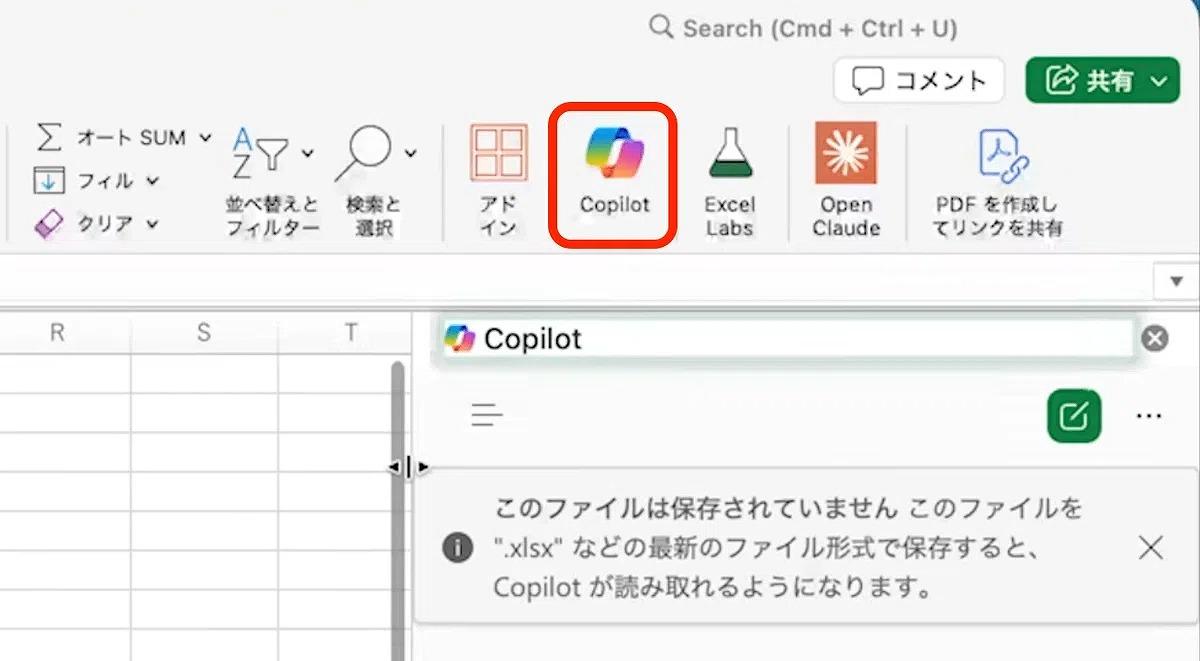
リボン(画面上部のメニュー)の右側にある“Copilot”を選択します
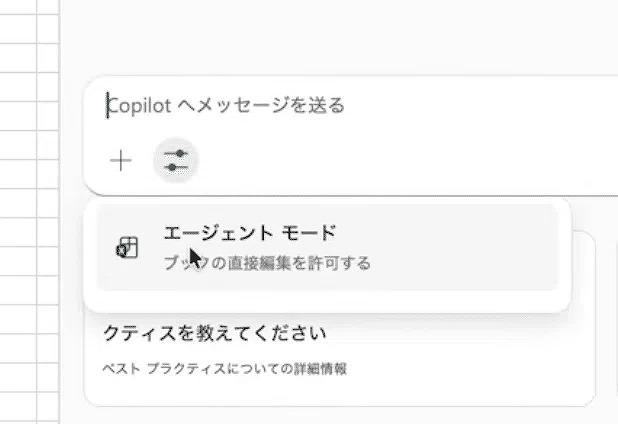
・外部データを検索して表作成
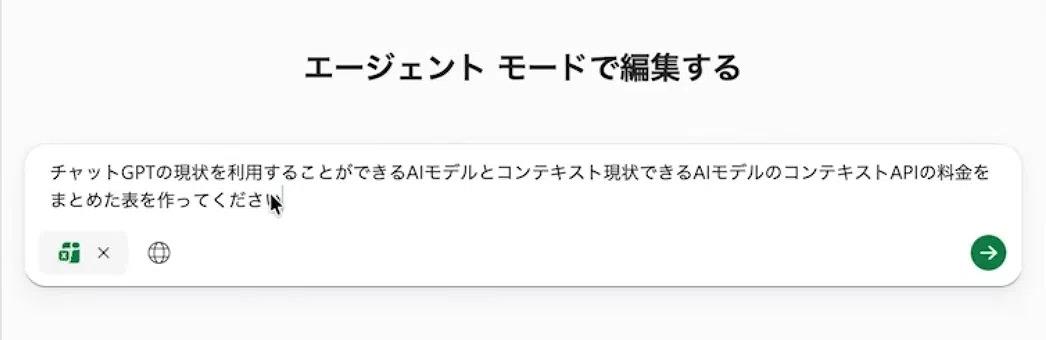
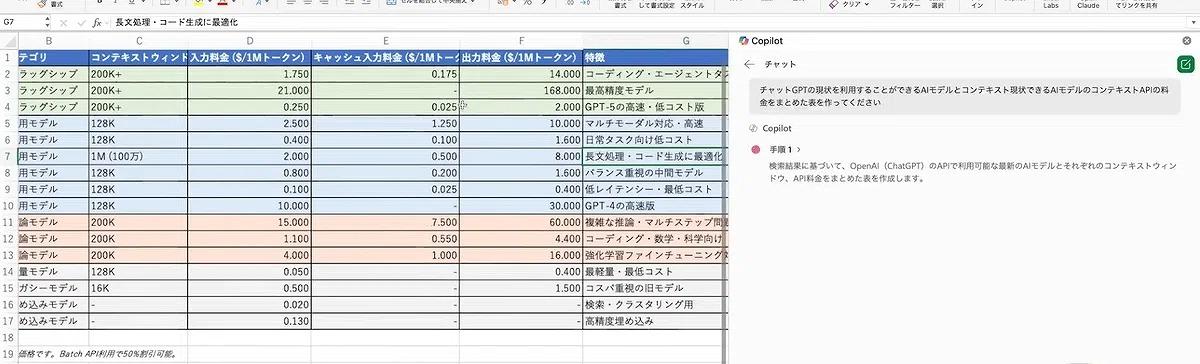
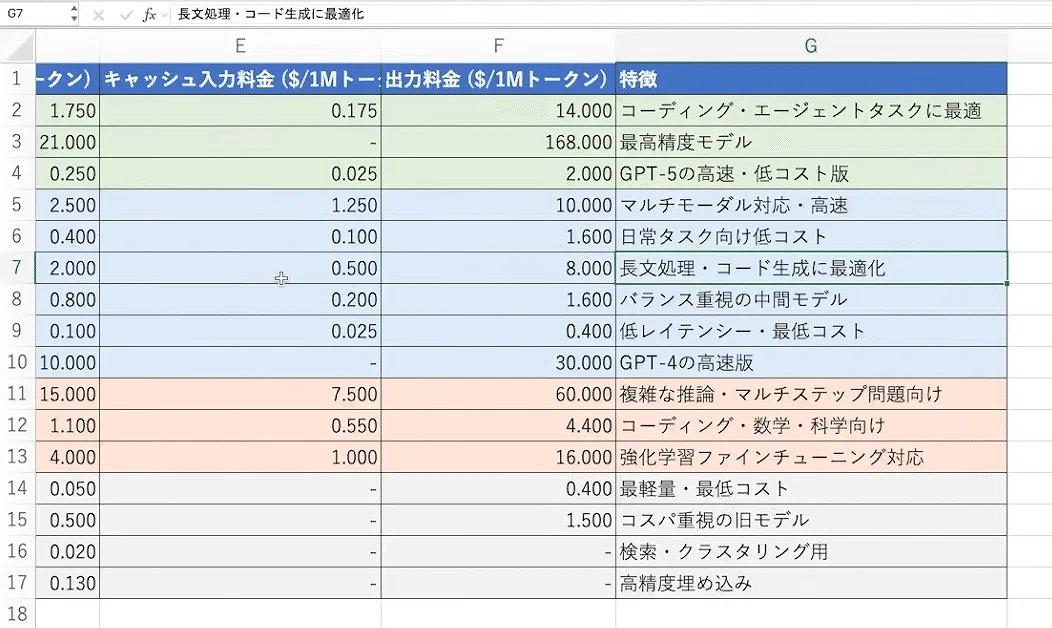
エージェントモードは、強力なインターネット検索機能を備えています。たとえば、「ChatGPTの現行AIモデルの料金比較表を作ってください」と指示するだけで、最新のWeb情報をリアルタイムでリサーチし、モデル名、コンテキスト窓、API単価などを整理した表をシート上に自動生成します。
ユーザーがブラウザで検索し、手動で転記する手間を省くだけでなく、最新かつ正確なデータを瞬時に構造化できるため、市場調査のスピードが劇的に向上します。
・データ統合と関数作成を自動化する
実務で頻出する「顧客マスタ」と「売上明細」の統合も、エージェントの得意分野です。
実務で頻出する「顧客マスタ」と「売上明細」の統合も、エージェントの得意分野です。
今すぐビジネス+IT会員に
ご登録ください。
今だけ毎月当たる!ずっと無料の会員登録キャンペーン

ビジネス+ITプレミアム会員(無料)に登録すると
抽選で毎月20名様に
Amazonギフト券 5,000円分 当たる!
プレミアム会員に登録する(ずっと無料) キャンペーン詳細・応募条件を見る※この表示が出ている方は自動的にキャンペーンにエントリーされます。特典送付時にビジネス+ITプレミアム会員を継続し、メールマガジン購読設定をオンにしていることが条件です。その他の条件は詳細をご覧ください
すべて無料!今日から使える、
仕事に役立つ情報満載!
-
ここでしか見られない
2万本超のオリジナル記事・動画・資料が見放題!
-
完全無料
登録料・月額料なし、完全無料で使い放題!
-
トレンドを聞いて学ぶ
年間1000本超の厳選セミナーに参加し放題!
-
興味関心のみ厳選
トピック(タグ)をフォローして自動収集!
AI・生成AIのおすすめコンテンツ
関連タグ
タグをフォローすると最新情報が表示されます
あなたの投稿

PR
PR
PR
