
- 2026/10/07 06:10 掲載
【Claude激変】チャット・Cowork統合で何が変わる? 仕事丸投げ「神プロンプト13選」
連載:きょうから使える生成AI仕事術



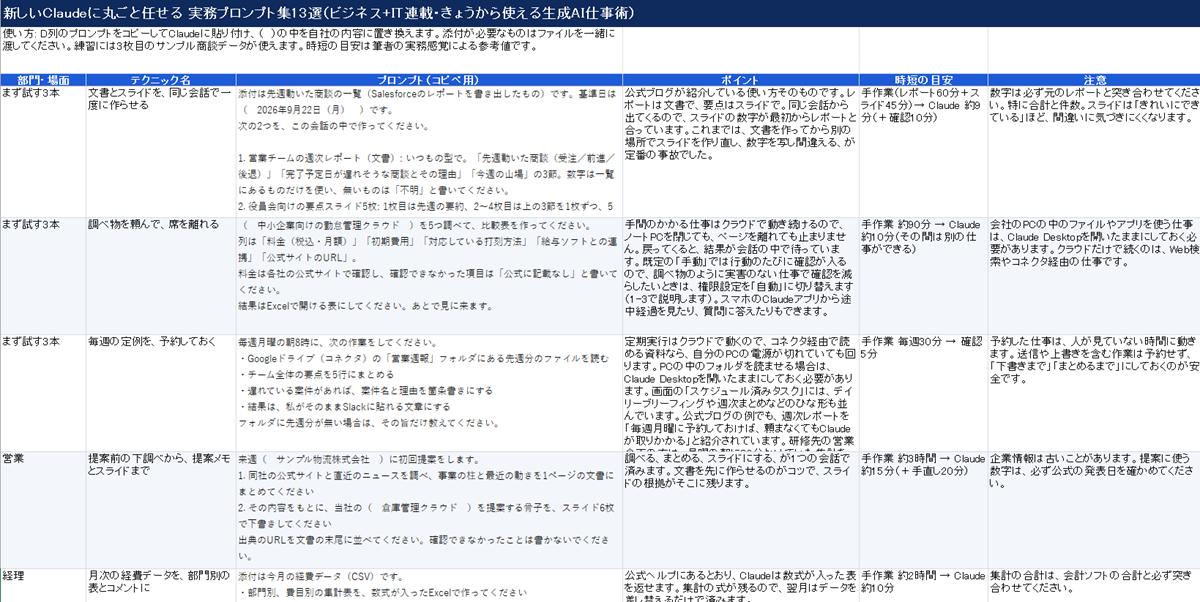
研修先で、Claudeを使い始めた方から一番多く受ける質問はこれでした。「この仕事、チャットで頼むんですか? それともCoworkですか?」。調べ物はチャット、資料作りはCowork、見た目を整えるのはDesign。道具は強いのに、入り口で迷う。片方で進めた仕事が、もう片方には引き継がれない。結局「いつものチャット」だけを使い続ける方を、何人も見てきました。こうした中、アンソロピックは、Coworkとチャットを1つのClaudeに統合すると発表しました。そこで今回、(1)変更点、(2)新しい画面の見方、(3)仕事を丸ごと任せる実務プロンプト13本をお届けします。恒例のコピペ用ダウンロード素材(Excel)も用意しましたので、ぜひ活用してください。
X(旧 Twitter)@SuguruKun_ai では10万人超のフォロワーを持つ“ChatGPT ガチ勢”として知られる。2024年にAI研修・受託開発に特化した Uravation を創業し、上場企業や自治体への生成系AI導入支援・研修を提供。独自プロダクトとして話しかけるだけでスライド資料を自動生成する「SUGUKURU AI」をリリース。執筆・講演・メディア連載などでも活躍中。著書に『AIエージェント仕事術』『Claude仕事術 仕事時間は1/100に成果は200%になる』(ともにSBクリエイティブ)、『AI推進担当になったら読む本』(大和書房) 。
YouTubeチャンネル すぐる【ChatGPT・AIガチ勢】
Uravation 公式サイト・AI社員62体の組織図
\人気連載が電子書籍になりました/
『ChatGPTビジネス活用大全 業務効率が劇的に変わる“神プロンプト”&最強ノウハウ集』(ビジネス+ITインサイト)
Coworkとチャットが統合した意義
先に結論を言います。
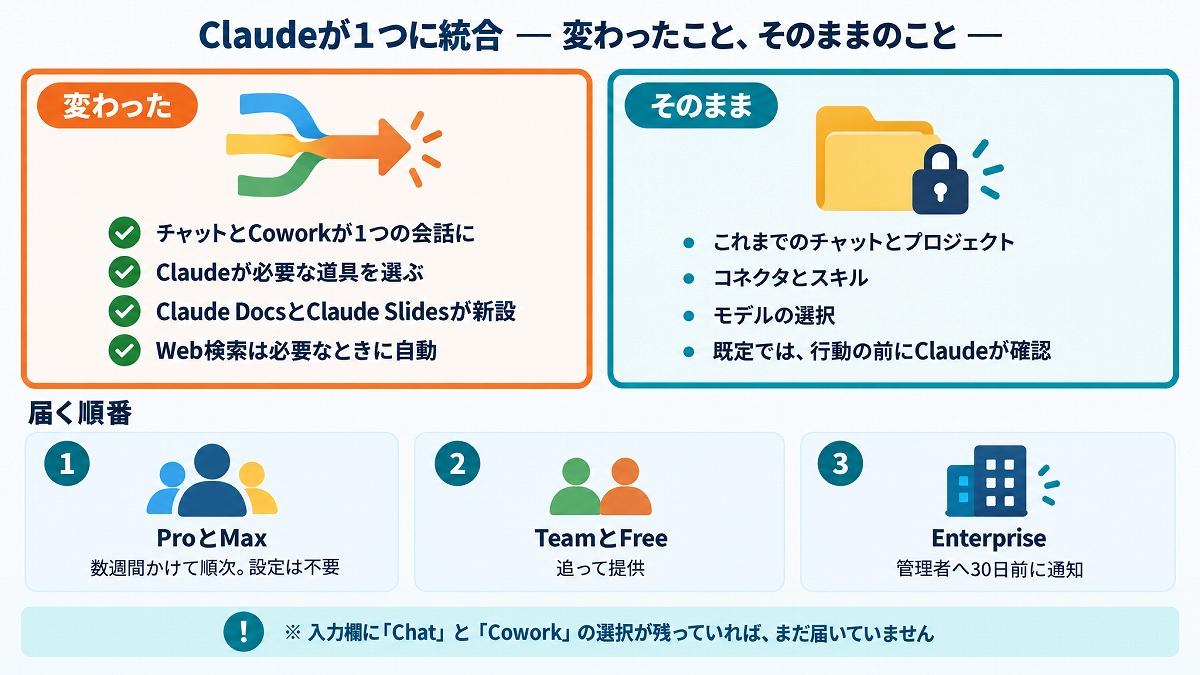
変わったのは機能の数ではなく、「頼み方」です。人が「どの道具を使うか」を決めるのをやめて、「何が欲しいか」だけを伝えるのです。
| 項目 | 内容 |
| 変わった |
・チャットとCoworkの区別がなくなり、1つの会話に統合 ・Claudeが仕事の中身を見て必要な道具を選ぶ ・Claude DocsとClaude Slidesが新設、Claude Designも会話の中で動く ・Web検索の切り替えがなくなり、必要なときに自動で検索 |
| そのまま |
・これまでのチャット、プロジェクト、アーティファクト、コネクタ、スキルはすべて引き継がれる ・モデルの選択と「Code」タブの場所 ・既定では、行動の前にClaudeが確認を求める |
| 届く順番 |
・ProとMaxから、Web・デスクトップ・モバイルへ数週間かけて順次 ・設定は不要 ・TeamとFreeは追って、Enterpriseは変更の少なくとも30日前に管理者へ案内 ・Docs・Slides・DesignをいつEnterpriseで有効にするかは管理者が決める |
| まだ届いていない見分け方 | ProかMaxで、入力欄に「Chat」と「Cowork」の選択が残っていれば、まだ届いていません。届くまでは今までどおり使えます。一度届くと、以前の「Chat」「Cowork」の表示には戻せません |
| 注意 | ・Docs・Slides・Designは有料プランでベータ ・シークレットチャットは以前の画面で開き、ファイル作成やコード実行はできない ・長い仕事は短い質問より使用量を多く使う |
※本記事の情報は2026年9月20日時点のAnthropic公式ブログ・公式ヘルプに基づきます。新しい画面はProとMaxから数週間かけて順次届くため、同じプランでも届く時期が違います。掲載した画面は、筆者のClaude(Maxプラン・モデルはOpus 5)で9月20日に実際に動かしたものです。Claude Docs、Claude Slides、Claude Designは有料プランでベータ提供です。「手作業◯分 → Claude ◯分」は目安です。
【まず試したい】すぐ効果を体感できる「プロンプト3選」
新しいClaudeの手応えは、「道具を選ばずに、欲しい結果だけを言う」を1度やればつかめます。公式ヘルプは、良い頼み方を3点にまとめています。欲しい結果、形式、必要な入力。まずこの3本です。■文書とスライドを、同じ会話で1度に作らせる
・結果
手作業(レポート60分+スライド45分)→ Claude 約9分(+確認10分)
手作業(レポート60分+スライド45分)→ Claude 約9分(+確認10分)
・プロンプト
添付は先週動いた商談の一覧(Salesforceのレポートを書き出したもの)です。基準日は(2026年9月22日(火))です。 次の2つを、この会話の中で作ってください。
1. 営業チームの週次レポート(文書): いつもの型で。「先週動いた商談(受注/前進/後退)」「完了予定日が遅れそうな商談とその理由」「今週の山場」の3節。数字は一覧にあるものだけを使い、無いものは「不明」と書いてください。
2. 役員会向けの要点スライド5枚: 1枚目は先週の要約、2~4枚目は上の3節を1枚ずつ、5枚目は経営に判断をお願いしたいこと。文書と同じ数字を使ってください。
文書とスライドの両方ができたら、教えてください。
・ポイント
公式ブログが紹介している使い方そのものです。レポートは文書で、要点はスライドで。同じ会話から出てくるので、スライドの数字が最初からレポートと合っています。これまでは、文書を作ってから別の場所でスライドを作り直し、数字を写し間違える、が定番の事故でした。
公式ブログが紹介している使い方そのものです。レポートは文書で、要点はスライドで。同じ会話から出てくるので、スライドの数字が最初からレポートと合っています。これまでは、文書を作ってから別の場所でスライドを作り直し、数字を写し間違える、が定番の事故でした。
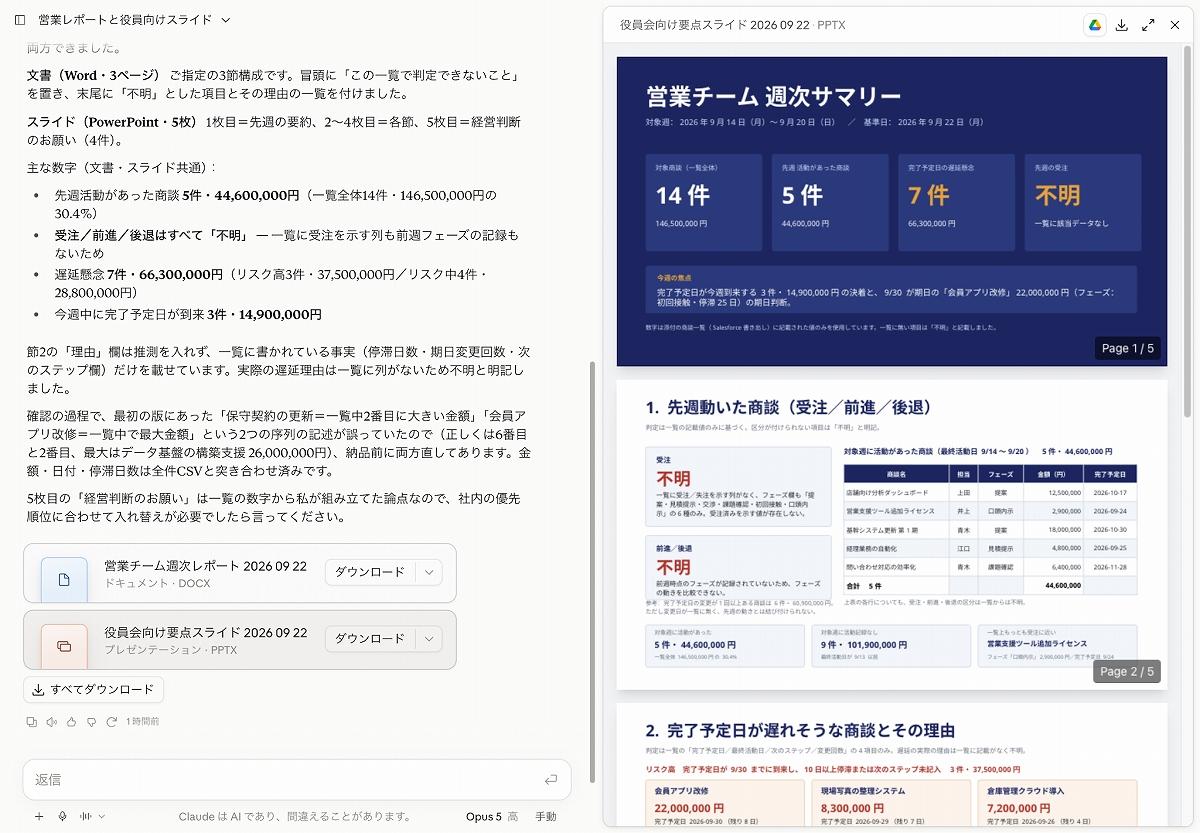
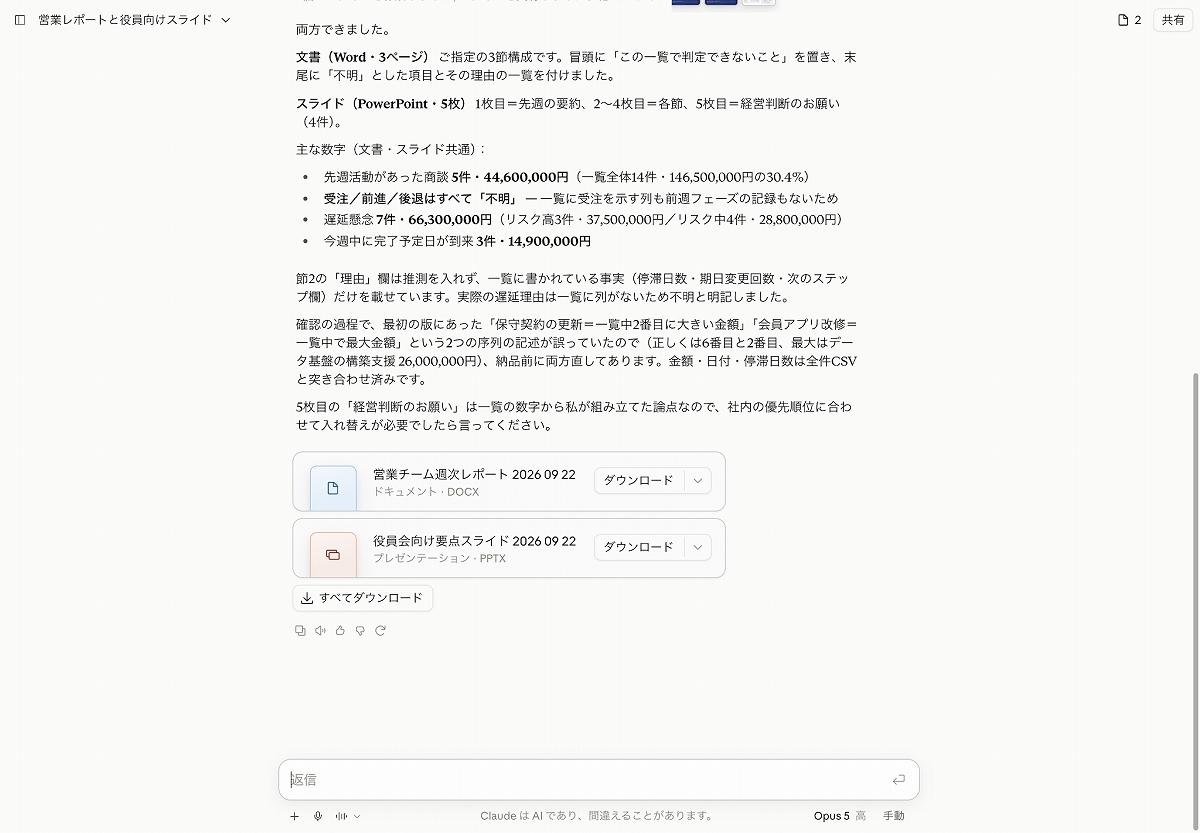
筆者の環境で練習用の商談一覧(14件)をわたしたところ、約9分で、Word形式の文書(3ページ)とPowerPoint形式のスライド(5枚)が同じ会話に並びました。右上の「進行状況」に「集計と数字の確定→週次レポートを作成→スライドを作成→数字の突き合わせ」と手順が出て、いまどこをやっているかが見えます。
面白かったのは2点です。一覧に受注を示す列がなかったため、Claudeは「受注/前進/後退」を推測で埋めず、指示どおり「不明」と書いてきました。さらに、最初の版で金額の順位を2カ所間違えていたことを自分で見つけ、直してからわたしてきました。
※注意:数字は必ず元のレポートと突き合わせてください。特に合計と件数。スライドは「きれいにできている」ほど、間違いに気づきにくくなります。
■調べ物を頼んで、席を離れる
・結果
手作業 約90分 → Claude 約10分(その間は別の仕事ができる)
手作業 約90分 → Claude 約10分(その間は別の仕事ができる)
・プロンプト
(中小企業向けの勤怠管理クラウド)を5つ調べて、比較表を作ってください。 列は「料金(税込・月額)」「初期費用」「対応している打刻方法」「給与ソフトとの連携」「公式サイトのURL」。 料金は各社の公式サイトで確認し、確認できなかった項目は「公式に記載なし」と書いてください。 結果はExcelで開ける表にしてください。あとで見に来ます。
・ポイント
手間のかかる仕事はクラウドで動き続けるので、ノートPCを閉じても、ページを離れても止まりません。戻ってくると、結果が会話の中で待っています。
既定の「手動」では行動のたびに確認が入るので、調べ物のように実害のない仕事で確認を減らしたいときは、権限設定を「自動」に切り替えます(後ほど説明します)。スマホのClaudeアプリから途中経過を見たり、質問に答えたりもできます。
手間のかかる仕事はクラウドで動き続けるので、ノートPCを閉じても、ページを離れても止まりません。戻ってくると、結果が会話の中で待っています。
既定の「手動」では行動のたびに確認が入るので、調べ物のように実害のない仕事で確認を減らしたいときは、権限設定を「自動」に切り替えます(後ほど説明します)。スマホのClaudeアプリから途中経過を見たり、質問に答えたりもできます。
※注意:会社のPCの中のファイルやアプリを使う仕事は、Claude Desktopを開いたままにしておく必要があります。クラウドだけで続くのは、Web検索やコネクタ経由の仕事です。
■毎週の定例を、予約しておく
・結果
手作業 毎週30分 → 確認5分
手作業 毎週30分 → 確認5分
・プロンプト
毎週月曜の朝8時に、次の作業をしてください。
・Googleドライブ(コネクタ)の「営業週報」フォルダにある先週分のファイルを読む
・チーム全体の要点を5行にまとめる
・遅れている案件があれば、案件名と理由を箇条書きにする
・結果は、私がそのままSlackに貼れる文章にする
フォルダに先週分が無い場合は、その旨だけ教えてください。
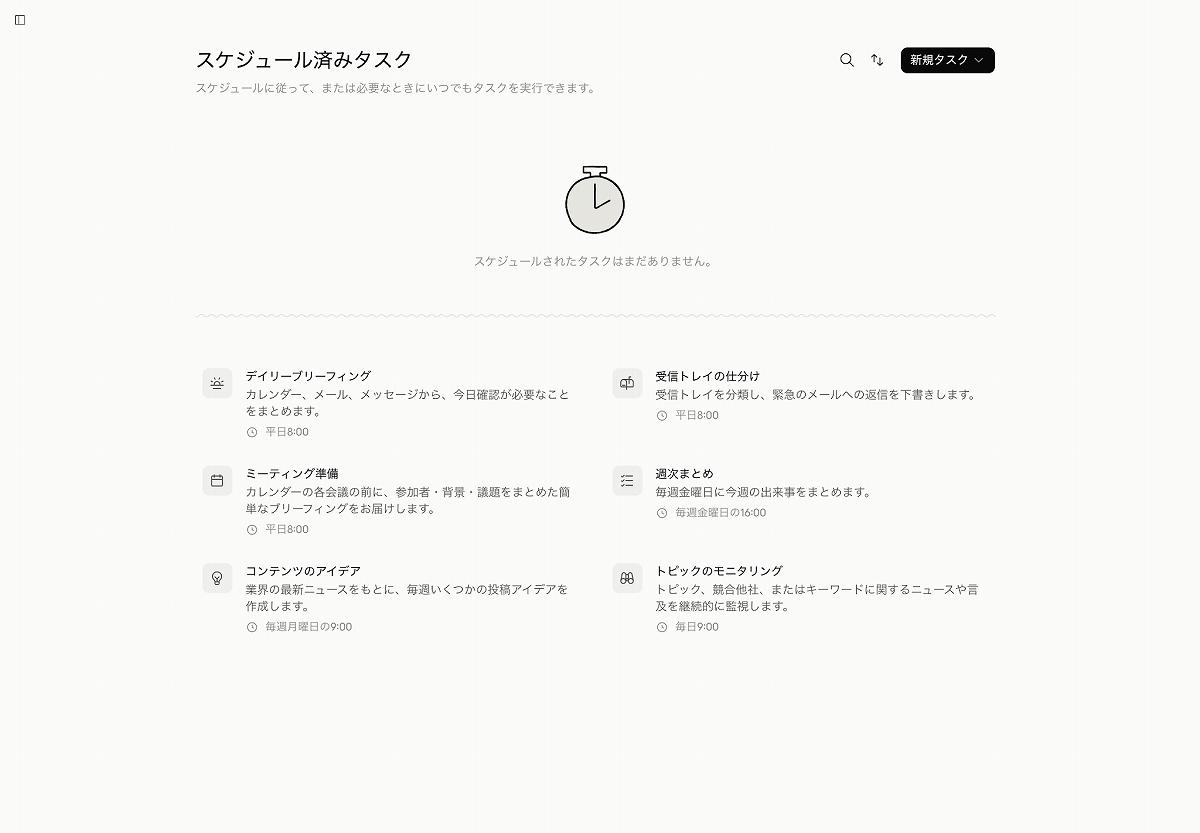
・ポイント
定期実行はクラウドで動くので、コネクタ経由で読める資料なら、自分のPCの電源が切れていても回ります。PCの中のフォルダを読ませる場合は、Claude Desktopを開いたままにしておく必要があります。
画面の「スケジュール済みタスク」には、デイリーブリーフィングや週次まとめなどのひな形も並んでいます。公式ブログの例でも、週次レポートを「毎週月曜に予約しておけば、頼まなくてもClaudeが取りかかる」と紹介されています。研修先の営業企画の方は、月曜の朝に30分かけていた集計を、出社前に終わっている状態にしました。
定期実行はクラウドで動くので、コネクタ経由で読める資料なら、自分のPCの電源が切れていても回ります。PCの中のフォルダを読ませる場合は、Claude Desktopを開いたままにしておく必要があります。
画面の「スケジュール済みタスク」には、デイリーブリーフィングや週次まとめなどのひな形も並んでいます。公式ブログの例でも、週次レポートを「毎週月曜に予約しておけば、頼まなくてもClaudeが取りかかる」と紹介されています。研修先の営業企画の方は、月曜の朝に30分かけていた集計を、出社前に終わっている状態にしました。
※注意:予約した仕事は、人が見ていない時間に動きます。送信や上書きを含む作業は予約せず、「下書きまで」「まとめるまで」にしておくのが安全です。
何が変わった? 押さえるべき「3つのポイント」
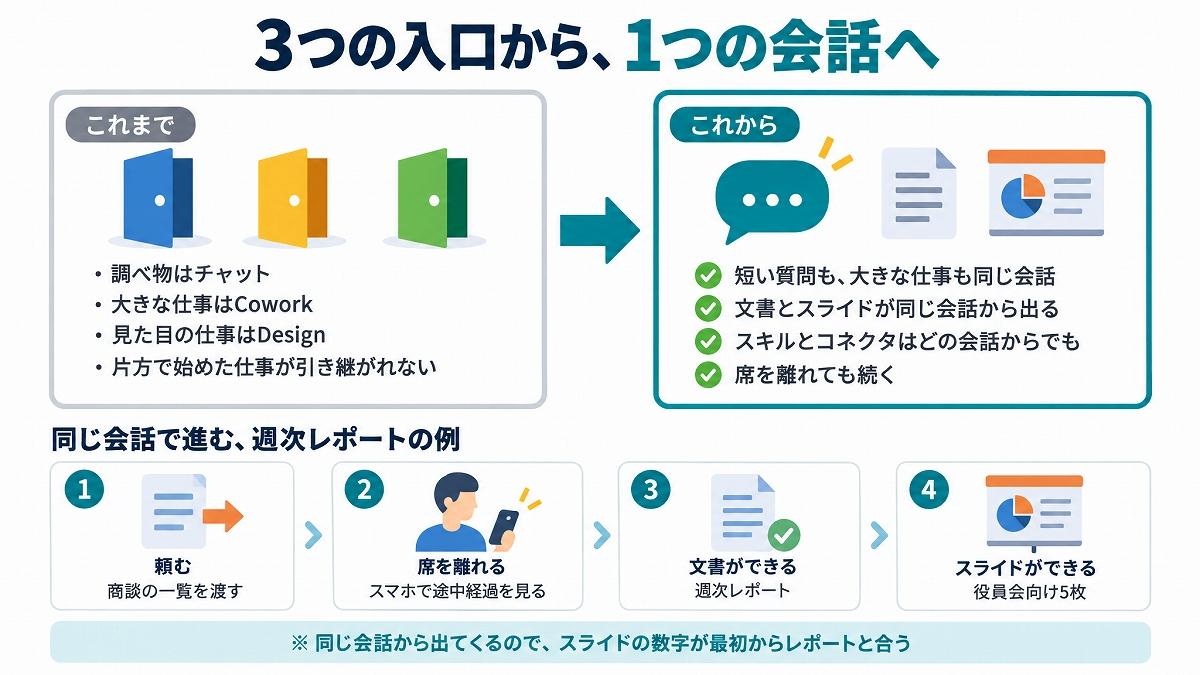
■変わった点(1):入り口を選ばなくてよくなったこれまでアンソロピックは、大きな仕事の場所としてCoworkを、見た目の仕事の場所としてDesignを、別々に用意していました。利用者の声は一貫していて、「どこに置く仕事かを決めるのが面倒」「片方で始めたものが、もう片方に引き継がれない」。
そこで、「選ばせるのをやめた」というのが公式の説明です。Claudeが仕事の中身を見て必要な道具を選び、手持ちの文脈・スキル・コネクタは、どの会話からでも使えます。
■変わった点(2):文書とスライドを「まとめて」出力
Claude Docsは、Claudeと一緒に書き、チームと共有できる文書です。Claude Slidesは、Claudeが下書きした発表資料で、直接編集でき、Claudeの画面からそのまま発表できる上、PowerPointやPDFで書き出すことも可能です。
Design・Slides・Docsで作ったものは1つの共有リンクにまとまり、スマホでも開けます。要素を選んで動かしてもいいし、「ここを変えて」とClaudeに言ってもいい。
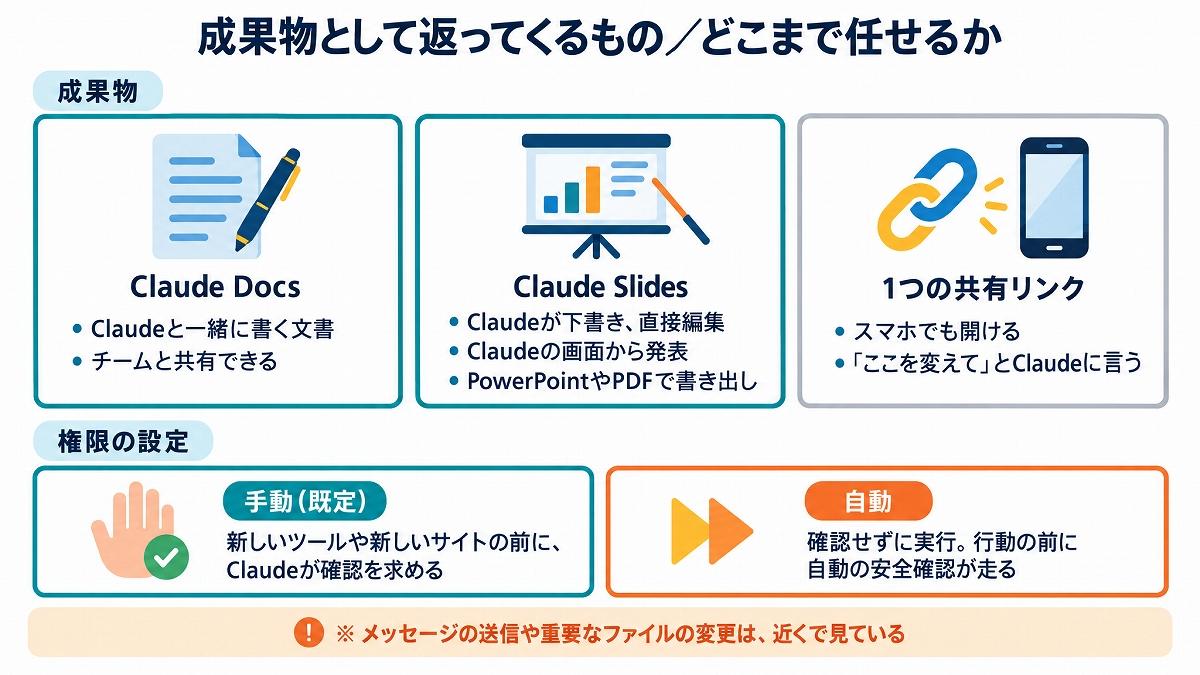
なお、先ほどの『【まず試したい】すぐ効果を体感できる「プロンプト3選」』における『文書とスライドを、同じ会話で1度に作らせる』の項目で試した筆者の環境では、文書はWord形式、スライドはPowerPoint形式のファイルとして返ってきました。Claude DocsとClaude Slidesはベータ提供で、届き方には差があります。どちらの形で返ってきても、「同じ会話から、同じ数字で出てくる」という利点は変わりません。
■変わった点(3):「どこまで任せるか」を会話ごとに決められる
入力欄の下、モデル名の隣に、権限の設定があります。
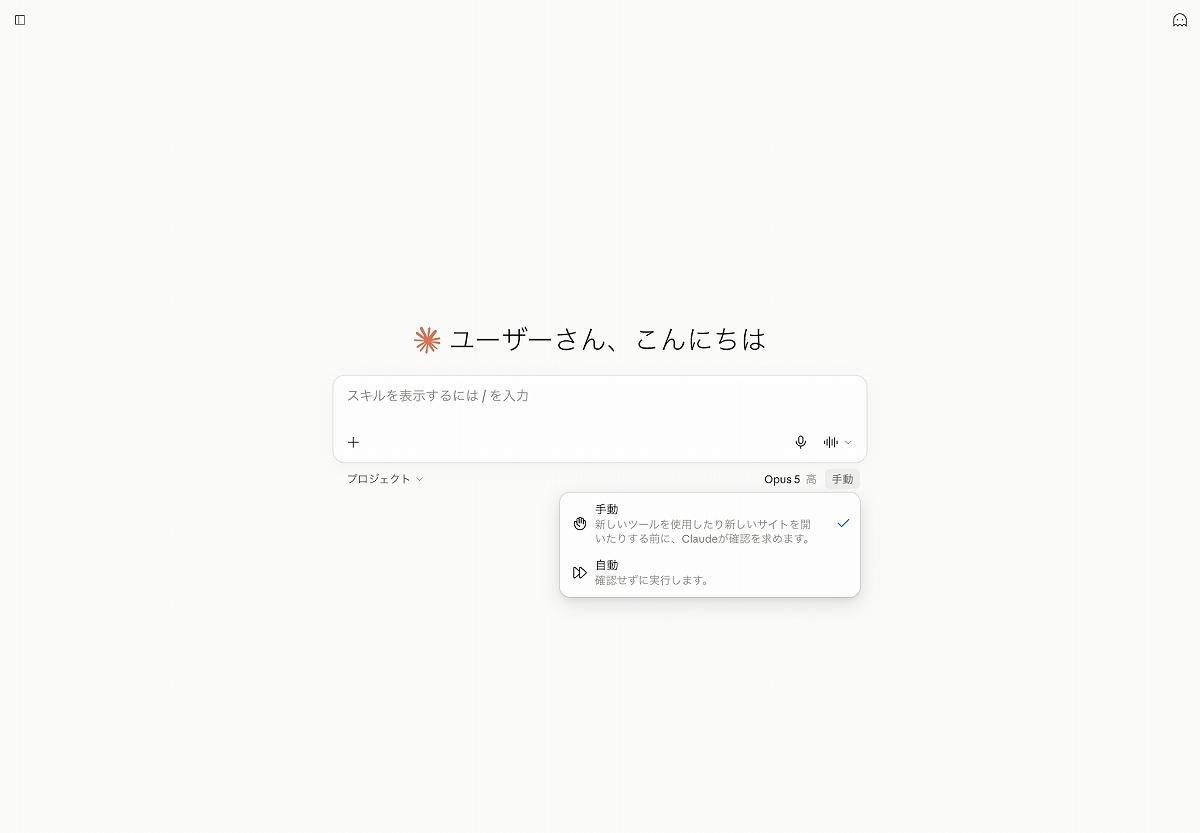
・手動(既定):新しいツールを使ったり新しいサイトを開いたりする前に、Claudeが確認を求めます
・自動:確認せずに実行します。公式ヘルプによれば、この場合も行動の前に自動の安全確認が走ります
・自動:確認せずに実行します。公式ヘルプによれば、この場合も行動の前に自動の安全確認が走ります
設定は会話全体に効き、途中でいつでも変えられます。作業中のClaudeを止めることも、方向を変えることもできます。公式ヘルプは、メッセージの送信や重要なファイルの変更のような「実害のある作業」は、近くで見ているように勧めています。
新しい画面の見方、「あれはどこ?」を解決
Coworkを使い込んでいた方ほど、「あれはどこ?」となります。公式ヘルプの案内を、実画面と一緒に整理します。変更点を以下の表にまとめたので参照してください。| 以前 | これから |
| Coworkのタスク一覧 | チャットと一緒に「最近の項目」に並ぶ |
| CoworkのGlobal instructions | 設定の「一般」にある、Claudeへの指示にまとまった(内容が意図どおりか一度確認を) |
| Web検索の切り替え | なくなった。必要なときにClaudeが自動で検索 |
| リサーチ | 「/deep-research」と打つか、入力欄の「+」から「リサーチ」 |
| 作ったファイル | 会話の横に並ぶ。Claude Desktopの保存先は設定の「Storage folder」、渡したフォルダは「Trusted folders」 |
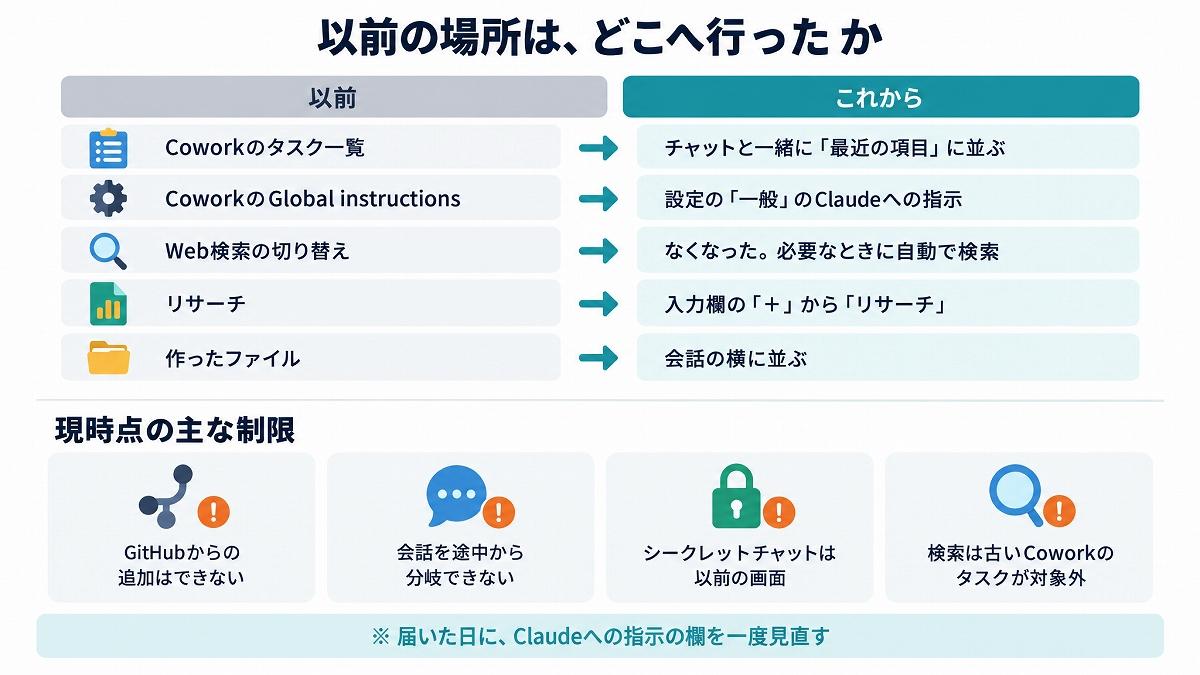
現時点の制限も押さえておきます。GitHubからの追加はできません。会話を途中から分岐させることもできません。シークレットチャットは以前の画面で開くので、ファイル作成やコード実行は使えません。
検索は、古いCoworkのタスクを対象にしていません(名前で「最近の項目」から探せます)。Dispatchは新しい利用者には提供されず、すでに使っている人は当面そのまま使えます。
研修先でまず確認してもらうのは、Claudeへの指示の欄です。Coworkに書いていた指示と、チャット側に書いていた指示が1カ所にまとまるので、古い指示や重複が残っていることがあります。5分で済むので、届いた日に1度見ておくのがおすすめです。 【次ページ】【実務プロンプト集10選】部門別に丸ごと任せる
AI・生成AIのおすすめコンテンツ
関連タグ
タグをフォローすると最新情報が表示されます
AI・生成AIの関連コンテンツ
あなたの投稿

PR
PR
PR
