- 2026/11/17 07:20 掲載
【Excel機能ガチ検証】Copilot・ChatGPT・Claude・Gemini 仕事で1番使えるのはどれ?



ExcelやGoogleスプレッドシートの上で起動し、作業を任せられるAIツールが増えてきた。では、実務で本当に頼れるAIツールはどれなのだろうか。今回は「Gemini in Google Sheets」「Copilot in Excel」「ChatGPT for Excel」「Claude for Microsoft 365」の4ツールに、関数作成、集計・グラフ作成、異常値発見という3つの作業を同じ指示で実施させた。正確さではほぼ横並びだった一方で、成果物の中身には“実務での使い勝手を分ける差”がはっきり表れた。本記事では、3つの検証結果から、各種AIツールのExcel系機能の実力を見定める。
生成AIやXR、メタバースなどの新しいテクノロジーを中心に取材。その他、技術解説やスマホ・ガジェットなどのレビューも。著書に『趣味のChatGPT』(理工図書)、『先読み!IT×ビジネス講座ChatGPT』(共著・インプレス)など。Yahoo!ニュース エキスパート コメンテーター。株式会社ウレルブン代表。XRと最新テクノロジーのWEBマガジン『TechComm-R』運営。X(Twitter)は@sakaicat

業務で「本当に」使えるAIはどれなのか?Excel機能を徹底検証した
(Photo:Algi Febri Sugita/gguy/Harry Howitt/Shutterstock.com)
【検証条件】
テスト用のデータとして、営業売上実績を12カ月分・5地域・6商品の計360件について、特徴的な傾向や異常値、入力ミスなどをあらかじめ仕込んだものを用意。各ツールに同じ指示を出した。なお、GeminiのみGoogleスプレッドシート、他3ツールはExcelを使用している。
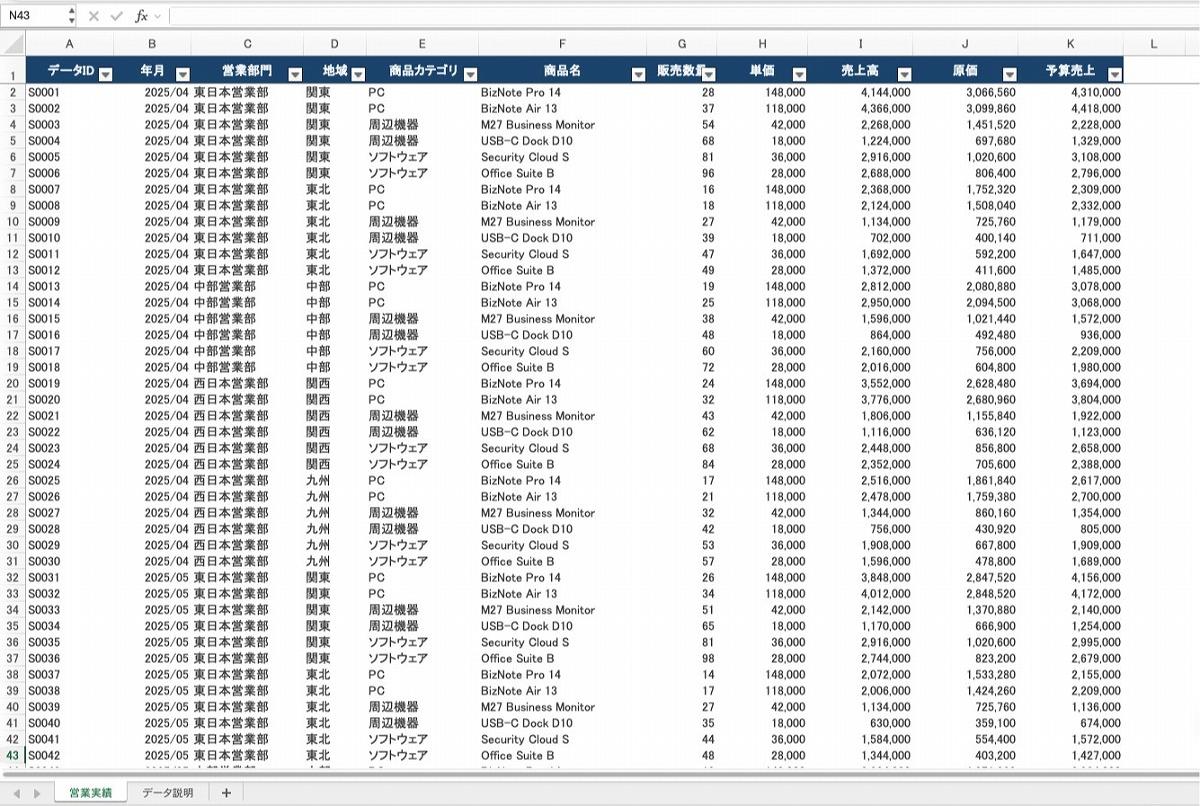
【画像解説と記事全文はこちら】今回検証に使用した営業売上実績データ。12カ月・5地域・6商品の計360件を用意した
テスト用のデータとして、営業売上実績を12カ月分・5地域・6商品の計360件について、特徴的な傾向や異常値、入力ミスなどをあらかじめ仕込んだものを用意。各ツールに同じ指示を出した。なお、GeminiのみGoogleスプレッドシート、他3ツールはExcelを使用している。
今回検証に使用した営業売上実績データ。12カ月・5地域・6商品の計360件を用意した
(画像:筆者提供)
【検証1】「関数作成」で比較…各種AIの実力に差はない?
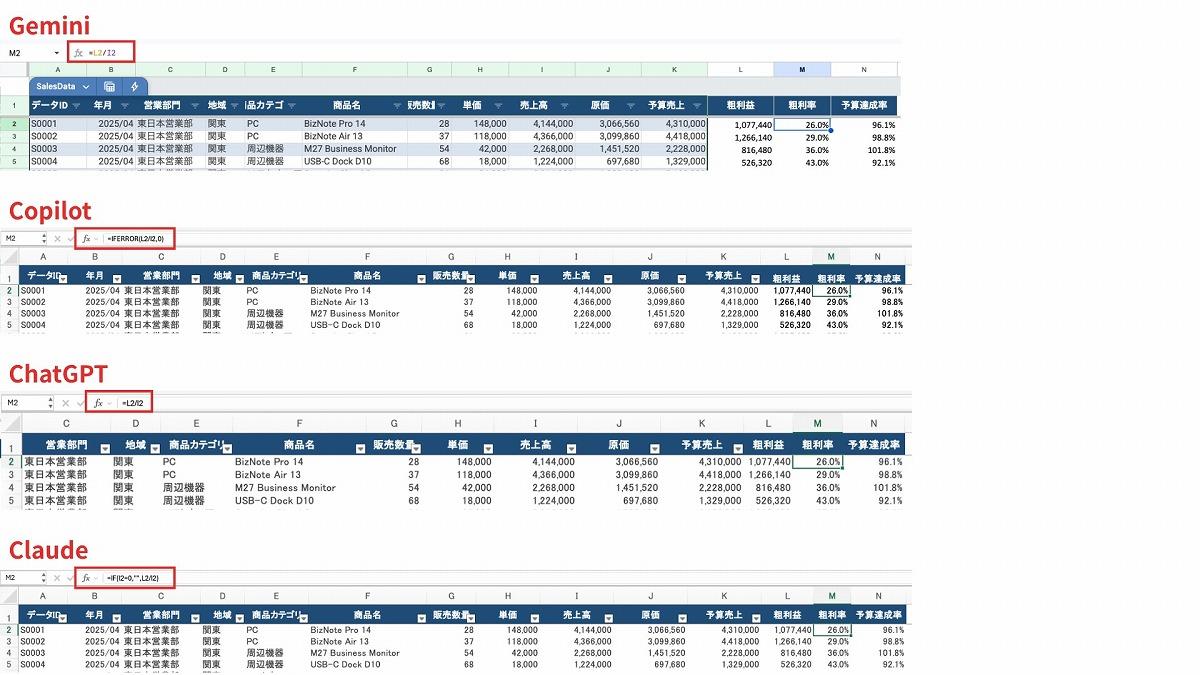
まず、検証データとなるテスト用データのリストに新しい列を追加し、値を入れる操作を実施した。売上高、原価、予算売上を基に、「粗利益」「粗利率」「予算達成率」の3列を追加するように指示している。その結果、いずれのツールも正しく数式を設定して処理を終えた。ただし、数式の組み立て方や、実行前後の確認の仕方はツールごとに差が見られた。ここからは、「Gemini in Google Sheets」「Copilot in Excel」「ChatGPT for Excel」「Claude for Microsoft 365」それぞれの出力結果の違いを見ていきたい。
(画像:筆者提供)
■Geminiの特徴
粗利率や予算達成率にはシンプルな割り算の数式を設定。実行前に処理内容が表示され、承認すると処理が始まる仕組みだ。
処理完了後のチャットでは、追加した列名や計算式、表示形式などが表形式で整理される。何をしたかをひと目で確認できる。
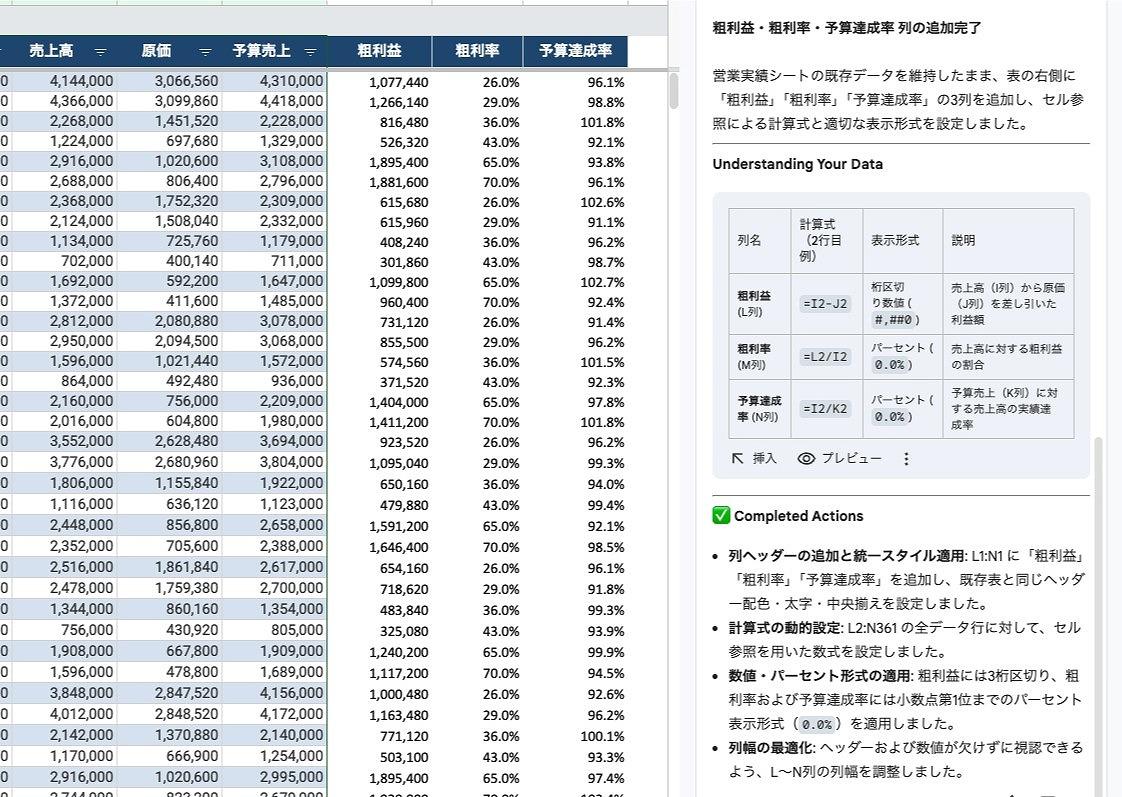
Geminiは処理後に、チャット上で追加した列や計算式、表示形式などを表形式でまとめて報告した
粗利率や予算達成率にはシンプルな割り算の数式を設定。実行前に処理内容が表示され、承認すると処理が始まる仕組みだ。
処理完了後のチャットでは、追加した列名や計算式、表示形式などが表形式で整理される。何をしたかをひと目で確認できる。
(画像:筆者提供)
■Copilotの特徴
指示を送信すると、確認を挟まずすぐ編集が始まった。使用する関数は指示していなかったが、IFERROR関数を自発的に使い、計算でエラーが発生した場合は0を返す設定が行われた。エラー時の処理をあらかじめ組み込んでいることは評価すべき点だ。
指示を送信すると、確認を挟まずすぐ編集が始まった。使用する関数は指示していなかったが、IFERROR関数を自発的に使い、計算でエラーが発生した場合は0を返す設定が行われた。エラー時の処理をあらかじめ組み込んでいることは評価すべき点だ。
■ChatGPTの特徴
数式はGeminiと同じくシンプルな割り算で、編集前には確認が入った。完了後の説明は比較的簡潔で、追加した列、計算方法、対象行などを報告する内容となっている。
数式はGeminiと同じくシンプルな割り算で、編集前には確認が入った。完了後の説明は比較的簡潔で、追加した列、計算方法、対象行などを報告する内容となっている。
■Claudeの特徴
売上高や予算売上が0の場合は空欄を返すIF関数が組み込まれた。さらに処理完了後には、最終行まで数式が入っていることやエラーがないことを確認して報告してきた。作業後のセルフチェックまで行う丁寧さが際立つ結果となった。
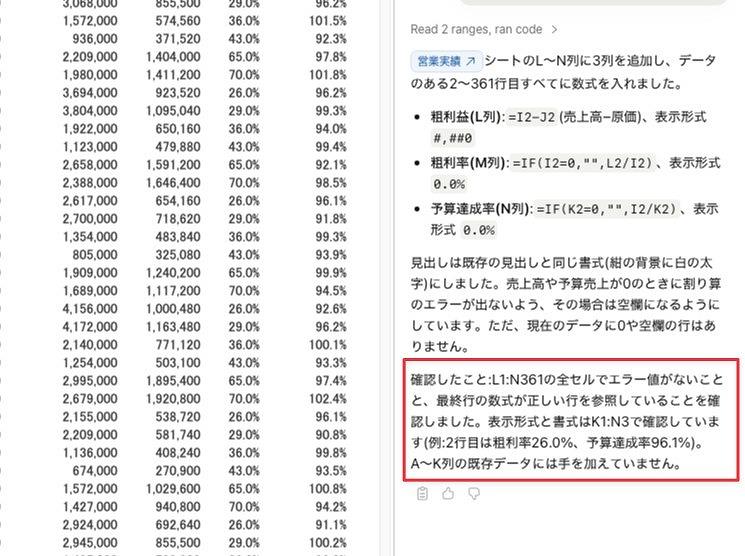
Claudeは数式を設定するだけでなく、最終行まで反映されているか、エラーがないかも確認してチャットで報告した
売上高や予算売上が0の場合は空欄を返すIF関数が組み込まれた。さらに処理完了後には、最終行まで数式が入っていることやエラーがないことを確認して報告してきた。作業後のセルフチェックまで行う丁寧さが際立つ結果となった。
(画像:筆者提供)
ここまでは4ツールとも合格点と言える。だが、次の集計・グラフ作成のテストでは、1つのツールだけが“ある作り方”で他と異なる結果になった。その違いは実務でExcel機能を利用する上で効率に大きな影響を与えるだろう。
業務効率化のおすすめコンテンツ
関連タグ
タグをフォローすると最新情報が表示されます
業務効率化の関連コンテンツ
あなたの投稿

PR
PR
PR