- 2026/11/19 07:10 掲載
【神ワザ7選】スプシにClaudeを入れたらGemini超え? 面倒な資料作成がここまで変わる



Claudeが、Googleスプレッドシート、スライド、ドキュメントの画面の中で使えるようになりました(ベータ版)。画面の右側に開くパネルから指示を出すだけで、関数の入力からレポートやガントチャートの作成、スライドの一括作成まで任せられます。ExcelやPowerPointの中でClaudeを使ったことがある方なら、“あれのGoogle版”と考えると分かりやすいでしょう。ただ、Googleのアプリでは、有料プランに入っていればGeminiも使えます。では、わざわざClaudeを入れる意味はあるのか。本記事では、3つのアプリで実際に試して分かった「神ワザ7選」と、できなかった3つのこと、そしてGeminiとの“意外な違い”を紹介します。
ChatGPTやクリエイティブ系AIの情報・アイデアなど発信。生成AIを使った業務効率化コンサル、AI活用アドバイザーなどを複数社就任。YouTubeチャンネル登録者数 16万人越え。イベント登壇、AI活用セミナー、AIを活用したワークフロー構築ボットの制作、SNS運用など幅広く活動。
スプレッドシートの右側に…Claudeのパネルが開く
使い方はシンプルです。画面の右側にClaudeのパネルが開き、今開いているファイルをそのまま見ながら、指示を出して編集してもらえます。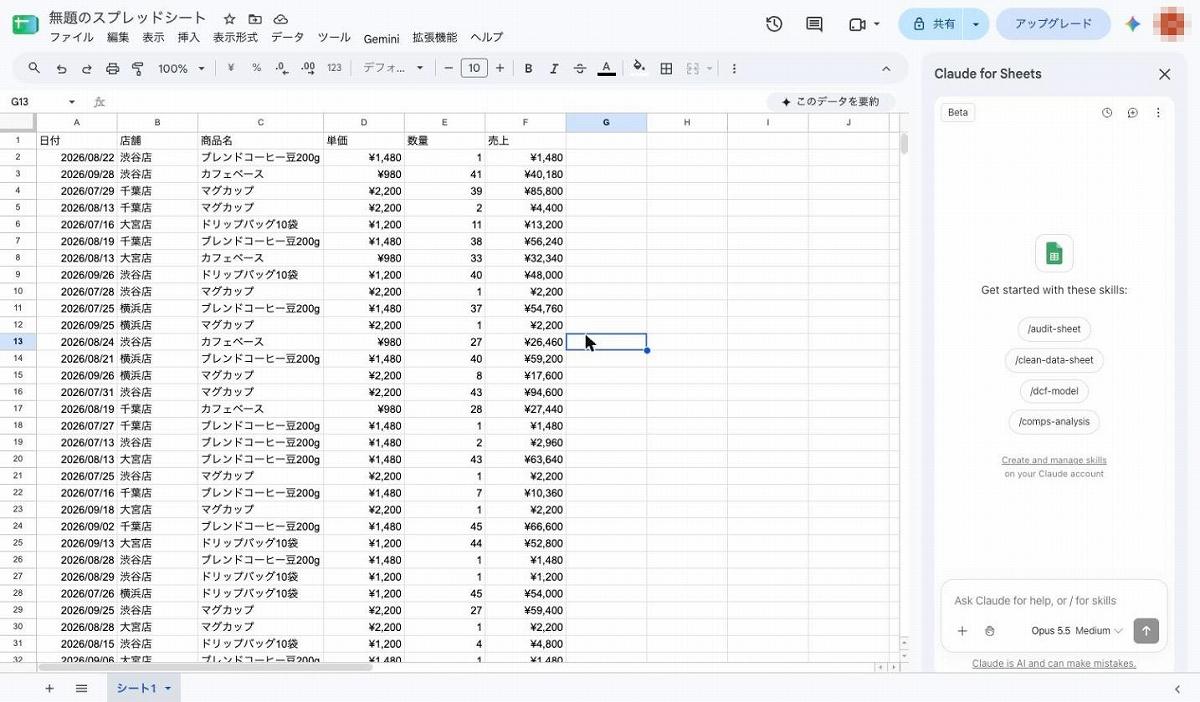
スプレッドシートの右側にClaudeのパネルが開く。開いているファイルを見ながら、指示どおりに編集してくれる
私は実際にこの3つのアプリでひと通り試しました。この記事では、導入のしかた、スプレッドシートとスライドとドキュメントでできたこと、できなかったこと、そしてグーグルのGeminiとの使い分けを、試した順に書きます。
なお、ここに書いたのは、私が2026年10月に試した時点の状態です。公式にベータ版として提供されている段階で、対応の範囲や条件は変わる可能性があります。細かい制限は、公式のヘルプで最新の情報を確認してください。
神ワザ(1):関数も条件付き書式も…“一言”足すのがコツ
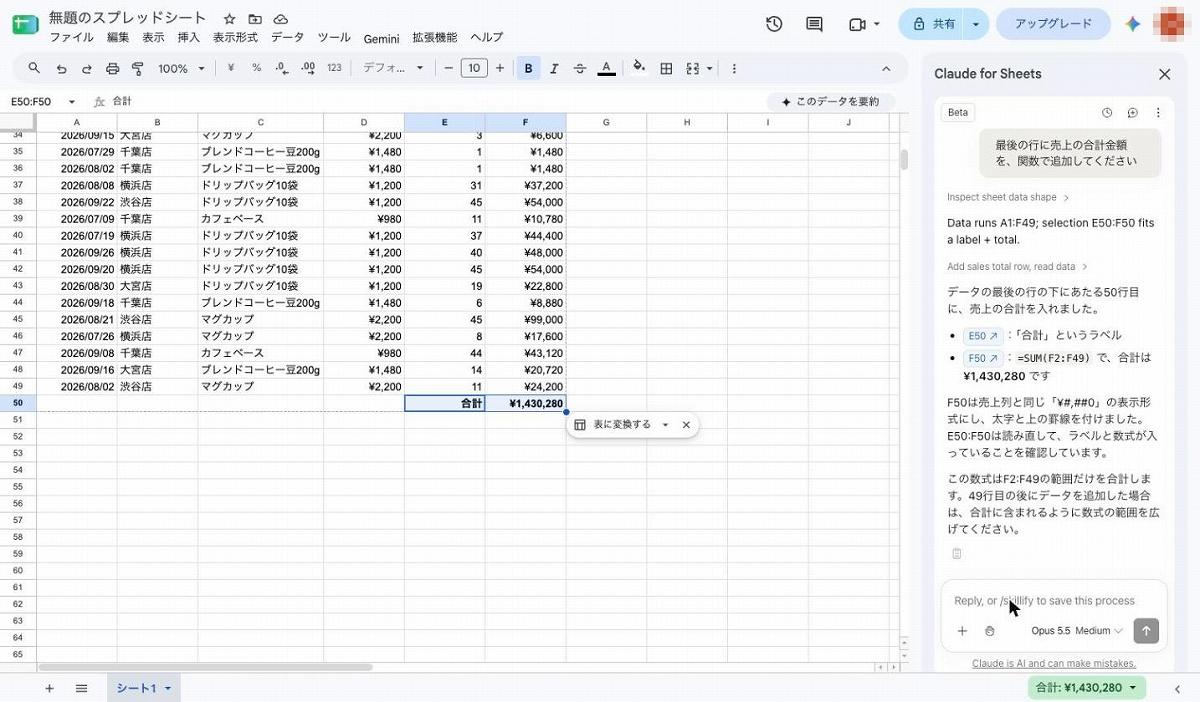
まず、いちばん分かりやすい使い方から試しました。関数です。「最後の行に売上の合計金額を、関数で追加してください」と頼みます。Claudeは、どの列のどの行に入れればよいかを自分で読み取り、数式を入れてくれます。手で入力しても数秒の作業ですが、指示だけで正しい場所に入ることを確かめるには、ちょうどいい例でした。
次に、書式です。「数量が20を超えている行の背景を赤、文字を白にしてください」と頼みました。処理は速く、すぐに色が付きました。
ただ、このとき色を付けただけで、条件付き書式(セルの値に応じて、色などを自動で変える機能)にはなっていませんでした。数量を後から変えても色は変わりません。そこで「条件付き書式で、関数で変更してください」と頼み直しました。
今度は、12と入っているセルを30に書き換えると、背景が赤に変わりました。
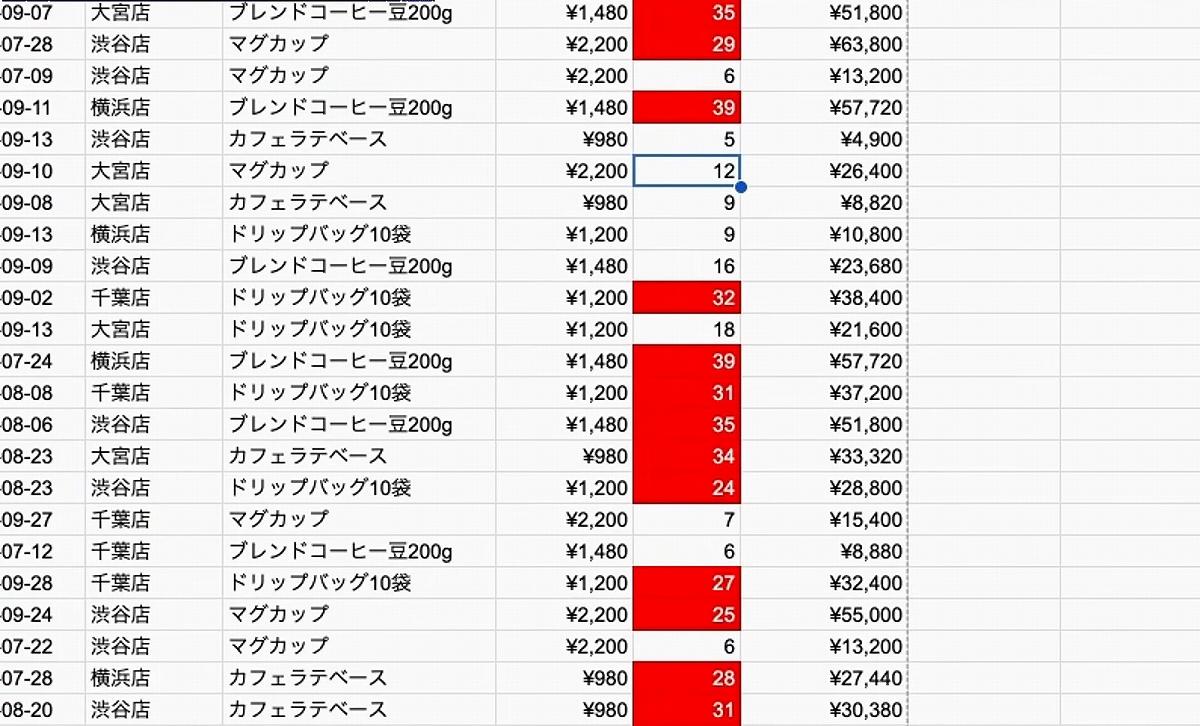
最初の指示が曖昧だと、見た目だけ整えて終わることがあります。「後から値を変えても反映されるように」と一言足すと、意図した形になりやすいと感じました。 【次ページ】神ワザ(2):店舗別の売上レポートを、グラフ付きで1枚に
AI・生成AIのおすすめコンテンツ
関連タグ
タグをフォローすると最新情報が表示されます
AI・生成AIの関連コンテンツ
あなたの投稿

PR
PR
PR