
- 会員限定
- 2026/05/15 07:10 掲載
【最強入門】Claude Codeが強すぎる…非エンジニアこそ業務激変の「神設定」と活用5選
連載:きょうから使える生成AI仕事術



「Claude Codeって、エンジニア向けでしょ?」──その認識、もう古いかもしれません。なぜなら今、ファイル整理、資料修正、文字起こし、Excel加工といった非エンジニアを悩ませてきた“地味作業”が、Claude Codeで次々と自動化され始めているからです。実際、私の研修受講者の約4割は非エンジニア。しかも一度使うと「もう元には戻れない」という声が続出しています。この記事では、インストール方法から「最強にする神設定」、日常業務を爆速化する実践テクまで、コードが書けない人にも完全にわかるよう解説します。
X(旧 Twitter)@SuguruKun_ai では10万人超のフォロワーを持つ“ChatGPT ガチ勢”として知られる。2024年にAI研修・受託開発に特化した Uravation を創業し、上場企業や自治体への生成系AI導入支援・研修を提供。独自プロダクトとして話しかけるだけでスライド資料を自動生成する「SUGUKURU AI」をリリース。執筆・講演・メディア連載などでも活躍中。著書に『AIエージェント仕事術』『Claude仕事術 仕事時間は1/100に成果は200%になる』(ともにSBクリエイティブ)、『AI推進担当になったら読む本』(大和書房) 。
YouTubeチャンネル すぐる【ChatGPT・AIガチ勢】
Uravation 公式サイト・AI社員62体の組織図
\人気連載が電子書籍になりました/
『ChatGPTビジネス活用大全 業務効率が劇的に変わる“神プロンプト”&最強ノウハウ集』(ビジネス+ITインサイト)

(Photo/Shutterstock.com)
30秒で理解するClaude Codeとは?
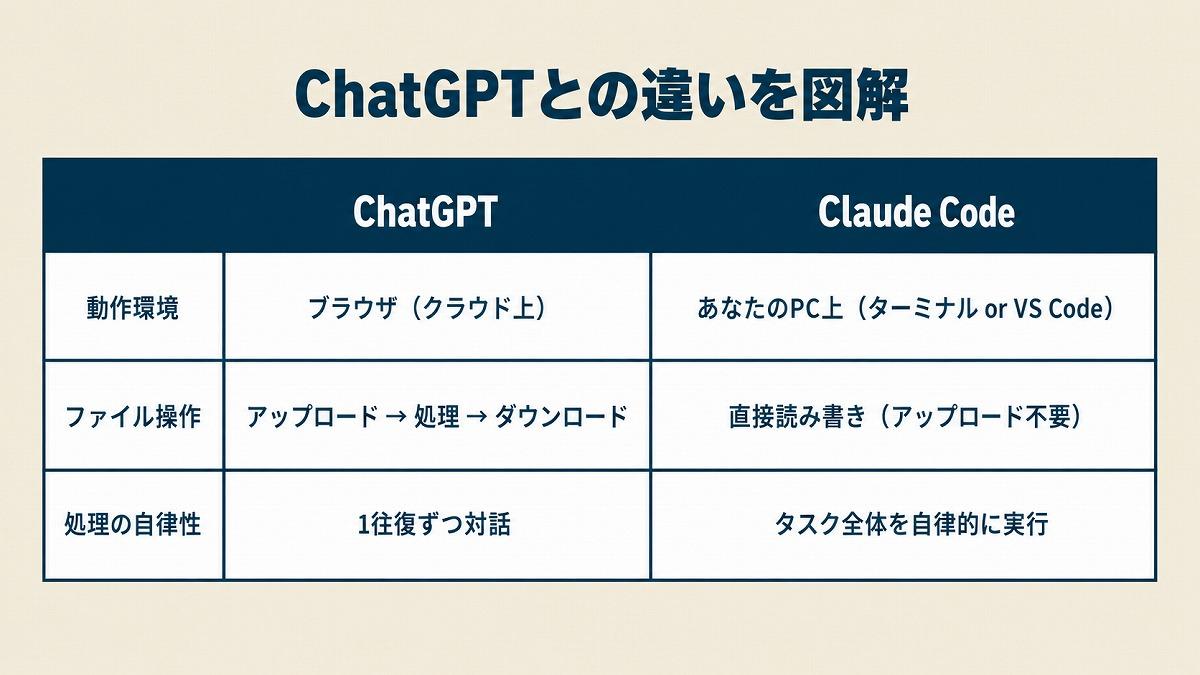
ChatGPTとClaude Codeは全く異なる
(出典:筆者作成)
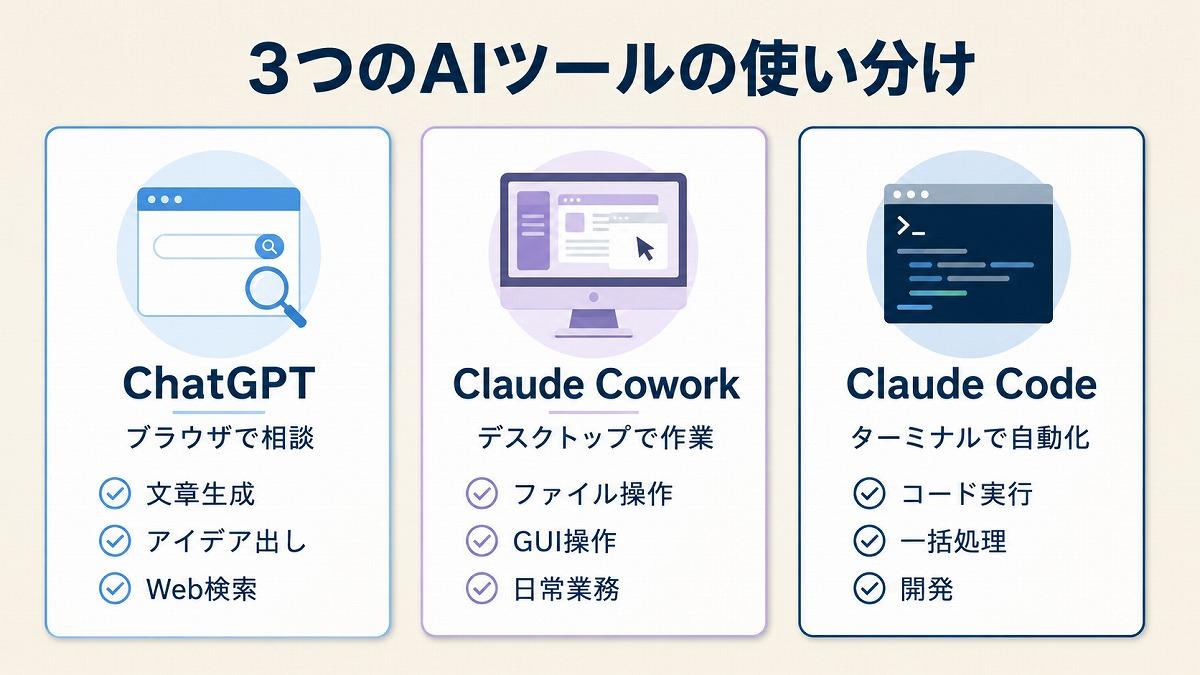
「Claude Coworkとは何が違うの?」とよく聞かれますが、それは下記の点です。
- Cowork:デスクトップアプリ。GUIで操作。ファイル操作+日常業務向け
- Claude Code:ターミナル(コマンドライン)で動く。より高度な自動化・開発向け
両方Claude(アンソロピック)の製品ですが、Coworkが「マウスで操作するAI」、Claude Codeが「文字で指示するAI」というイメージですね。
(出典:筆者作成)
【始め方】インストールは“たった5分”で完了
Claude Codeを始めるために必要なものはこちらです。- アンソロピックのアカウント(Pro 20ドル/月~)
- パソコン(Mac / Windows / Linux)
- ネット接続
■Macの場合
方法1:公式インストーラー(推奨)
ダウンロードページからインストーラーをダウンロードして実行するだけ。Node.jsの事前インストールも不要です。
方法2:Homebrew
ターミナルを開いて以下を実行します。
brew install --cask claude-code
■Windowsの場合
ダウンロードページからWindows版インストーラーをダウンロードして実行。
インストール後、ターミナル(Macなら「ターミナル.app」、Windowsなら「PowerShell」)を開いて、“claude”と入力。ブラウザが自動で開いて、Anthropicアカウントでログインすれば完了です。
今すぐビジネス+IT会員に
ご登録ください。
すべて無料!今日から使える、
仕事に役立つ情報満載!
-
ここでしか見られない
2万本超のオリジナル記事・動画・資料が見放題!
-
完全無料
登録料・月額料なし、完全無料で使い放題!
-
トレンドを聞いて学ぶ
年間1000本超の厳選セミナーに参加し放題!
-
興味関心のみ厳選
トピック(タグ)をフォローして自動収集!
AI・生成AIのおすすめコンテンツ
関連タグ
タグをフォローすると最新情報が表示されます
AI・生成AIの関連コンテンツ
あなたの投稿

PR
PR
PR
