- 2026/11/18 06:40 掲載
「Geminiの神機能」眠らせてない?Gmail・スプシ・新スキルまで使い倒す完全ガイド(2/4)



【Gmail×Gemini】毎日のメール処理を半分にする
GmailでGeminiを使う方法は、大きく2つあります。メールの要約や検索には、画面右上のGeminiアイコンから開く「サイドパネル」を使います。一方、返信などの下書きを作りたいときは、メール作成画面の「文書作成サポート」が便利です。■長いスレッドを30秒で把握する
長いやり取りのメールを開いたら、右上のGeminiアイコンからサイドパネルを開くだけで要約候補が出ます。さらに1歩踏み込むなら、サイドパネルにこう頼みます。
このスレッドを次の形式で要約してください。
・経緯(3行以内)
・相手が求めていること
・こちらが返すべき論点(箇条書き)
・返信期限に関する記述があれば抜き出し
・経緯(3行以内)
・相手が求めていること
・こちらが返すべき論点(箇条書き)
・返信期限に関する記述があれば抜き出し
■返信の下書きを作成する
(画像:筆者提供)
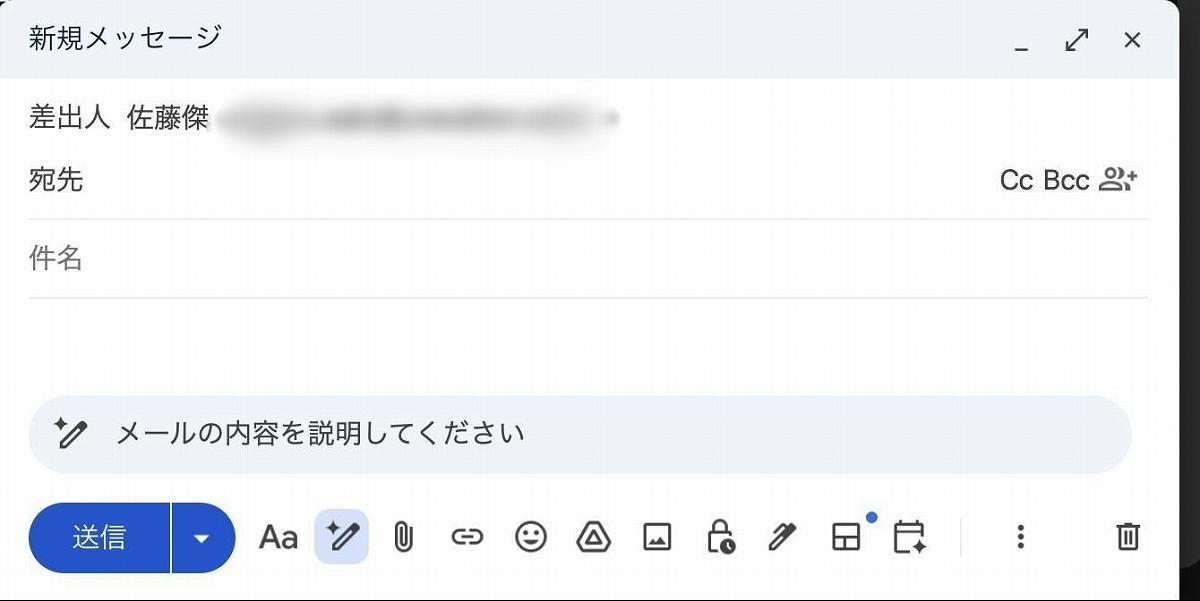
作成画面の「文書作成サポート」に、内容とトーンを一緒に渡します。書き上がった下書きは「よりフォーマルに」「フレンドリー」「短くする」のボタンで調整できます。
以下の内容で返信の下書きを作成してください。
・冒頭: 資料送付のお礼
・本題: 提案内容のうち、金額と納期について社内で確認し、金曜までに回答すると伝える
・トーン: 丁寧なビジネスメール。ただし堅すぎず、普段からやり取りしている取引先向け
・冒頭: 資料送付のお礼
・本題: 提案内容のうち、金額と納期について社内で確認し、金曜までに回答すると伝える
・トーン: 丁寧なビジネスメール。ただし堅すぎず、普段からやり取りしている取引先向け
■「あのメールどこだっけ」を自然文で探す
サイドパネルは検索窓としても優秀です。演算子を覚える必要はありません。
先月、A社とやり取りした見積もりの添付ファイルつきメールを探して
ドライブ上のファイル参照や、カレンダーの予定確認・作成もサイドパネルから頼めます(カレンダー連携はメインの予定表のみ対応)。
【スプシ×Gemini】「関数が書けない」を卒業する
スプレッドシートのGeminiも2段構えです。表の作成・分析・数式生成を対話で頼む「サイドパネル」と、セルに直接書く「AI関数」。どちらも日本語対応済みです。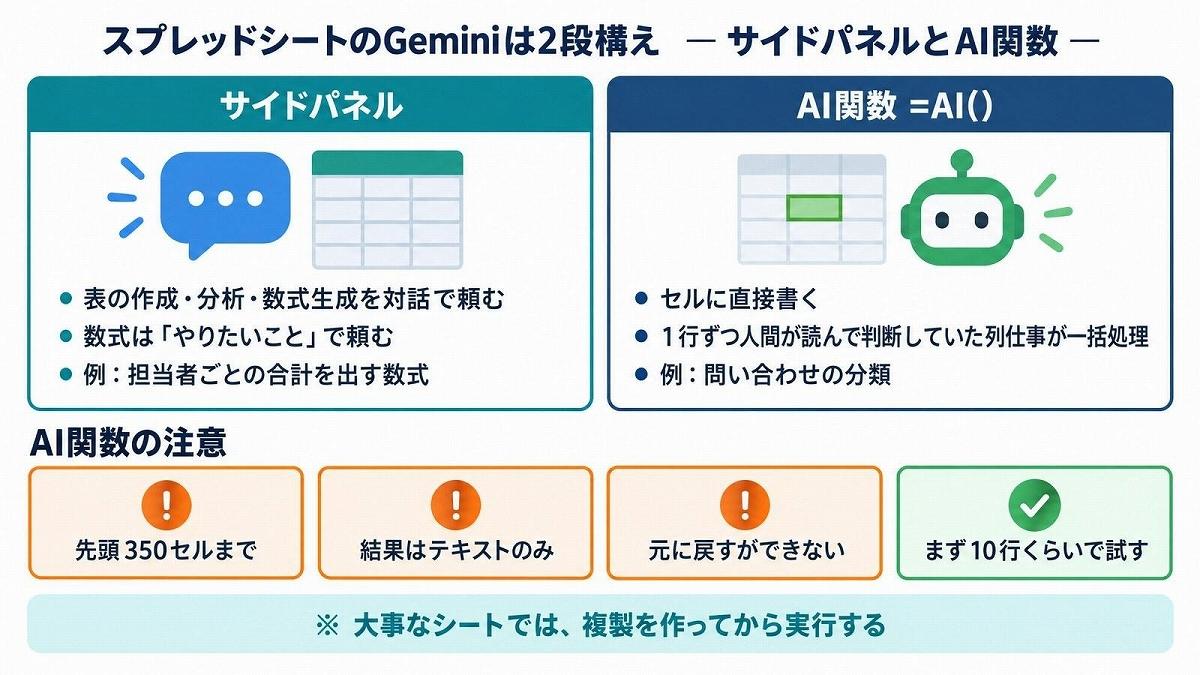
(画像:筆者提供)
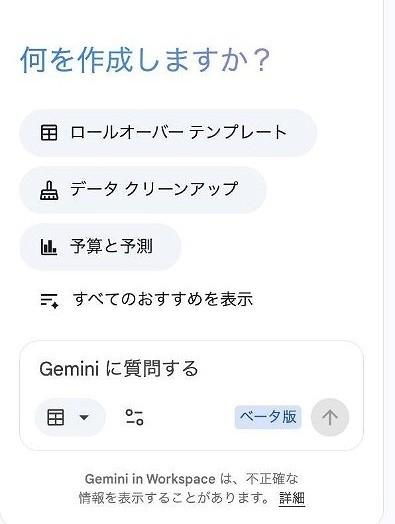
■サイドパネル:数式は「やりたいこと」で頼む
(画像:筆者提供)
C列の売上金額について、B列の担当者ごとの合計を出す数式を作ってください
このシートのデータから、月別の売上推移が分かる集計表とグラフを作ってください
このシートのデータから、月別の売上推移が分かる集計表とグラフを作ってください
VLOOKUPやSUMIFSの書き方を検索する時間が、そのまま消えます。数式が返ってきたら挿入ボタンを押すだけです。
■AI関数:セルの中でAIを呼ぶ「=AI()」
2025年に加わった機能で、個人的には表計算ソフトの歴史でも指折りの変化だと思っています。セルに次のように書くと、AIの出力がそのままセルの値になります。
=AI("次の問い合わせ内容を『至急対応・通常対応・情報提供のみ』のどれかに分類して", A2)

(画像:筆者提供)
問い合わせ一覧の分類、自由記述アンケートの要約、商品説明文の下書きなど、「1行ずつ人間が読んで判断していた列仕事」が一括処理になります。
使いどころの注意もセットで覚えてください。1度に生成できるのは選択範囲の先頭350セルまで、結果はテキストのみ、そして実行結果は「元に戻す」ができません。まず10行くらいで試して、出力の品質を確かめてから全体に広げるのが安全です。
【Meet×Gemini】議事録作成・整理をAIに任せる
Meetの「自動メモ生成」は日本語の会議に対応しています。会議画面で「自動メモ生成」アイコンから「メモの作成を開始」を押すだけで、あとは会議に集中できます。便利なのは保存の動線まで自動なことです。会議が終わると、メモのGoogleドキュメントが主催者のドライブの「Google Meet」フォルダ(会議ごとのサブフォルダ)に保存され、カレンダーの予定にも自動で添付されます。「議事録どこ?」というチャットは不要です。以前の「Meet Recordings」フォルダは、9月以降、順に「Legacy Meet Recordings」という名前に変わり、「Google Meet」フォルダ内に整理されるようになりました。
実務上のコツは2つです。
- 1会議1言語:日本語と英語が混在する会議には対応していません。バイリンガル会議では従来どおり人間がメモを取る必要があります。
- メモは「下書き」扱いにする:生成されたメモは優秀ですが、決定事項の言い回しや数字は必ず目視確認を。そのまま社外に転送しない運用ルールとセットで導入してください。
会議後は、生成されたドキュメントをGeminiにさらに加工させると効きます。
この会議メモから「決定事項」「宿題(担当者・期限つき)」「次回までの確認事項」の3点だけを抜き出して、チームのチャットに貼れる形に整形してください。 【次ページ】【Gem廃止】「スキル」で15分の仕事が8秒に?移行の注意
AI・生成AIのおすすめコンテンツ
関連タグ
タグをフォローすると最新情報が表示されます
AI・生成AIの関連コンテンツ
あなたの投稿

PR
PR
PR