- 2026/11/18 06:40 掲載
「Geminiの神機能」眠らせてない?Gmail・スプシ・新スキルまで使い倒す完全ガイド(4/4)


【無料DL特典】実務ですぐ使える「業務別プロンプト」15選
ここまでの機能を、業務の場面別に「どこで・何を貼るか」まで落とした業務別プロンプト集(Excelダウンロード素材)を用意しました。
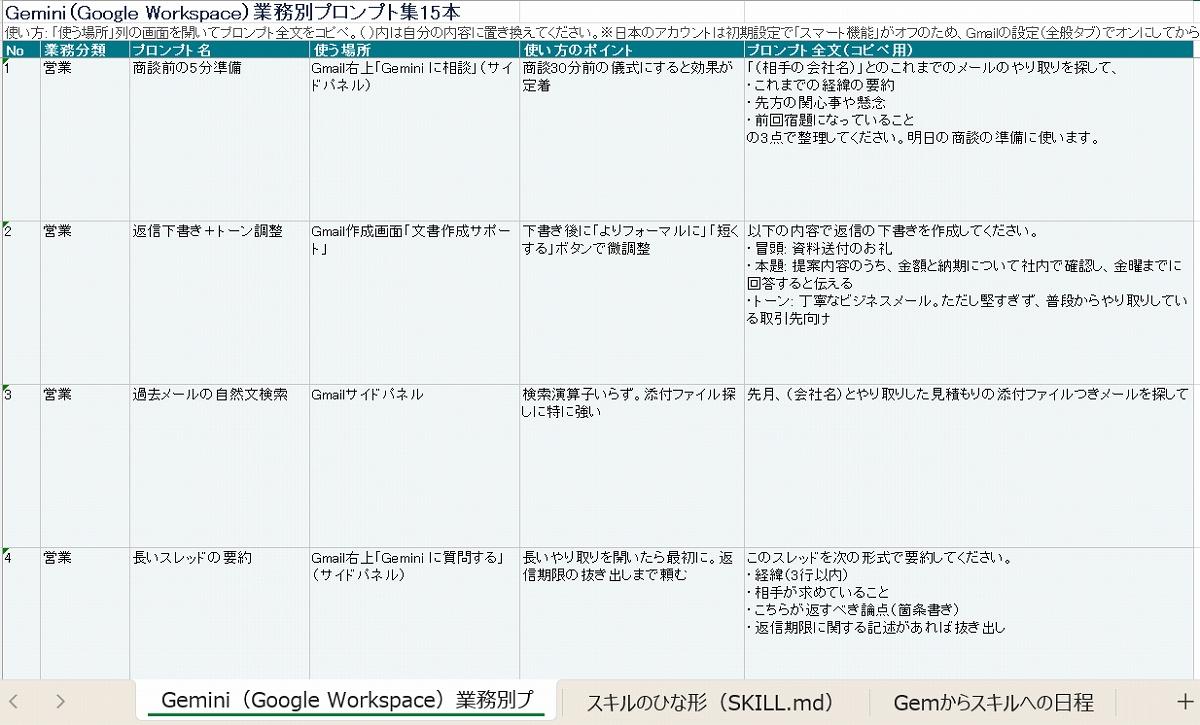
【Excelダウンロード】Geminiをもっと使いこなしたい人必見、すぐ使える「スキルのひな形」「実践プロンプト15選」はこちら(無料)。契約中のGeminiを最大限活用できるはずです
営業・企画・管理部門・マネージャーの4分類に、スキルの作り方を加えて計15本(本文の13本に、Deep ResearchとCanvasの頼み方2本を足しています)を収録しています。
それぞれ「使う場所(Gmailサイドパネル/スプレッドシートAI関数/Meet後のドキュメント/Geminiアプリのスキル…)」を明記してあるので、コピペ先に迷いません。スキルのひな形(SKILL.md)もそのまま使える形で入れました。
この記事では代表して、反応の良い3本だけ紹介します。
■【営業】商談前の5分準備 ─ Gmailサイドパネルで
■【企画】アンケート自由記述の一括分類 ─ スプレッドシートのAI関数で
■【マネージャー】週次報告の下ごしらえ ─ Geminiアプリで(スキルにしておくと毎週「/」で呼べます)
営業・企画・管理部門・マネージャーの4分類に、スキルの作り方を加えて計15本(本文の13本に、Deep ResearchとCanvasの頼み方2本を足しています)を収録しています。
それぞれ「使う場所(Gmailサイドパネル/スプレッドシートAI関数/Meet後のドキュメント/Geminiアプリのスキル…)」を明記してあるので、コピペ先に迷いません。スキルのひな形(SKILL.md)もそのまま使える形で入れました。
この記事では代表して、反応の良い3本だけ紹介します。
■【営業】商談前の5分準備 ─ Gmailサイドパネルで
「(相手の会社名)」とのこれまでのメールのやり取りを探して、
・これまでの経緯の要約
・先方の関心事や懸念
・前回宿題になっていること
の3点で整理してください。明日の商談の準備に使います。
・これまでの経緯の要約
・先方の関心事や懸念
・前回宿題になっていること
の3点で整理してください。明日の商談の準備に使います。
■【企画】アンケート自由記述の一括分類 ─ スプレッドシートのAI関数で
=AI("このアンケート回答を『価格・機能・サポート・その他』のいずれかに分類し、分類名だけを返して", B2)
■【マネージャー】週次報告の下ごしらえ ─ Geminiアプリで(スキルにしておくと毎週「/」で呼べます)
以下の今週の出来事メモから、上司向けの週次報告を作ってください。
形式: ①今週の成果3点(数字があれば必ず入れる)②課題と対応方針 ③来週の予定
トーン: 事実ベースで簡潔に。過度な自己アピールはしない。
【今週のメモ】(ここに箇条書きを貼る)
形式: ①今週の成果3点(数字があれば必ず入れる)②課題と対応方針 ③来週の予定
トーン: 事実ベースで簡潔に。過度な自己アピールはしない。
【今週のメモ】(ここに箇条書きを貼る)
<要注意>Gemini活用で陥りがちな“6つの落とし穴”
■落とし穴1:スマート機能オフのまま「うちは使えない」と結論づける
前述のとおり、日本は初期設定で一部機能が無効です。「使えない」という場合の調査は、契約プランを疑う前に、まず自分の設定画面から。チーム展開するときは、初回に全員でスマート機能をオンにする時間を5分とってください。
■落とし穴2:Business Starterで全機能が使えると思い込む
ドキュメントやスプレッドシートのサイドパネルとMeetの自動メモ生成はBusiness Standard以上です。Starterの会社が「スプレッドシートにGeminiが出ない」のは故障ではありません。使いたい機能とプランの対応を先に確認しましょう。
■落とし穴3:AI関数を「元に戻せる」と思い込む
AI関数の実行結果は元に戻す・やり直しができません。必ず小さい範囲で試してから広げるようにします。大事なシートでは、複製を作ってから実行する癖をつけてください。
■落とし穴4:自動メモを無編集で社外に出す
Meetの自動メモは優秀な「下書き」です。数字・固有名詞・決定事項の言い回しは人間が確認してから共有してください。社外同席の会議では、メモ生成を使うこと自体を冒頭で一言断っておくとトラブルがありません。
■落とし穴5:個人の無料アカウントと混同する
個人の無料Googleアカウントでは、Workspace版と同じようには使えません(一部機能は提供地域も異なります)。会社のアカウントで使うことに意味があります。データ保護の扱いが違うからです。逆に言うと、会社の機密を扱ってよいのは会社のアカウント側だけ、という線引きも社内ルールにしておきましょう。
個人のアカウントで業務用のGemを作っている人がいれば、12月17日にGemが削除される前に会社のアカウントへ移す、ちょうどよいきっかけにもなります。社内ルールの草案づくりには、質問に答えるだけで生成AI利用規程の下書きができる登録不要の無料ツール(https://uravation.com/tools/ai-guideline-generator/)が使えます。
■落とし穴6:「Gemはすぐ消える」と慌てて全部作り直す
会社のアカウントのGemは、少なくとも2027年3月までは使えます。慌てて全部を作り直す必要はありません。まずはよく使うGemを1つだけスキルにして、動きを確かめるところからで十分です。その際、スキルはGeminiアプリとGmail・ドキュメントの中とで同期しない点だけは、最初に押さえておいてください。
前述のとおり、日本は初期設定で一部機能が無効です。「使えない」という場合の調査は、契約プランを疑う前に、まず自分の設定画面から。チーム展開するときは、初回に全員でスマート機能をオンにする時間を5分とってください。
■落とし穴2:Business Starterで全機能が使えると思い込む
ドキュメントやスプレッドシートのサイドパネルとMeetの自動メモ生成はBusiness Standard以上です。Starterの会社が「スプレッドシートにGeminiが出ない」のは故障ではありません。使いたい機能とプランの対応を先に確認しましょう。
■落とし穴3:AI関数を「元に戻せる」と思い込む
AI関数の実行結果は元に戻す・やり直しができません。必ず小さい範囲で試してから広げるようにします。大事なシートでは、複製を作ってから実行する癖をつけてください。
■落とし穴4:自動メモを無編集で社外に出す
Meetの自動メモは優秀な「下書き」です。数字・固有名詞・決定事項の言い回しは人間が確認してから共有してください。社外同席の会議では、メモ生成を使うこと自体を冒頭で一言断っておくとトラブルがありません。
■落とし穴5:個人の無料アカウントと混同する
個人の無料Googleアカウントでは、Workspace版と同じようには使えません(一部機能は提供地域も異なります)。会社のアカウントで使うことに意味があります。データ保護の扱いが違うからです。逆に言うと、会社の機密を扱ってよいのは会社のアカウント側だけ、という線引きも社内ルールにしておきましょう。
個人のアカウントで業務用のGemを作っている人がいれば、12月17日にGemが削除される前に会社のアカウントへ移す、ちょうどよいきっかけにもなります。社内ルールの草案づくりには、質問に答えるだけで生成AI利用規程の下書きができる登録不要の無料ツール(https://uravation.com/tools/ai-guideline-generator/)が使えます。
■落とし穴6:「Gemはすぐ消える」と慌てて全部作り直す
会社のアカウントのGemは、少なくとも2027年3月までは使えます。慌てて全部を作り直す必要はありません。まずはよく使うGemを1つだけスキルにして、動きを確かめるところからで十分です。その際、スキルはGeminiアプリとGmail・ドキュメントの中とで同期しない点だけは、最初に押さえておいてください。
会社のGeminiを使い倒す、今日から始める3ステップ
今回のアクションは3つです。
新しいツールの稟議を通すより先に、すでに契約しているGoogle Workspaceの中のGeminiを開封する。AI活用の最初の1歩として、これほど費用対効果の高い打ち手はなかなかありません。ChatGPTに貼り直す前に、まずは今開いているその画面の右上を見てみてください。
- 今日:スマート機能をオンにする(5分で終わります)
- 今週:よく使う頼み方を1つだけスキルにする(おすすめは会議メモ整形係。ダウンロード素材のひな形を、SKILL.mdという名前で保存して上げても構いません)
- 今月:チームの定例会議で「自動メモ生成」を1回試す(議事録係の負担が消える体験は、チームのAI活用の空気を一気に変えます)
新しいツールの稟議を通すより先に、すでに契約しているGoogle Workspaceの中のGeminiを開封する。AI活用の最初の1歩として、これほど費用対効果の高い打ち手はなかなかありません。ChatGPTに貼り直す前に、まずは今開いているその画面の右上を見てみてください。
編集注:本記事の画面名称・機能は2026年10月12日時点の日本語版公式ヘルプと筆者の画面に基づきます。機能の提供状況やGemからスキルへの移行日程などは、11月10日時点の最新情報を反映しています。プランや管理者設定により利用できる機能は異なります。
Googleで見つけやすく

共有する
-
0
-
0
-
0
-
0
-
0
AI・生成AIのおすすめコンテンツ
関連タグ
タグをフォローすると最新情報が表示されます
AI・生成AIの関連コンテンツ
あなたの投稿

PR
PR
PR