- 2026/11/18 06:40 掲載
「Geminiの神機能」眠らせてない?Gmail・スプシ・新スキルまで使い倒す完全ガイド(3/4)



【Gem廃止】「スキル」で15分の仕事が8秒に?移行の注意
ここまではWorkspaceアプリの中のGeminiでした。もう1つの主戦場が、Geminiアプリ本体(gemini.google.com)です。会社のアカウントで使えば、入力内容がエンタープライズ級のデータ保護の対象になる、つまり「会社として使ってよいChatGPT的な場所」がここです。いちばん大きく変わったのが、指示を保存しておく仕組みです。■「スキル」で“いつもの頼み方”を保存、Gemとの違いは?
スキルは、繰り返し使う指示に名前を付けて保存しておく機能です。たとえば「議事録の整形係」「敬語チェック係」「英訳係」を作っておけば、毎回長い指示を書き直す必要がありません。
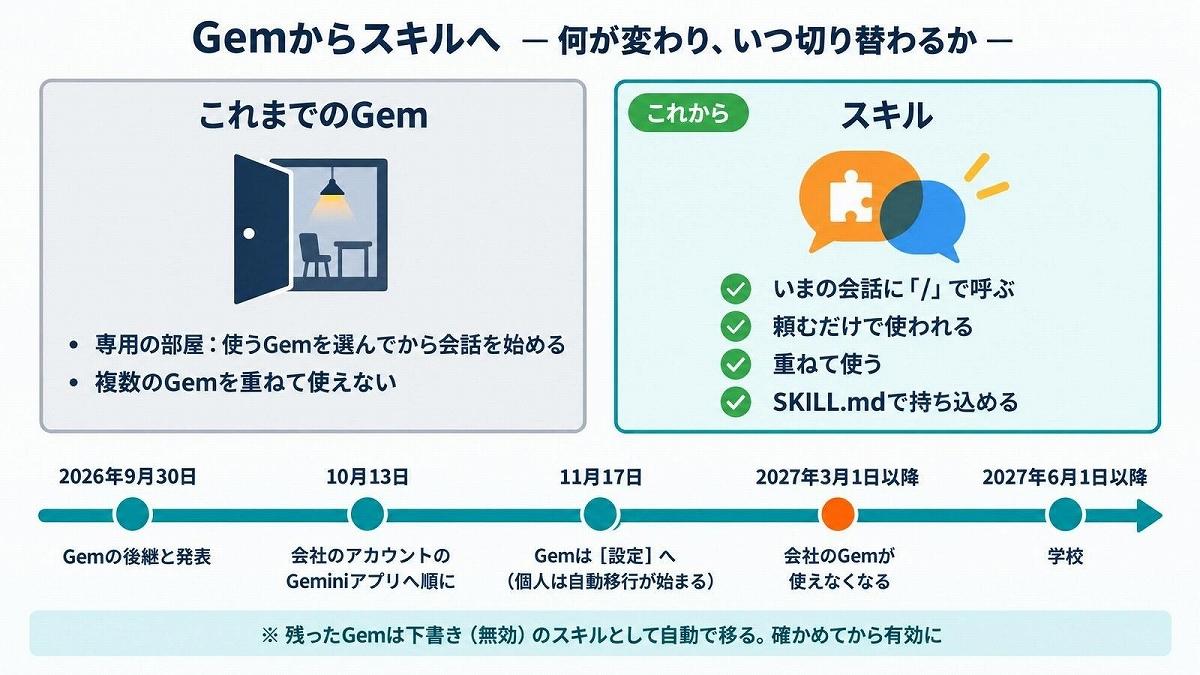
これまでのGemは、いわば専用の部屋でした。使うGemを選んでから会話を始めるので、「議事録用」「メール用」と部屋ごとに会話が分かれます。複数のGemを重ねて使うこともできません。でもスキルは違います。今の会話に呼んでくるものです。使い方は3つあります。
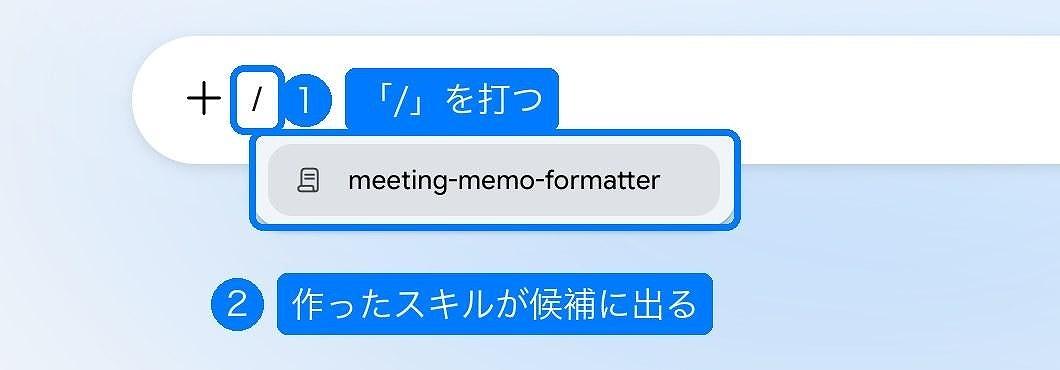
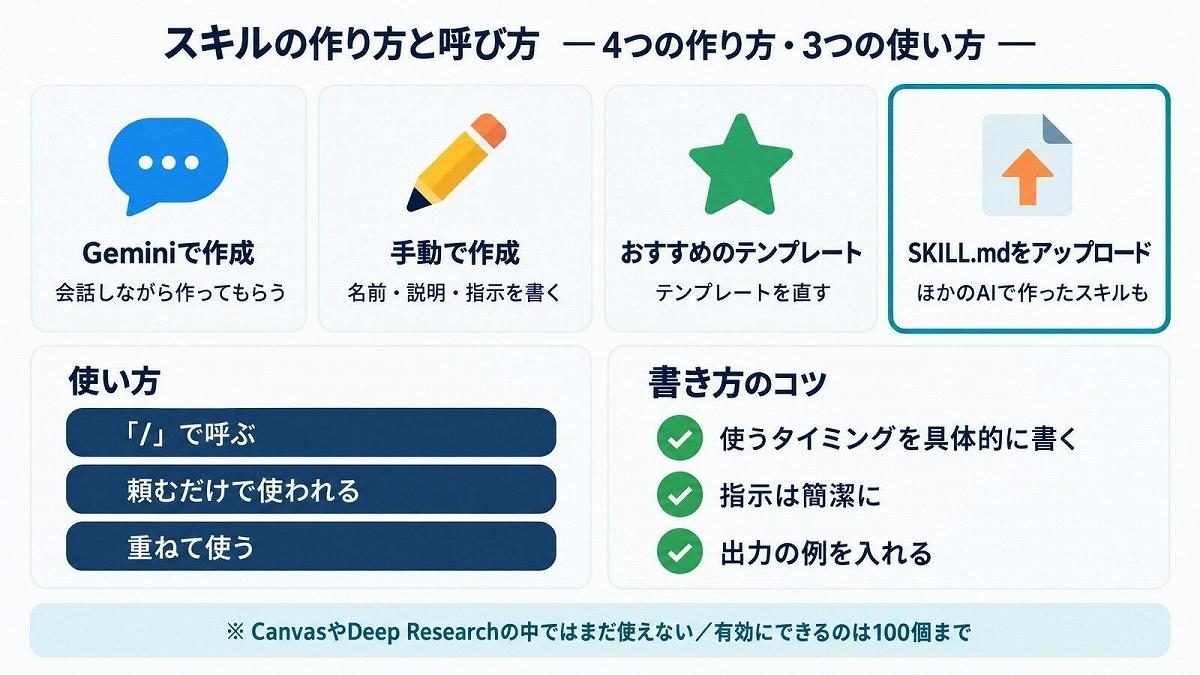
- 「/」で呼ぶ:入力欄で「/」を打つと、作ったスキルの一覧が出ます(画面が新しくなっていれば「@」)
- 頼むだけで使われる:オンにしてあるスキルは、依頼の中身に合うとGeminiが自動で選んで使います(「説明」の書き方があいまいだと選ばれないことがあります)
- 重ねて使う:1つの依頼に「議事録の整形」と「社内の言い回し」の2つを同時に効かせる、といった使い方ができます
スキルの作り方は4通りです。Geminiアプリのサイドバーから[カスタマイズ]→[スキル]を開くと、[Geminiで作成](会話しながら作ってもらう)、[手動で作成](名前・説明・指示を書く)、[アップロード](SKILL.mdを読み込む)の3つの作成ボタンがあります。このほか、「おすすめ」のテンプレートを編集して作る方法もあります。
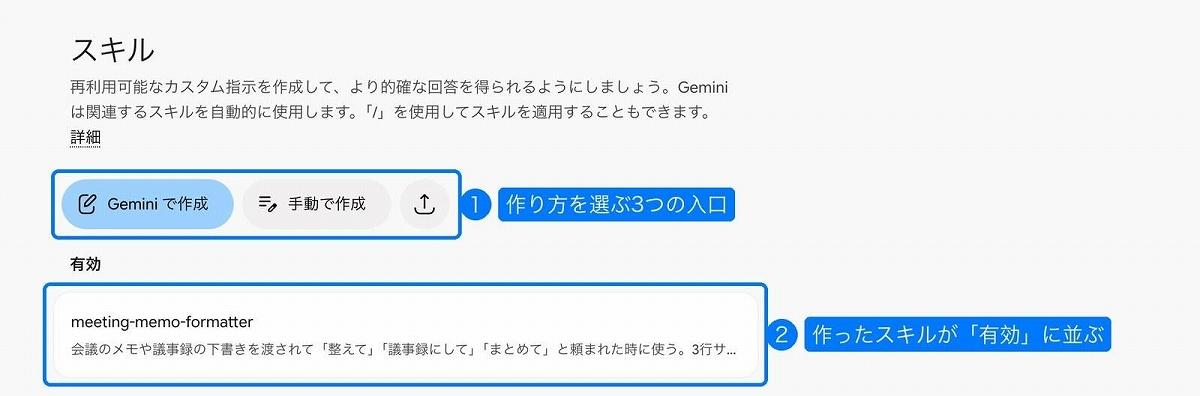
(画像:筆者提供)
Gemに保存していた指示は、そのまま貼っても動きます。筆者は、以前Gemで作成した「会議メモ整形係」に、日付や数字の写し方の決まりと、使う場面を書いた「説明」を足してスキルにしました。
【スキルにする指示文の例:会議メモ整形係】
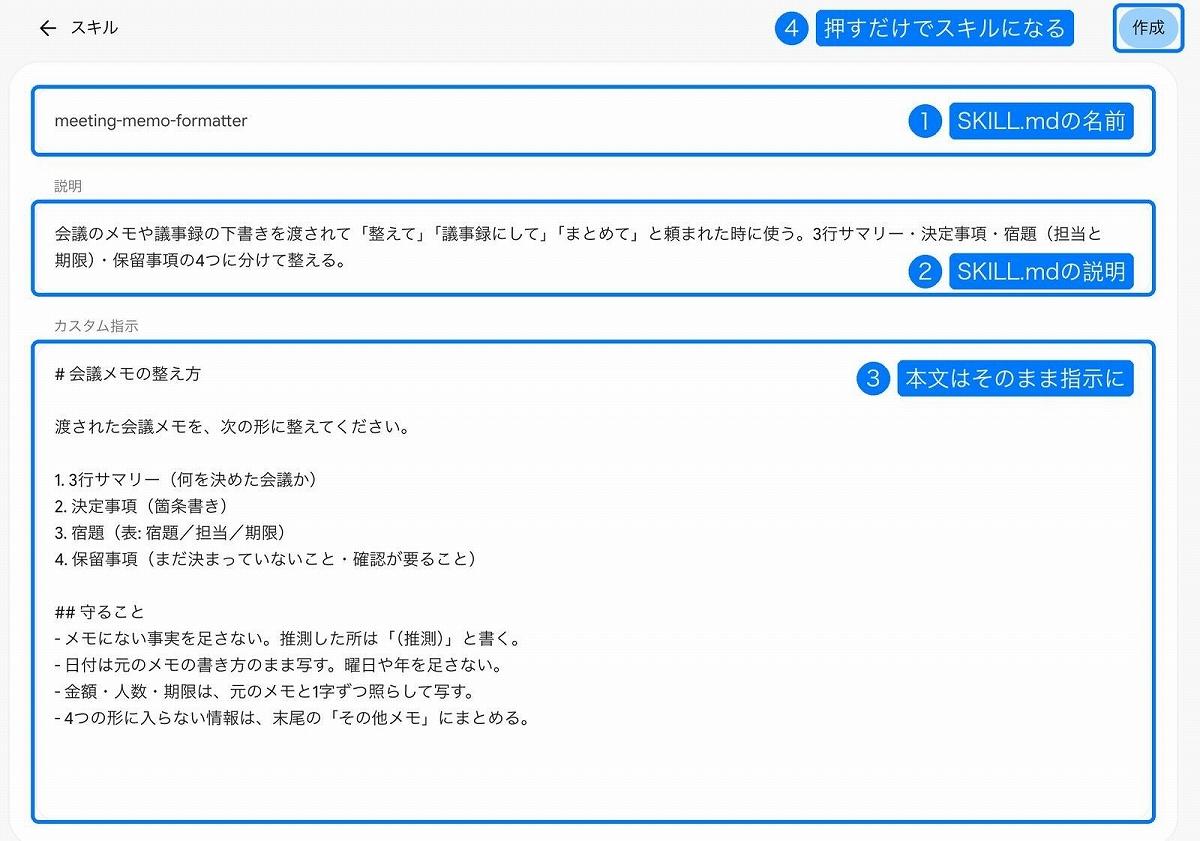
名前: meeting-memo-formatter
説明: 会議のメモや議事録の下書きを渡されて「整えて」「議事録にして」「まとめて」と頼まれたときに使う。
3行サマリー・決定事項・宿題(担当と期限)・保留事項の4つに分けて整える。
指示: 渡された会議メモを、次の形に整えてください。
1. 3行サマリー(何を決めた会議か) / 2. 決定事項(箇条書き) / 3. 宿題(表: 宿題/担当/期限) / 4. 保留事項
・メモにない事実を足さない。推測した所は「(推測)」と書く。
・日付は元のメモの書き方のまま写す。曜日や年を足さない。
・金額・人数・期限は、元のメモと1字ずつ照らして写す。
・4つの形に入らない情報は、末尾の「その他メモ」にまとめる。
名前: meeting-memo-formatter
説明: 会議のメモや議事録の下書きを渡されて「整えて」「議事録にして」「まとめて」と頼まれたときに使う。
3行サマリー・決定事項・宿題(担当と期限)・保留事項の4つに分けて整える。
指示: 渡された会議メモを、次の形に整えてください。
1. 3行サマリー(何を決めた会議か) / 2. 決定事項(箇条書き) / 3. 宿題(表: 宿題/担当/期限) / 4. 保留事項
・メモにない事実を足さない。推測した所は「(推測)」と書く。
・日付は元のメモの書き方のまま写す。曜日や年を足さない。
・金額・人数・期限は、元のメモと1字ずつ照らして写す。
・4つの形に入らない情報は、末尾の「その他メモ」にまとめる。
ポイントは「説明」に、使う場面を具体的に書くことです。Geminiは、まず名前と説明だけを見て「今の依頼に関係するか」を判断します。公式ヘルプも、良いスキルの書き方として「使用するタイミングを定義する」「簡潔にする」「例を提供する」の3つを挙げています。言い換えると、使うタイミングを具体的に書く、指示は簡潔に、出力の例を入れる、この3つが重要です。
■15分の作業が8秒に?「スキル」を試した結果
実際に、作ったスキルを「/」で呼び出して、殴り書きの会議メモを渡してみました。
(画像:筆者提供)
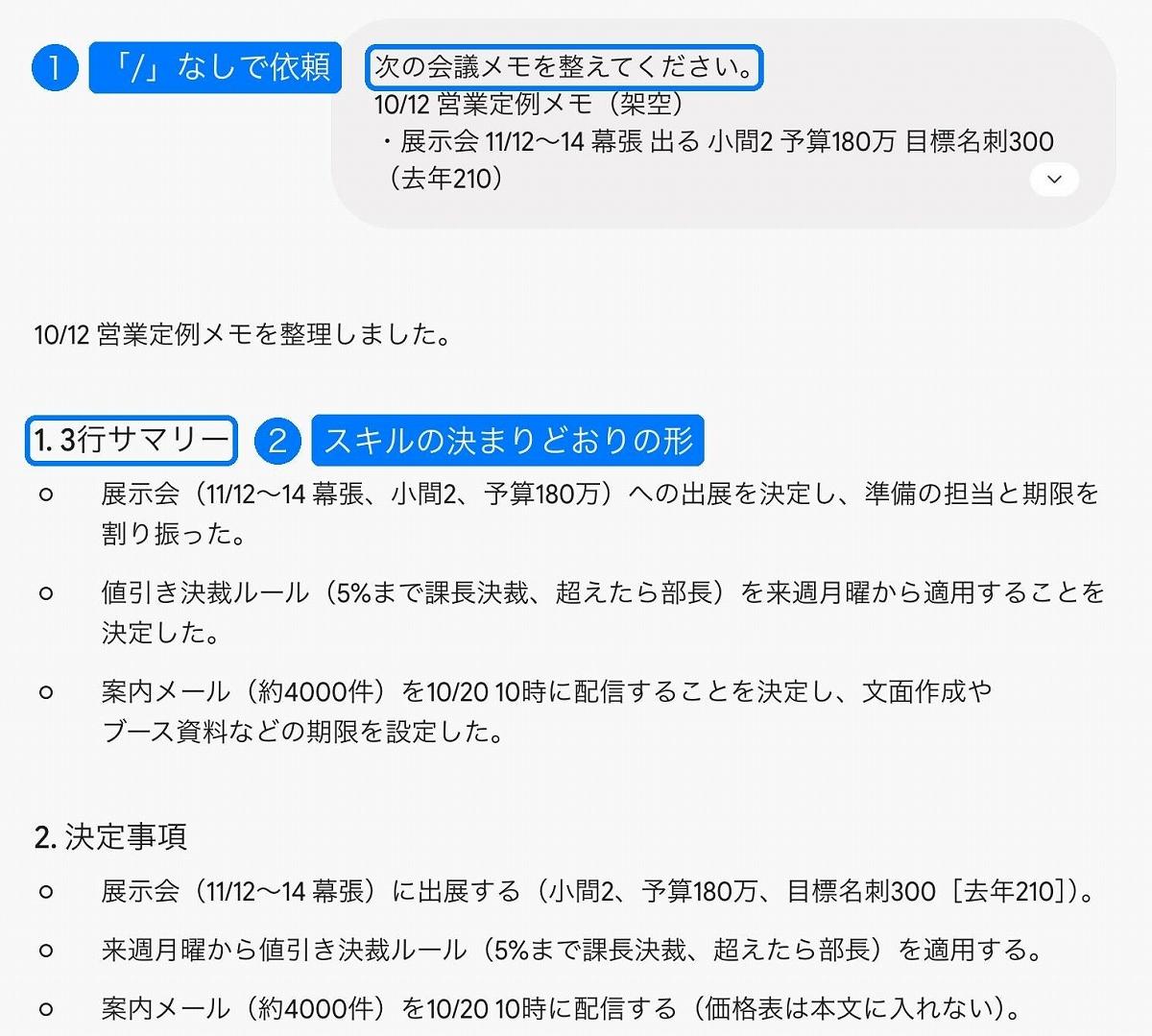
返ってきたのは、指示どおりの4つの形です。日付は「10/14まで」「明日中」とメモの書き方を保ち、曜日も足していません(「10/17」に「まで」が付くなど、小さな書き足しはありました)。筆者の試算では、手で整えると15分ほどかかる量が、速いモデルを選んでいたときは8秒で返ってきました。次に「/」を使わず「次の会議メモを整えてください」とだけ頼むと、Geminiが自分でこのスキルを選んで、同じ形に整えました(このときは1分20秒ほど)。
(画像:筆者提供)
スキルの文面そのものを作るのが面倒なら、Geminiに作らせるのが早道です。
次の手順に沿ってスキルを作成してください。
・名前: 英小文字とハイフンで(例: weekly-report-writer)
・使う場面: 「週報を作って」「今週のまとめ」と頼まれたとき
・手順: 渡されたメモから ①今週の成果3点(数字があれば必ず入れる)②課題と対応方針 ③来週の予定 の形で書く
・守ること: 事実ベースで簡潔に。メモにないことは足さない
・名前: 英小文字とハイフンで(例: weekly-report-writer)
・使う場面: 「週報を作って」「今週のまとめ」と頼まれたとき
・手順: 渡されたメモから ①今週の成果3点(数字があれば必ず入れる)②課題と対応方針 ③来週の予定 の形で書く
・守ること: 事実ベースで簡潔に。メモにないことは足さない
使う前に知っておきたい制約もあります。スキルはCanvasやDeep Researchの中ではまだ使えません(動画・音楽の作成なども同様)。同時に有効にできるのは100個までです。そして、Geminiアプリで作ったスキルと、GmailやドキュメントのGeminiの中で使う「Workspaceのスキル」は同期しません。両方で使いたいときは、それぞれで作ります。
もう1つ、筆者の画面で起きたことを書いておきます。スキルを使った依頼が「お手伝いできません」と返ってきて止まったことがありました。モデルを切り替えて同じ依頼を送ると、そのまま動きました。止まったときは、まずモデルの切り替えを試してください。
■Gemはどうなる?会社と個人で違う廃止時期と注意点
ここが1番誤解されやすいところです。結論から言うと、会社のアカウントのGemは、すぐには使えなくなりません。グーグルの公式ヘルプが示す日程は、アカウントの種類で違います。
| アカウント | Gemが使えなくなる時期 | その前に起きること |
| 個人のGoogleアカウント | 2026年11月 | Gemはスキルへ自動移行され、従来のGemは読み取り専用になる。以降、Gemの新規作成・編集・利用はできなくなり、12月17日に削除される予定。 |
| 会社(Workspace Business・Enterprise・非営利) | 2027年3月1日以降 | 11月17日にGemがGeminiアプリの[設定]へ移る。作成・編集・利用はそのまま続けられる |
| 学校(Workspace Education) | 2027年6月1日以降 | 同上 |
(画像:筆者提供)
Gemの提供が終わると、残っているGemは下書き(無効)のスキルとして自動で移されます。名前・説明・指示と、対応する知識ファイル、ドライブの共有設定などが引き継がれるとグーグルは案内しています。ただし下書きのままでは動かないので、中身を確かめてから有効にする必要があります。移行の詳細は、開始30日前までに管理者向けヘルプで更新される予定です。
また、情報システム部門の方に知っておいてほしい点が2つあります。1つは、GmailやドキュメントのサイドパネルでGemを使っている場合の移り先です。Gmailのヘルプには、サイドパネルからGemを使う案内が今も載っています。ただしグーグルは、すべての場所でGemのサポートを順次終えるとしていて、アプリの中で同じ指示を使い続けるなら、移る先はGeminiアプリのスキルではなく「Workspaceのスキル」(Workspace Studioで作り、サイドパネルで呼び出す)です。Geminiアプリで作ったスキルは、サイドパネルには出てきません。
もう1つは、Workspace Studioの「Gemに質問する」ステップです。新しいフローには追加できなくなっていて、既存のフローも会社のアカウントでは2027年3月以降に止まります。
急ぐ必要があるのは、社員が個人のGoogleアカウントで作った業務用のGemです。会社のアカウントより4カ月早く、11月17日にスキルへ移り、Gem自体は読み取り専用になります。12月17日にはGemが削除されるので、移ったスキルの中身と、移らなかったファイル(音声・動画や、.doc・.xlsなど古い形式のファイル)を、それまでに確かめてください。会社のアカウントで作り直すときは大事なGemは、自動移行を待たずに手で作り直しておくと安心です。そのときは、Gemの中身をGeminiにスキルの形へ直させると早く済みます。
次のGemの設定を、スキルとして作り直せる形に整理してください。
・名前: 英小文字とハイフンだけの形にする
・説明: 「どんな依頼のときに使うか」が分かる1~2文にする
・指示: 箇条書きにし、出力の例を1つ入れる
【Gemの名前】(貼る)
【Gemの説明】(貼る)
【カスタム指示】(貼る)
・名前: 英小文字とハイフンだけの形にする
・説明: 「どんな依頼のときに使うか」が分かる1~2文にする
・指示: 箇条書きにし、出力の例を1つ入れる
【Gemの名前】(貼る)
【Gemの説明】(貼る)
【カスタム指示】(貼る)
■Claudeで作ったスキル、Geminiで使える?
スキルにはもう1つ、見逃せない特徴があります。中身がSKILL.mdという、Markdownで書く共通の形になっていることです。グーグルの管理者向けヘルプは、この形を使う理由を「プラットフォーム ロックインなしで、ツール間で手順を作成、カスタマイズ、転送できます」と説明しています。
Claudeのスキルを作っている場合、同じファイルをGeminiに持ち込めるか気になるところです。そこで、Claudeのスキルと同じ書き方(ファイルの先頭に名前と説明、続けて手順)で書いたSKILL.mdを、[スキル]ページのアップロードから上げてみました。結果は、名前・説明・指示の欄にそのまま入り、[作成]を押すだけでスキルになりました。
(画像:筆者提供)
アップロードの条件は次のとおりです。
- 名前は英小文字とハイフンで(例: meeting-memo-formatter)
- SKILL.mdを1つ上げるか、SKILL.mdを1番上に置いたフォルダや.zipを上げる(参照ファイルも一緒に)
- 上げられるのはテキストやPDF、画像など
- インターネットに接続するスクリプトは動かない
- 合計100MBまで。アップロードはパソコンのブラウザ(gemini.google.com)かMacのGeminiアプリから
1つの書き方で複数のAIに同じ仕事のやり方を渡せる、というのは、AIを部署ごとに使い分けている会社ほど効いてきます。ただし、他社や外部のサイトで手に入れたスキルは、上げる前に中身を必ず読んでください。指示の中に何が書いてあるかを確かめるのは、使う側の責任です。
(画像:筆者提供)
【Geminiアプリ】競合調査・資料作成を効率化する
■Deep Research:面倒な下調べを任せるDeep Researchは、テーマを渡すと複数のWebソースを調べて出典つきのレポートにまとめる機能です。競合調査、業界動向、導入事例集めのような「半日つぶれる下調べ」の一次ドラフトに向きます。出典リンクが付くので、裏取りの起点にもなります。
■Canvas:「対話しながら文書を組み立てる」作業台
Canvasは、生成した文書をプレビューしながら部分修正していける作業スペースです。章立てを見ながら「2章だけ具体例を足して」のような直し方ができるので、企画書や研修資料の骨子づくりに向いています。スライド資料の生成にも対応しています。 【次ページ】【無料DL特典】実務ですぐ使える「業務別プロンプト」15選
AI・生成AIのおすすめコンテンツ
関連タグ
タグをフォローすると最新情報が表示されます
AI・生成AIの関連コンテンツ
あなたの投稿

PR
PR
PR