
• 2026/09/09 06:10 掲載

AI“指示ガン無視”問題、これで終了…Claude Codeの品質ブレを防ぐ「テンプレ10選」

連載:きょうから使える生成AI仕事術

会員(無料)になると、いいね!でマイページに保存できます。
「前回と同じ形式で」「その表現は使わないで」。AIに仕事を頼むたびに、同じ説明を繰り返していませんか。指示したはずなのに、形式が変わる、項目が抜ける、直したミスをまた繰り返す……結局、毎回チェックと修正が必要になり手間がかかることがあります。そんな“教え直し”を減らし、自分専用の「AI部下」を作れるのが、Claude Codeの「スキル」です。議事録や週報、請求書チェックなど、仕事ごとのルールや手順を覚えさせておけば、毎回細かく説明しなくてもひと言で任せやすくなります。本記事では、非エンジニアでもコピペで作れる「SKILL.mdテンプレート10本」を掲載。さらにGPTsとの違い、チームでの共有方法、機密情報や自動発動の注意点まで解説します。
執筆:Uravation 代表取締役 CEO/生成AIエバンジェリスト 佐藤 傑

Uravation 代表取締役 CEO/生成AIエバンジェリスト 佐藤 傑

X(旧 Twitter)@SuguruKun_ai では10万人超のフォロワーを持つ“ChatGPT ガチ勢”として知られる。2024年にAI研修・受託開発に特化した Uravation を創業し、上場企業や自治体への生成系AI導入支援・研修を提供。独自プロダクトとして話しかけるだけでスライド資料を自動生成する「SUGUKURU AI」をリリース。執筆・講演・メディア連載などでも活躍中。著書に『AIエージェント仕事術』『Claude仕事術 仕事時間は1/100に成果は200%になる』(ともにSBクリエイティブ)、『AI推進担当になったら読む本』(大和書房) 。

YouTubeチャンネル すぐる【ChatGPT・AIガチ勢】
Uravation 公式サイトAI社員62体の組織図

\人気連載が電子書籍になりました/
ChatGPTビジネス活用大全 業務効率が劇的に変わる“神プロンプト”&最強ノウハウ集』(ビジネス+ITインサイト)
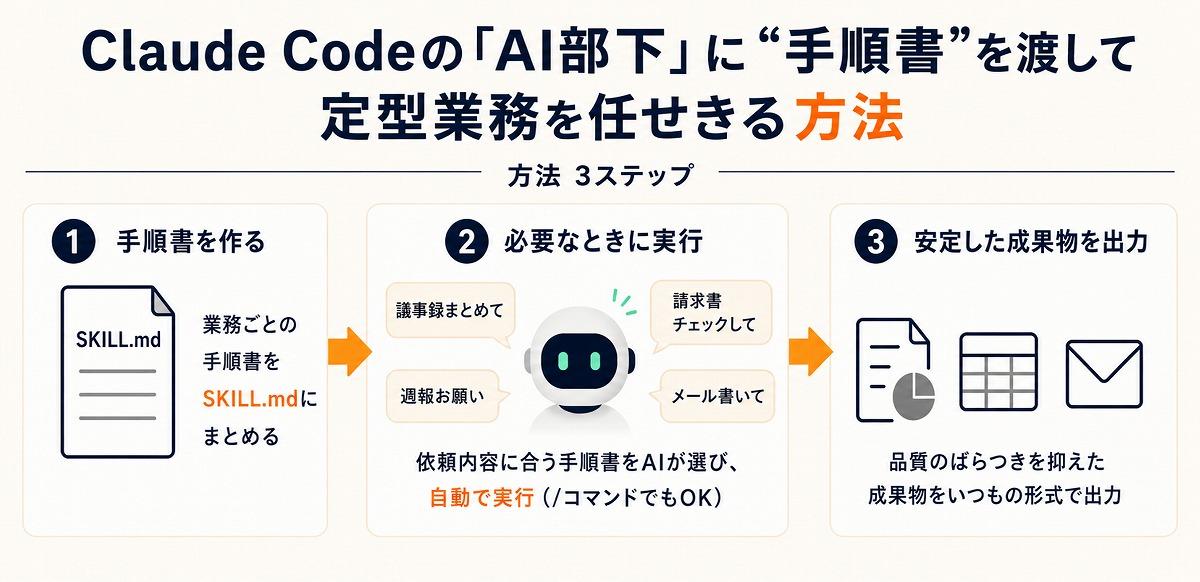
AI“指示ガン無視”問題、これで終了…Claude Codeの品質ブレを防ぐ「テンプレ10選」の画像
Claude Codeの「AI部下」に”手順書”を渡して定型業務を任せきる方法
(画像:本文を基にAIを使用して作成)

「ちゃんと教えたよね?」AI部下が指示を忘れてしまうワケ

 AIにあらかじめルールを伝えていたはずなのに、いつの間にか無視されている──そんな経験はないでしょうか。Claude Codeには、「このプロジェクトでは、このルールで作業して」と伝えるための「CLAUDE.md」という指示書ファイルを作ることができます。

 先日、ある金融系企業の総務部門で研修をしていたとき、CLAUDE.mdを使い込んでいる参加者の方から、こんな相談を受けました。

「CLAUDE.mdに議事録の作り方も、週報のフォーマットも、経費チェックの手順も全部書いていったら、どんどん長くなってしまって……。最近、書いたはずのルールをたまに無視されるんです」

 これ、めちゃくちゃ共感しました。「ちゃんと書いておいたのに、なぜ守ってくれないの?」と思いますよね。 でも、人間の新人に渡す「心得メモ」に、会社の理念から経費精算の手順まで全部詰め込んだら、分厚すぎて肝心なことが埋もれてしまいます。AIも同じです。

 CLAUDE.mdに向くのは「うちの会社はこう」「この表記は禁止」といった前提やルールです。「議事録はこの7ステップで整形する」のような長い手順が入ると、マニュアルが太り、肝心のルールが埋もれます。
画像
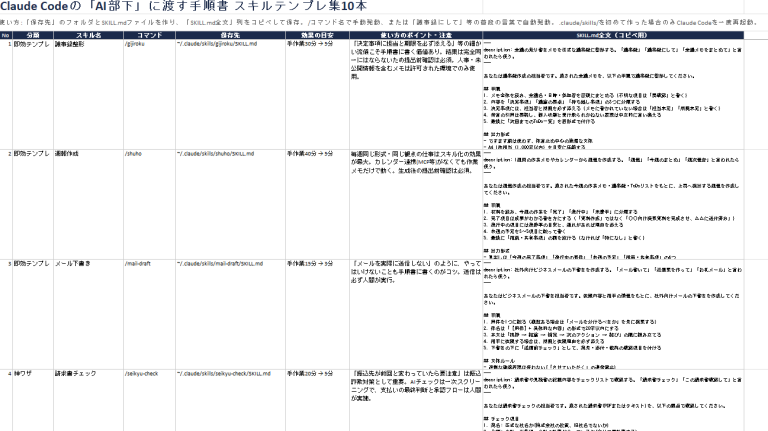
【画像付き記事全文はこちら】
【Excelダウンロード】記事を読む時間がなくてもOK、Claude Codeの品質ブレを劇的に無くす「神テンプレ10選」

 では、手順はどこに置けばいいのか。答えが、今回の主役「スキル」です。

 スキルとは、一言でいえばAI部下に渡す“手順書ファイル”。業務ごとに手順書を作って棚に置いておくと、AI部下は仕事の内容に応じて必要な手順書だけを取り出し、その通りに作業してくれます(CLAUDE.mdとの違いはのちほど詳しく説明します)。

 新人に毎回口頭で教えるのではなく、手順書を渡せば、誰がやっても近い品質で仕事が回りやすくなる──人間の職場の鉄則が、そのままAIにも通用するわけです。今回は、非エンジニアでも今日からコピペで作れる「スキル」の仕組みと、定型業務の手順書テンプレ10本を紹介します。
編集部おすすめ動画

まずAI部下に渡したい“5分即効”手順書「テンプレ3選」

 最後まで読む時間がない方のために、そのままコピペで動く手順書(スキル)を3本先にお渡しします。

 作り方は3ステップだけです。

  1. パソコンのホームフォルダに .claude/skills/スキル名/ というフォルダを作る(例: ~/.claude/skills/gijiroku/)

  2. その中に SKILL.md という名前のテキストファイルを作る

  3. 下のテンプレを貼り付けて保存する

 .claude/skills/ フォルダを今回はじめて作った場合は、保存後に一度再起動してください(既存フォルダへの追加・編集なら不要です)。

 これだけで、/gijiroku と打てば手順書が発動しますし、「議事録まとめて」と普通に頼んでもClaudeが自動で取り出してくれます。フォルダ作成が面倒なら、Claude Codeに「このスキルを ~/.claude/skills/ に作って」とテンプレごと貼り付けて任せても構いません。

■即効テンプレ01:議事録整形スキル(会議メモを5分で正式な議事録に)
 ~/.claude/skills/gijiroku/SKILL.md として保存します。

---
 description: 会議の走り書きメモを正式な議事録に整形する。「議事録」「議事録にして」「会議メモをまとめて」と言われたら使う。
---
 あなたは議事録作成の担当者です。渡された会議メモを、以下の手順で議事録に整形してください。

## 手順
  1. メモ全体を読み、会議名・日時・参加者を冒頭にまとめる(不明な項目は「要確認」と書く)
  2. 内容を「決定事項」「議論の要点」「持ち越し事項」の3つに分類する
  3. 決定事項には、担当者と期限を必ず添える(メモに書かれていない場合は「担当未定」「期限未定」と書く)
  4. 発言の引用は要約し、個人攻撃と受け取られかねない表現は中立的に言い換える
  5. 最後に「次回までのToDo一覧」を表形式で付ける

## 出力形式
- ですます調は使わず、体言止め中心の簡潔な文体
- A4 1枚相当(1,000字以内)を目安に圧縮する

## 禁止事項
- メモにない決定事項を作らない
- 発言者の意図を推測で補わない(不明な点は「要確認」と明記)
時短効果:
 手作業30分 → スキル化後5分(メモを渡して「議事録にして」と言うだけ)。

ポイント:
 「決定事項に担当と期限を必ず添える」のような細かい流儀こそ、手順書に書いておく価値があります。口頭で毎回言うのは続きませんが、手順書なら一度書けば毎回参照されます。ただしAIが解釈して実行する以上、結果は完全に同一にはなりません。ばらつきは減りますが、提出前の確認は必須です。

注意:
 会議メモに人事情報や未公開の経営情報が含まれる場合は、会社のルールで許可された環境でのみ使ってください。共有フォルダに置く場合も処理するメモの中身までは共有されませんが、置き場所は情報システム部門に確認すると安全です。

■即効テンプレ02:週報作成スキル(「週報お願い」の一言で完成)
 ~/.claude/skills/shuho/SKILL.md として保存します。

---
 description: 1週間の作業メモやカレンダーから週報を作成する。「週報」「今週のまとめ」「週次報告」と言われたら使う。
---
 あなたは週報作成の担当者です。渡された今週の作業メモ・議事録・ToDoリストをもとに、上司へ提出する週報を作成してください。

## 手順
  1. 材料を読み、今週の作業を「完了」「進行中」「未着手」に分類する
  2. 完了項目は成果がわかる書き方にする(「資料作成」ではなく「○○向け提案資料を完成させ、△△に送付済み」)
  3. 進行中の項目には進捗率の目安と、遅れがあれば理由を添える
  4. 来週の予定を3~5項目に絞って書く
  5. 最後に「相談・共有事項」の欄を設ける(なければ「特になし」と書く)

## 出力形式
- 見出しは「今週の完了事項」「進行中の案件」「来週の予定」「相談・共有事項」の4つ
- 全体で600字以内。箇条書き中心

## 禁止事項
- 実際にやっていない作業を成果として書かない
- 材料にない数字を作らない(不明な数値は「要確認」と書く)
時短効果:
 手作業40分 → スキル化後5分。

ポイント:
 週報のような「毎週同じ形式・同じ観点」の仕事は、スキル化の効果が一番わかりやすい領域です。

注意:
 週報に顧客名や金額を書く場合は社内規程に従い、AIが生成した週報は必ず提出前に確認してください。なお「カレンダーから」はカレンダー連携(MCPなど)を別途設定している場合の話で、連携がなくても作業メモやToDoリストだけで動きます。

■即効テンプレ03:メール下書きスキル(社外メールの流儀を固定する)
 ~/.claude/skills/mail-draft/SKILL.md として保存します。

---
 description:社外向けビジネスメールの下書きを作成する。「メール書いて」「返信案を作って」「お礼メール」と言われたら使う。
---
 あなたはビジネスメールの下書き担当者です。依頼内容と相手の情報をもとに、社外向けメールの下書きを作成してください。

## 手順
  1. 用件を1つに絞る(複数ある場合は「メールを分けるべきか」を先に提案する)
  2. 件名は「【用件】+ 具体的な内容」の形式で20字以内にする
  3. 本文は「あいさつ → 結論 → 補足 → 次のアクション → 結び」の順に組み立てる
  4. 相手に依頼する場合は、期限と依頼理由を必ず添える
  5. 下書きの下に「送信前チェック」として、宛先・添付・敬称の確認項目を付ける

## 文体ルール
- 過剰な謙譲表現は使わない(「させていただく」の連発禁止)
- 1文は50字以内を目安に短くする
- 絵文字・感嘆符は使わない

## 禁止事項
- メールを実際に送信しない。下書きの作成のみ
- 相手の役職・氏名が不明な場合は推測せず「●●さま(要確認)」と書く
時短効果:
 手作業15分 → スキル化後3分。

ポイント:
 最後の「メールを実際に送信しない」が地味に重要です。手順書には作業の手順だけでなく、やってはいけないことも書いておくのがコツです。

注意:
 実際の送信は必ず人間が行ってください。下書きに顧客の個人情報を含める場合は、利用ツールの情報取り扱い(学習利用の有無など)を情報システム部門に確認しておくと安心です。

AIが勝手に“正しい手順書”を取り出す「スキル」が便利すぎる

 ここで一度、スキルの仕組みを整理します。スキルの正体は、SKILL.md という名前のテキストファイルが入ったフォルダ。それだけです。プログラミングは一切不要で、中身は「あなたは○○の担当者です。この手順でやってください」という日本語の手順書です。

画像
【画像付き記事全文はこちら】
スキルの正体: フォルダ+SKILL.mdの2部構成
(画像:筆者提供)

■ファイルの中身は「表紙」と「本文」の2つ
 SKILL.mdは2つの部分でできています。

 表紙(--- で囲まれた部分): 「この手順書は何をするもので、どういうときに使うか」の説明。Claude Codeではdescriptionの1行で十分です(他のClaude製品や一般的なAgent Skills仕様ではnameも必須になり得ます)

 本文(それ以降): 手順そのもの。人間の新人に渡す手順書と同じ書き方でOK

 面白いのは表紙の役割です。Claude Codeは起動すると、原則としてすべての手順書の表紙だけをざっと頭に入れます。そして「議事録まとめて」と言った瞬間、「これは議事録整形の手順書の出番だ」と判断して、そのときはじめて本文を開くのです。

 公式ドキュメントにも「スキルの本文は、使われるときだけ読み込まれる」とあります。つまり、CLAUDE.mdに全手順を書き込むより、はるかに軽い。ただし表紙(description)は常に読まれるので、増やしすぎると説明文が短縮され、自動発動の精度が落ちることもあります。

■呼び出し方は2通り
  • 自動:「週報お願い」のように普通に頼むと、表紙の説明(description)に合致する手順書をClaudeが自分で取り出す
  • 手動:チャット欄に /shuho のように「/ + フォルダ名」を打つと、その手順書を名指しで発動できる

 新人に「これ、いつものやつね」で通じる感覚に近いですね。descriptionに「週報」「今週のまとめ」のような、自分が実際に言いそうな言葉を入れておくのが、自動発動を安定させるコツです。

画像
Claude Codeで / を打つとスキル一覧が表示される画面

■置き場所で「効く範囲」が変わる
 以前紹介したCLAUDE.mdと同じで、スキルも置き場所によって効く範囲が変わります。

置き場所 効く範囲 使い道
~/.claude/skills/ 自分の全プロジェクト 現自分の定型業務(週報・メール等)
プロジェクト内の
.claude/skills/
そのプロジェクトだけ・チームで共有 案件・部署の共通手順書

 注目してほしいのは2行目です。プロジェクトの.claude/skills/をGitで共有し、メンバー各自がそのプロジェクト内でClaude Codeを使うと全員のAI部下に効きます。「議事録整形」「週報作成」の手順書を置いておけば、誰が動かしても近い品質の成果物が出てきやすくなります。属人化していた「あの人の議事録はわかりやすい」が、チームの標準に近づいていくわけです。

 スキルはAI活用の話であると同時に、業務マニュアル整備の話なのです。手順書フォルダがすでにある状態なら追加・編集はすぐ反映されます(初回作成時のみ再起動が必要です)。

画像
手順書の置き場所は2つ(個人用/プロジェクト用)
(画像:筆者提供)

CLAUDE.mdとスキル、どう使い分ける?

 「CLAUDE.mdと何が違うの?」という疑問に、ここで正面から答えます。

 結論はシンプルで、CLAUDE.mdは「社員手帳」、スキルは「業務ごとの手順書」です。

  CLAUDE.md(社員手帳) スキル(手順書)
中身 前提・ルール・禁止事項 特定業務の作業手順
読まれ方 セッション開始時に全文
(起動フォルダとその上位のもの)
必要なときだけ本文
向くもの 「金額は円表記」「顧客名を出さない」 「議事録はこの7ステップで整形」
分量の目安 短く保つ(太ると効きが悪くなる) 1業務1ファイルで何本でも

 社員手帳は毎朝全文読ませる前提なので、薄いほどよい。手順書は本文こそ必要なときだけ取り出しますが、表紙は常に読まれる分、増やしすぎには注意が要ります。

 使い分けの判断基準は、公式ドキュメントも同じ趣旨を述べています。CLAUDE.mdの一部が、事実ではなく手順に育ってしまったら、それはスキルにするタイミングだ、という考え方です。冒頭の総務部門の方の悩みは、まさにこの状態でした。研修では、こうお伝えしています。

「いつも守ってほしいこと」→ CLAUDE.mdへ(例: 表記ルール、禁止事項、フォルダの場所)
「特定の仕事のやり方」→ スキルへ(例: 議事録整形、週報作成、請求書チェック)

 迷ったら、「新人に渡すなら手帳に書くか、手順書にするか」で考えてください。人間の職場の感覚が、そのまま正解になります。

画像
CLAUDE.md(社員手帳)とスキル(手順書棚)の使い分け
(画像:筆者提供)
【次ページ】【保存版】3時間→30分も…面倒な定型業務に使える神ワザ7選
関連タグ タグをフォローすると最新情報が表示されます

AI・生成AIの関連コンテンツ

あなたの投稿

    PR

    PR

    PR

処理に失敗しました

投稿したコメントを
削除しますか?

あなたの投稿コメント編集

通報

このコメントについて、
問題の詳細をお知らせください。

ビジネス+ITルール違反についてはこちらをご覧ください。

通報

報告が完了しました

コメントを投稿することにより自身の基本情報
本メディアサイトに公開されます

基本情報公開時のサンプル画像
報告が完了しました

」さんのブロックを解除しますか?

ブロックを解除するとお互いにフォローすることができるようになります。

ブロック

さんはあなたをフォローしたりあなたのコメントにいいねできなくなります。また、さんからの通知は表示されなくなります。

さんをブロックしますか?

ブロック

ブロックが完了しました

ブロック解除

ブロック解除が完了しました

機能制限のお知らせ

現在、コメントの違反報告があったため一部機能が利用できなくなっています。

そのため、この機能はご利用いただけません。
詳しくはこちらにお問い合わせください。

ユーザーをフォローすることにより自身の基本情報
お相手に公開されます

基本情報公開時のサンプル画像
