
- 2026/10/01 12:15 更新
【最強入門】ChatGPT「dots」が凄すぎた…仕事を“任せる”自分専用AI、頼み方13選
連載:きょうから使える生成AI仕事術



研修でよく受ける相談があります。「AIに頼むのは慣れました。でも頼んだあと、結局は画面の前で待っているですよね」と。このようなAIの当たり前が、ChatGPTの新機能「dots(ドッツ)」で大きく変わります。自分専用のAIに仕事を持たせておけば、会話をしていない間も作業を進めてくれます。実際に筆者が試すと、毎朝の情報収集は“待ち時間0分”に、調査とExcel作成はわずか10分に。では、何をどう頼めばうまくいくのか。最初の1体の作り方から、任せる範囲の決め方、仕事でそのまま使える「頼み方」13選まで、実体験をもとに解説します。
X(旧 Twitter)@SuguruKun_ai では10万人超のフォロワーを持つ“ChatGPT ガチ勢”として知られる。2024年にAI研修・受託開発に特化した Uravation を創業し、上場企業や自治体への生成系AI導入支援・研修を提供。独自プロダクトとして話しかけるだけでスライド資料を自動生成する「SUGUKURU AI」をリリース。執筆・講演・メディア連載などでも活躍中。著書に『AIエージェント仕事術』『Claude仕事術 仕事時間は1/100に成果は200%になる』(ともにSBクリエイティブ)、『AI推進担当になったら読む本』(大和書房) 。
YouTubeチャンネル すぐる【ChatGPT・AIガチ勢】
Uravation 公式サイト・AI社員62体の組織図
\人気連載が電子書籍になりました/
『ChatGPTビジネス活用大全 業務効率が劇的に変わる“神プロンプト”&最強ノウハウ集』(ビジネス+ITインサイト)

威力を発揮する「最強の頼み方」を部門別で解説
ついに“待つAI”から“任せるAI”へ、新機能「dots」が凄い
dotsとは、ChatGPTの中に自分専用のAIを1体作り、名前を付け、仕事を持たせておくと、会話をしていない間も仕事を進めて、「結果」と「判断してほしい点」を持ってくる、という機能です。1体ずつを「dot」と呼びます。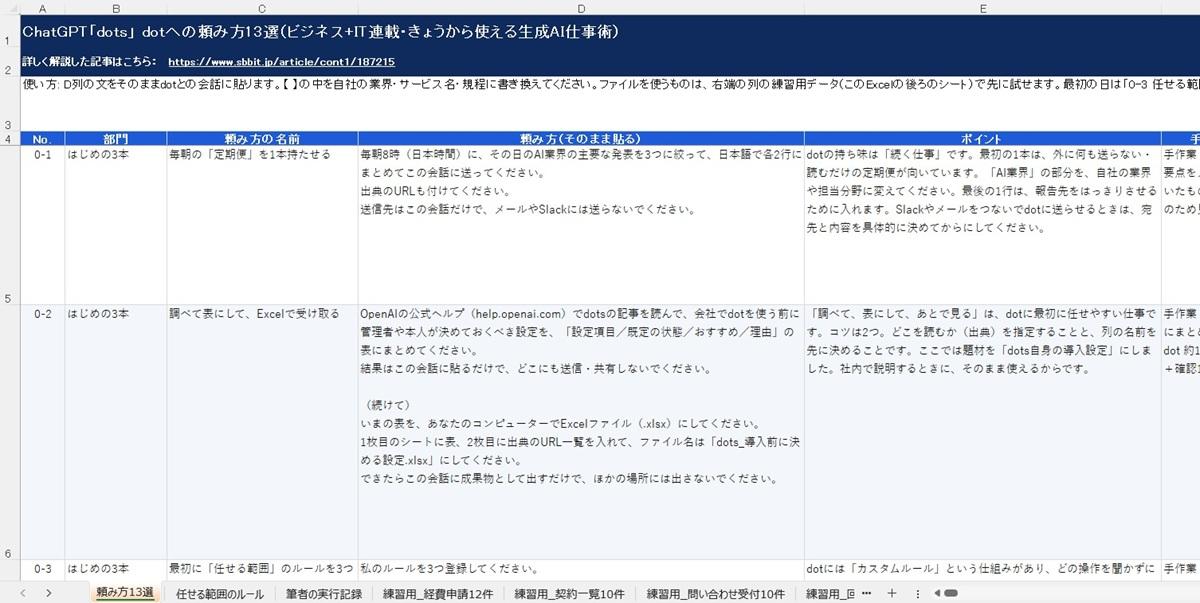
この記事では、OpenAIの一次情報と筆者の実体験を基に、最初の1体の作り方から、任せる範囲の決め方、実務ですぐ使える「部門別の頼み方」10本を解説します。
【30秒解説】何が変わった? 重要ポイントを一覧チェック
「dots」の登場によって変わったことを一覧表にまとめました。詳細は順を追って解説していきます。
| 内容 | |
| 変わった |
|
| そのまま |
|
| 注意 |
|
編集注:本記事の情報は2026年9月30日時点のOpenAI公式ブログ・公式ヘルプに基づきます。提供が始まったばかりのため画面や仕様は変わる可能性があります。
【使って実感】20分→0分、75分→10分…最初に効く厳選3本
dotへの頼み方は、ChatGPTと同じ「文章で頼む」だけです。違いは、頼んだあとに画面を閉じてよいこと。筆者が最初の半日で試して、先にやっておいてよかった3本を、実際の画面つきで紹介します(詳しい作り方は後述します)。なお、画面に出てくる「Sora」は筆者がdotに付けた名前で、OpenAIの動画生成AI「Sora」とは関係ありません。
■【はじめの3本】その1. 毎朝の「定期便」を1本持たせる
毎朝8時に、その日のAI業界の主要な発表を3つに絞って、日本語で各2行にまとめてこの会話に送ってください。
出典のURLも付けてください。
送信先はこの会話だけで、メールやSlackには送らないでください。

(出典:筆者提供)
dotの持ち味は「続く仕事」です。最初の1本は、外に何も送らない・読むだけの定期便が向いています。「AI業界」の部分を、自社の業界や担当分野に変えてください。最後の1行は、報告先をはっきりさせるために入れます。Slackやメールをつないでdotに送らせるときは、宛先と内容を具体的に決めてからにしてください。
筆者の環境では、1分ほどで「設定しました」と返ってきました。ここに1つ、注意点があります。登録の直後、dotはこう聞いてきました。「現在のタイムゾーン設定では毎朝8時UTC(日本時間17時)です。日本時間の朝8時に変更しますか?」。UTCは協定世界時で、日本時間より9時間遅れます。筆者の環境では時刻の既定がUTCで、そのままなら夕方17時に届くところでした。
dotが初回の前に聞いてくれたので気づけましたが、依頼文に「日本時間の」と書くのが確実です。「はい」と返すと、「日本時間の毎朝8時に変更しました。明日10月1日から、この会話にお届けします」と返ってきました。登録された仕事を開くと、dotは筆者の3行を自分用の依頼文に書き直して保存していました。
「当日の発表を優先し、当日分がまだ少ない場合は直近24時間の発表も対象として発表日を明記してください。確認できない内容や古いニュースで数を埋めないでください」
頼んでいない条件が足されています。繰り返しは「毎日」、時刻は「8:00 JST」。一時停止もこの画面からできます。なお、プロフィールの一覧には「毎週」と表示されますが、編集画面の設定は「毎日」でした。
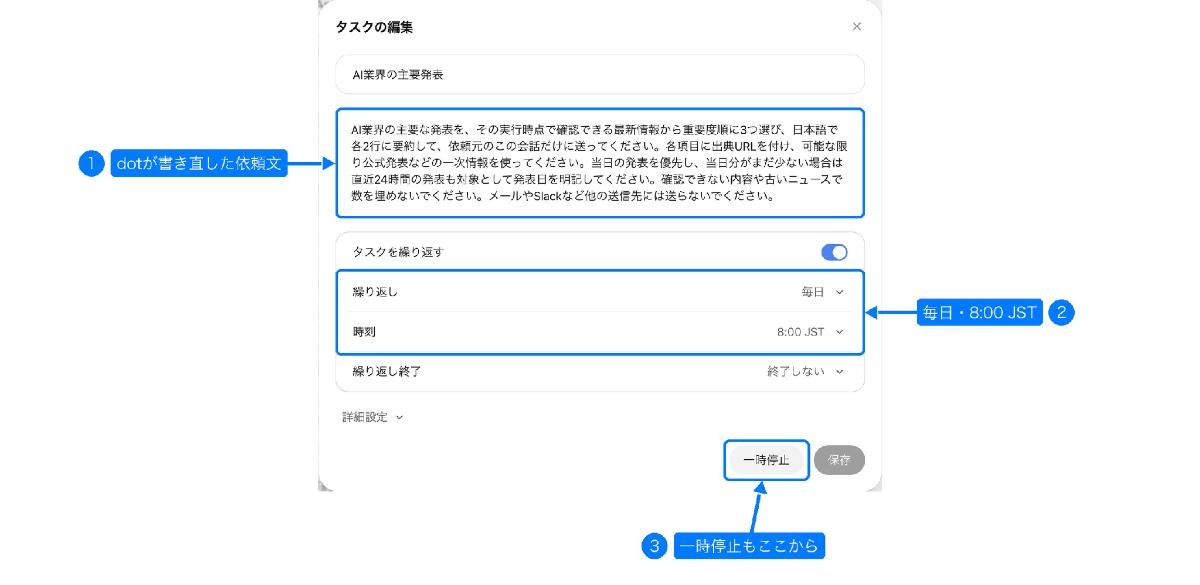
(出典:筆者提供)
時短の目安
手作業(毎朝ニュースを巡回して要点をメモ20分)→ dot 0分(届いたものを読む3分・初回は執筆後のため見込み)
注意
定期便の中身は、dotがその時点で見つけた情報です。出典のURLを開いて、日付と発表元を確かめてから社内に回してください。ダウンロード素材のExcelでは、この文に「(日本時間)」を足してあります。
手作業(毎朝ニュースを巡回して要点をメモ20分)→ dot 0分(届いたものを読む3分・初回は執筆後のため見込み)
注意
定期便の中身は、dotがその時点で見つけた情報です。出典のURLを開いて、日付と発表元を確かめてから社内に回してください。ダウンロード素材のExcelでは、この文に「(日本時間)」を足してあります。
■【はじめの3本】その2. 調べて表にして、Excelで受け取る
OpenAIの公式ヘルプ(help.openai.com)でdotsの記事を読んで、会社でdotを使う前に管理者や本人が決めておくべき設定を、「設定項目/既定の状態/おすすめ/理由」の表にまとめてください。
結果はこの会話に貼るだけで、どこにも送信・共有しないでください。
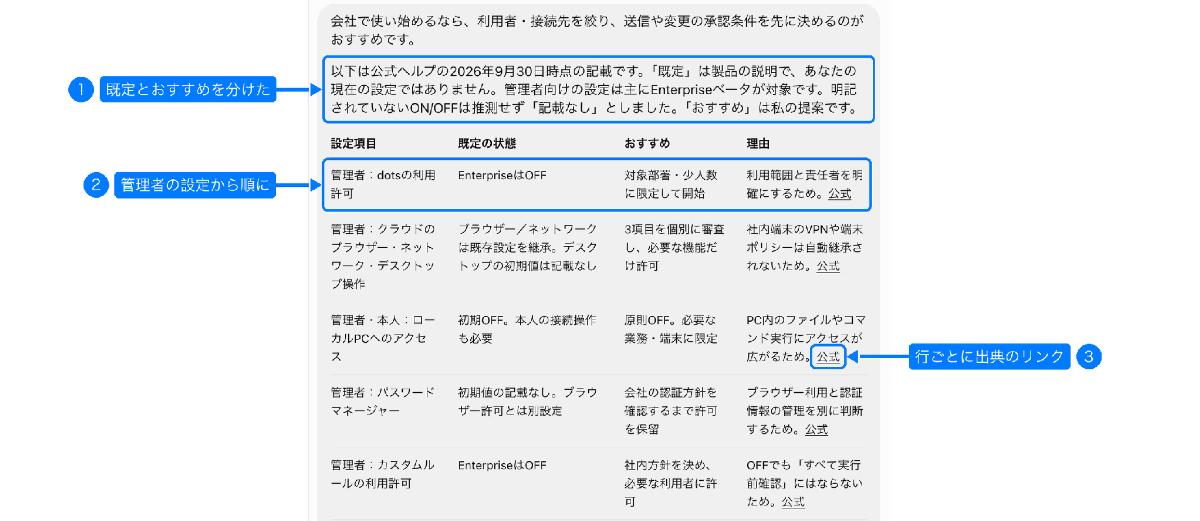
(出典:筆者提供)
「調べて、表にして、あとで見る」は、dotに最初に任せやすい仕事です。コツは2つ。どこを読むか(出典)を指定することと、列の名前を先に決めることです。ここでは題材を「dots自身の導入設定」にしました。社内で説明するときに、そのまま使えるからです。数分後、13項目の表が届きました。表の前に断り書きがあります。
「『既定』は製品の説明で、あなたの現在の設定ではありません」「明記されていないON/OFFは推測せず『記載なし』としました」「『おすすめ』は私の提案です」
公式に書いてあることと、dot自身の提案が、列で分かれています。出典には、筆者がまだ読んでいなかった管理者向けのヘルプ記事も含まれていました。続けてdotは、アプリ側の承認設定を1項目補足し、表の1行を自分で訂正しました。
「表のMemoryの『共有あり』は共有機能があるという意味です。初期ON/OFFは記事に明記されておらず、現在の設定を確認する必要があります」
合わせて14項目です。公式ヘルプの原文と突き合わせたところ、訂正後の「既定の状態」に誤りは見つかりませんでした。裏を返せば、最初の表には言い切りすぎが1カ所あったということです。
続けて、こう頼みます。
いまの表を、あなたのコンピューターでExcelファイル(.xlsx)にしてください。
1枚目のシートに表、2枚目に出典のURL一覧を入れて、ファイル名は「dots_導入前に決める設定.xlsx」にしてください。
できたらこの会話に成果物として出すだけで、ほかの場所には出さないでください。

(出典:筆者提供)
6分半ほどで、2シートのExcelが会話に届きました。プロフィールを開くと「成果物」の欄にも同じファイルが並びます。dotのパソコン(画面の表記は「コンピューター」)は、プロフィールから開いて見ることができます。下は作業が終わったあとの画面で、「Soraが操作しています」という表示と「操作を引き継ぐ」というボタンがあります。任せきりにせず、途中で人が手を出せる作りです。
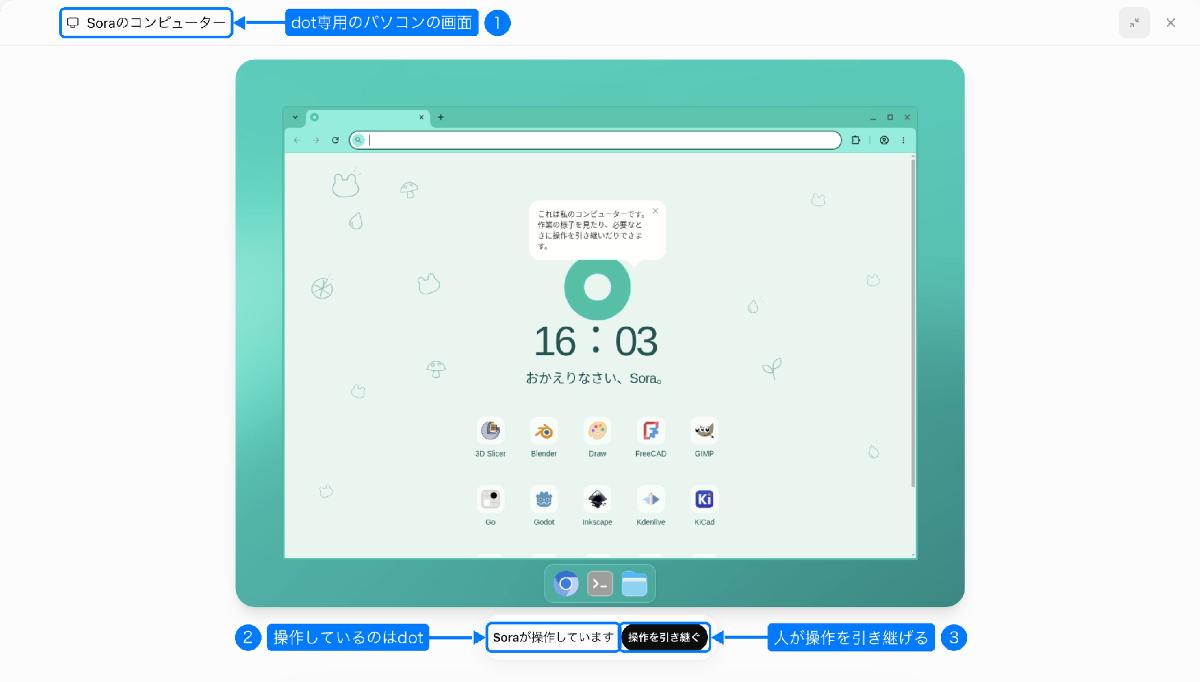
(出典:筆者提供)
時短の目安
手作業(ヘルプ記事4本を読んで表にまとめ60分+Excel化15分)→ dot 約10分(待つ間は別の仕事)+確認15分
注意
dotの表は「公式の記載」と「dotの提案」が混ざります。社内資料に使うときは、既定の状態の列を必ず原文で確かめてください。公式ヘルプは英語で、筆者が取得した日のうちにも内容が更新されていました。
手作業(ヘルプ記事4本を読んで表にまとめ60分+Excel化15分)→ dot 約10分(待つ間は別の仕事)+確認15分
注意
dotの表は「公式の記載」と「dotの提案」が混ざります。社内資料に使うときは、既定の状態の列を必ず原文で確かめてください。公式ヘルプは英語で、筆者が取得した日のうちにも内容が更新されていました。
■【はじめの3本】その3. 最初に「任せる範囲」のルールを3つ登録する
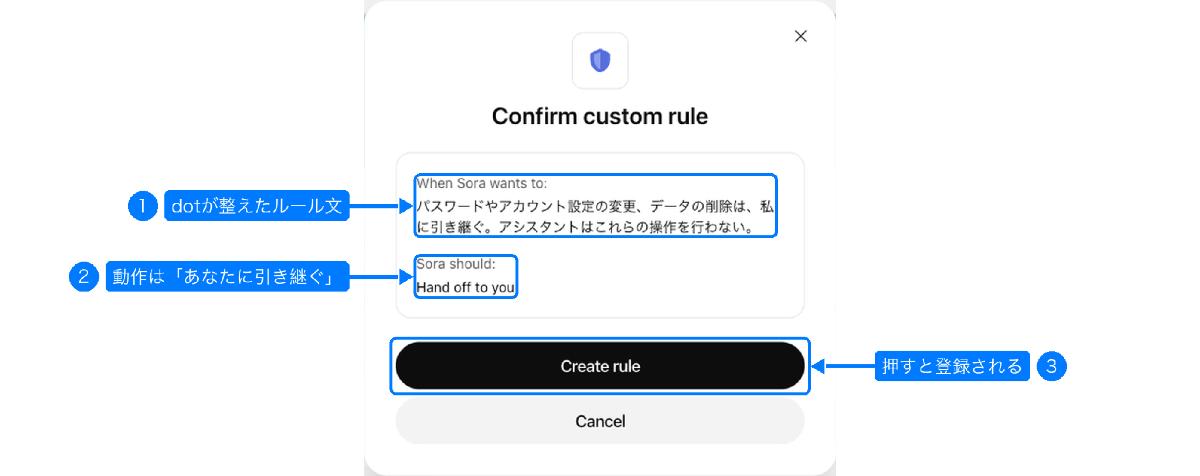
私のルールを3つ登録してください。
1. メール・メッセージの送信、ファイルの共有、購入は、必ず実行前に私に確認する。
2. パスワードやアカウント設定の変更、データの削除は、私に引き継ぐ(あなたは行わない)。
3. 接続したアプリの読み取りと、この会話への報告は、聞かずに進めてよい。
登録できたら、今のルール一覧を見せてください。
(出典:筆者提供)
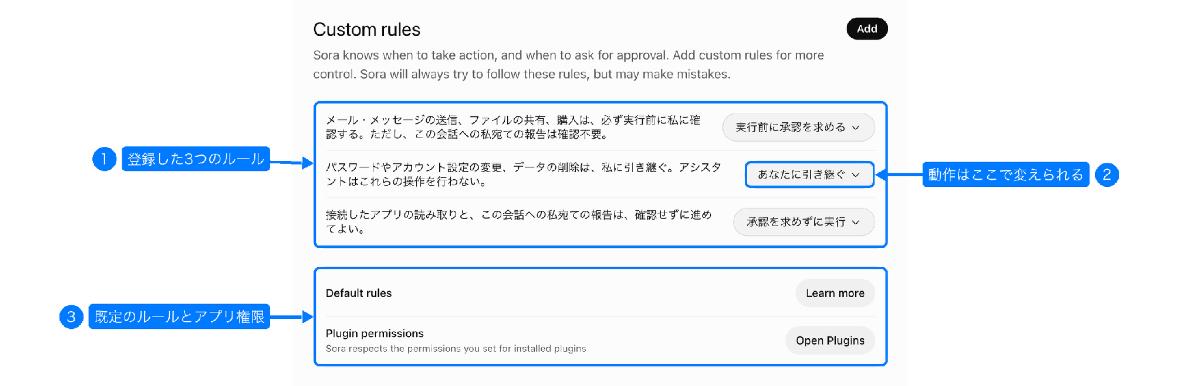
dotには「カスタムルール」という仕組みがあり、どの操作を聞かずにやってよいか、どれは確認が要るか、どれは本人に戻すかを、文章で登録できます。アプリをつなぐ前、最初の日にやってください。
頼むと、dotはルールを1つずつ確認カードにして出します。公式の説明でも、dotはルール作りを手伝えますが、変更するには本人の承認が要ります。カードの「Create rule」を押して初めて登録されます。dotは筆者の文を少し整えてカードにしていて、ルール1には「ただし、この会話への私宛ての報告は確認不要」が足されていました。承認の前に、カードの文を必ず読んでください。
筆者は最初のカードを数分そのままにしてしまい、「確認フォームの有効期限が切れたため、まだ登録できていません。現在、保存済みのルールは0件です」と言われました。やり直して3枚を順に承認し、登録が終わりました。カードが出たら、その場で承認するのがコツです。
登録したルールは、ChatGPTの「設定」→「パーソナライズ」→「Custom rules」で確認・変更できます。
(出典:筆者提供)
時短の目安
手作業(「AIに何を任せてよいか」を口頭で決めて終わり)→ dot 3枚のカードを承認して、画面に残る形に
注意
公式ヘルプは、dotはルールに従うときにも間違えることがある、と明記しています。ルールを登録しても、間違いは起こりえます。大事なのは、後述する「アプリ側の権限」と「結果の確認」です。
手作業(「AIに何を任せてよいか」を口頭で決めて終わり)→ dot 3枚のカードを承認して、画面に残る形に
注意
公式ヘルプは、dotはルールに従うときにも間違えることがある、と明記しています。ルールを登録しても、間違いは起こりえます。大事なのは、後述する「アプリ側の権限」と「結果の確認」です。
<まず確認>あなたのChatGPTで使える? 最初の1体の作り方
■ 使えるプランと料金| プラン | dots | 月額 |
| Pro | 使える(欧州経済領域・スイス・英国を除く) |
Pro 100は16,800円 Pro 200は30,000円 Pro 500は84,000円(いずれも税込) |
|
Business Premium (Businessのプレミアムシート) |
使える | 1人19,250円(年払いは月15,250円相当) |
|
Enterprise (Edu・Healthcareを含む) |
管理者が有効にすればベータで使える(既定はオフ) | 営業担当への問い合わせ |
| Plus・Go・無料 | 対象外 | ― |
ProとBusiness Premiumでは、最初の1体がプランに含まれ、追加料金はかかりません。公式によると、dotとの会話はChatGPTの利用上限に数えません。ただし、資料作りを任せる「ChatGPT Work」や、コードを書かせる「Codex」のタスクをdotに頼むと、その分は通常どおり利用上限に数えられます。プランには重い作業に使える分も含まれていて、提供開始から1カ月はその上限が広げられています。
提供は数日かけて順に広がります。筆者には9月30日の朝に「ご利用のProサブスクリプションにdotが加わりました」という案内メールが届き、その日のうちに使えました。同じメールには、筆者の契約(Pro 200)ではChatGPT WorkとCodexの利用上限が10月30日から引き下げられる、とも書かれていました。Proの方は、自分宛ての案内を一度確認してください。
■【数分で完了】「最初の1体」の作り方
作成はパソコンから行います(ChatGPTのデスクトップアプリか、パソコンのブラウザー)。スマホでは作れません。画面は日本語と英語が混ざっています(9月30日時点)。
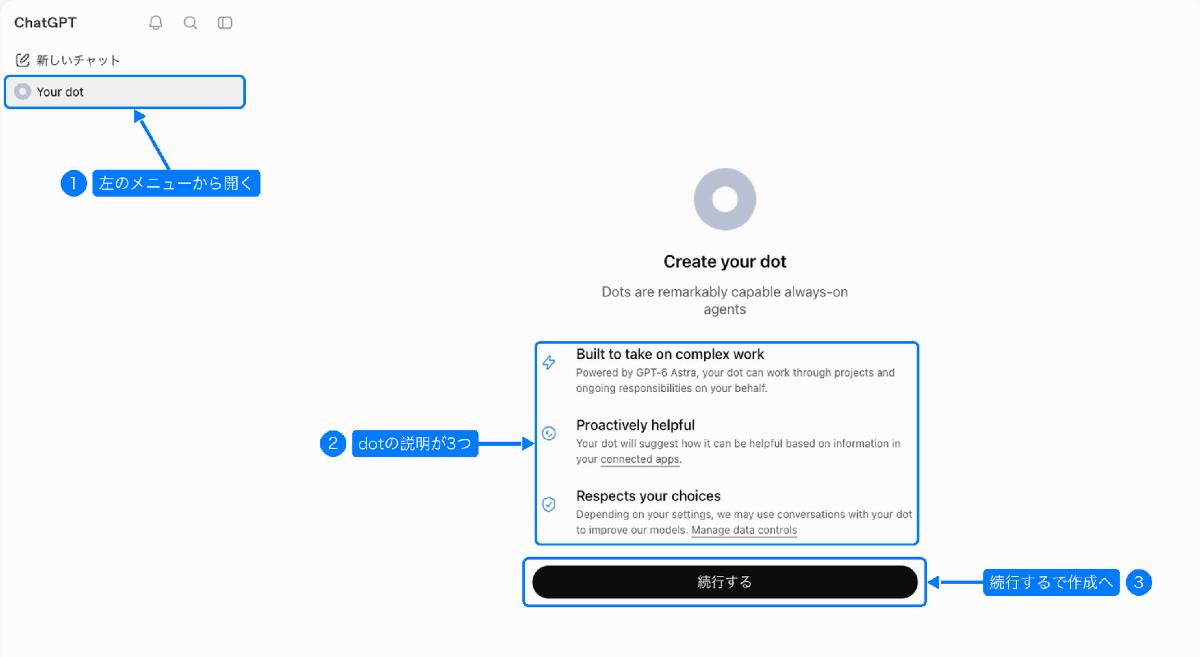
【手順1】
ChatGPTの左のメニューに「Your dot」が増えています。開くと紹介画面が出るので、「続行する」を押します。
(出典:筆者提供)
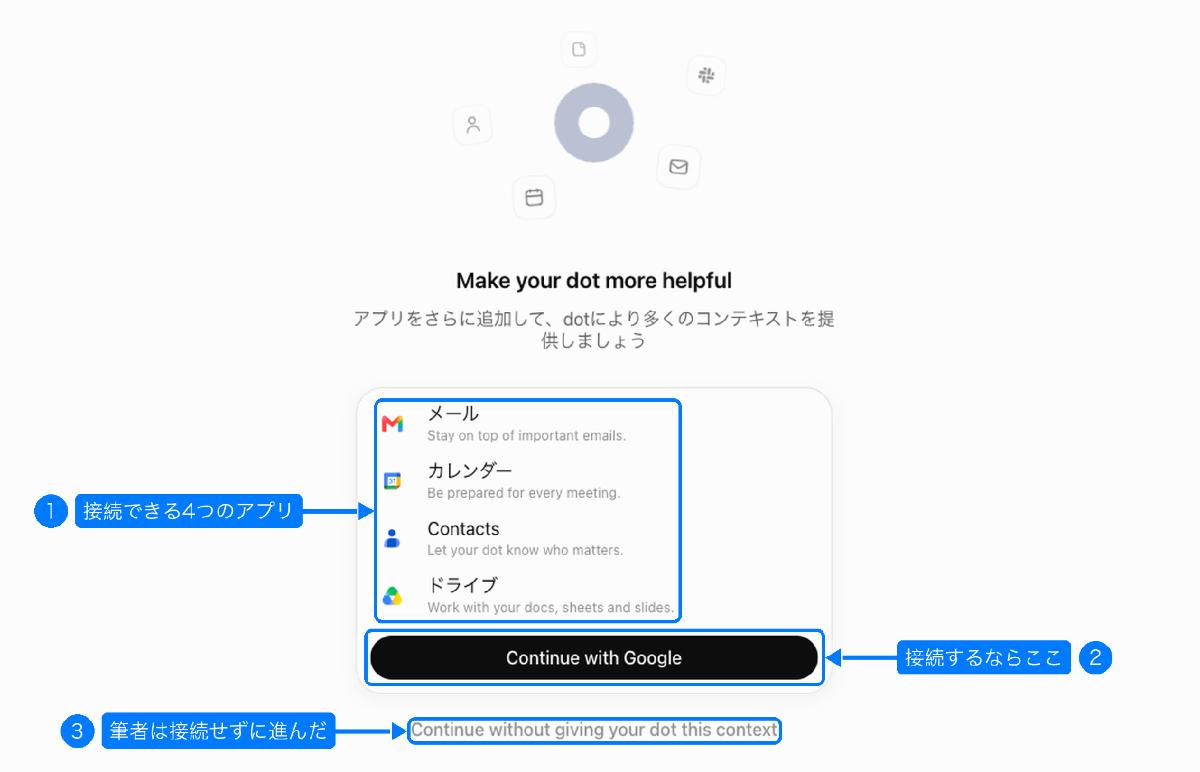
【手順2】
アプリの接続を聞かれます。メール、カレンダー、連絡先、ドライブの4つ(Google)が並び、「Continue with Google」で接続できます。筆者はここでは接続せず、下の「Continue without giving your dot this context」(この情報を渡さずに進む)を選びました。先にルールを決めたかったからです。接続はあとからでもできます。
(出典:筆者提供)
【手順3】
dotが作業する場所を選びます。既定は「Your dot’s computer」(dot専用のクラウド上のパソコン)。自分のパソコンを使わせる「このコンピューター」は任意で、デスクトップアプリが要ります。既定のまま「続行する」を押します。
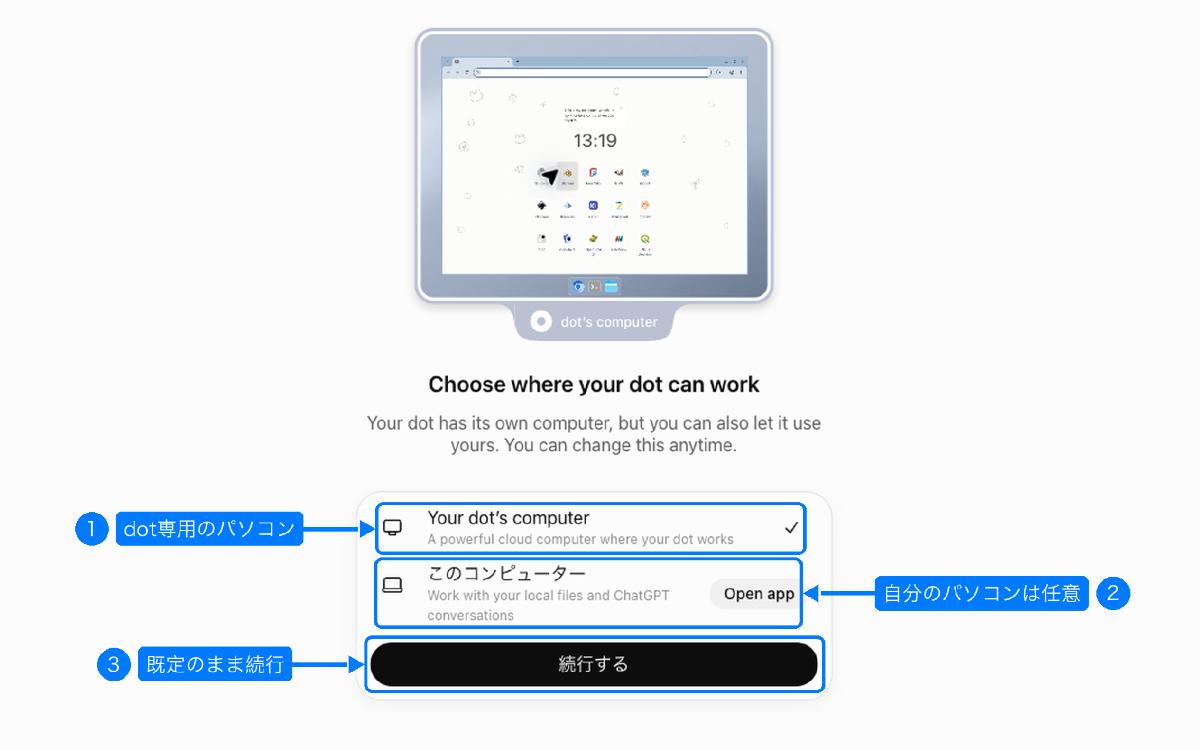
(出典:筆者提供)
【手順4】
dotから最初のメッセージが届きます。「やあ!私はあなたのdotです。(中略)私に名前をつけてみませんか?」。色、キャラクター、ペット、名前を選べます。
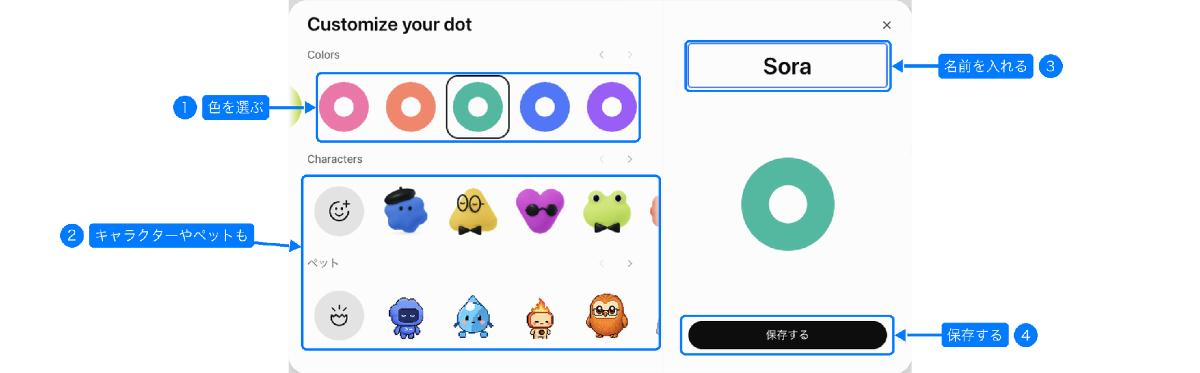
(出典:筆者提供)
紹介画面を開いてから最初のメッセージが届くまで、数分でした。名前を付けるのは飾りではありません。SlackやTeamsから呼ぶときの宛名になり、チーム内で「誰のdotか」を見分ける手がかりになります。
今までのChatGPTと何が違う?dotの仕組みと“4つの持ち物”
公式の説明をひと言にまとめると、dotsは「常時稼働のエージェント」です。エージェントとは、自分で手順を考えて作業を進めるAIのこと。中身のAIはGPT-6 Astraです。ChatGPTの会話と違うのは、dotが「自分の持ち物」を持っていることです。-
専用のクラウド上のパソコンと専用ブラウザー
dotはここで作業します。自分のパソコンとは切り離されています -
専用のID
アクセスと権限を管理するためのものです -
接続したアプリ
公式によると4000以上のアプリに対応。ただし使えるのは、自分が接続を許したものだけです -
連絡の窓口
ChatGPT(パソコン・アプリ)のほか、SlackやTeamsからも同じdotに話しかけられます
公式はこれを「新入社員に用意するものとほぼ同じ環境」と表現しています。実際に使うと、「ツールを設定している」より「新人に仕事の範囲を伝えている」感覚に近くなります。
もう1つの特徴が「先回りのリサーチ」です。dotは頼まれていなくても、接続を許されたアプリの情報を読み、役に立てそうなことを提案します。ここには歯止めがあり、公式の説明では、先回りのリサーチは読み取り専用に制限されたツールで行われ、メッセージの送信、アプリ内の内容の変更、ブラウザーやパソコンの操作はできません。リサーチのあとに何か操作するときは、通常のルールと安全チェックを通ります。
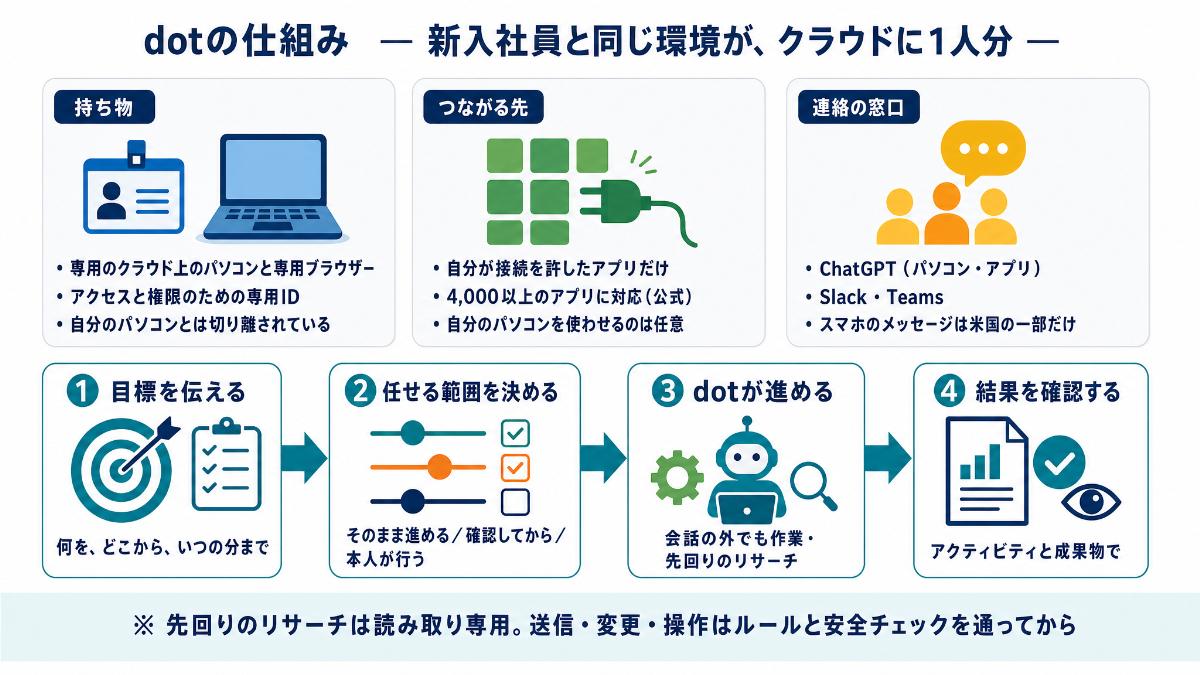
(出典:筆者提供)
なお、スマホのメッセージ(iMessageやRCS)でのやり取りは米国のProユーザー向けの限定ベータで、日本は対象外です。通話は、こちらからdotにかける形です(公式ヘルプによると、提供開始の時点で、dotからこちらに電話をかけることはできません)。 【次ページ】任せすぎが怖い人へ…dotの「3段階ルール」と自動レビュー
AI・生成AIのおすすめコンテンツ
関連タグ
タグをフォローすると最新情報が表示されます
AI・生成AIの関連コンテンツ
あなたの投稿

PR
PR
PR
