
新規会員登録再開のお知らせ

新規会員登録を9月14日9:30より再開いたしました。ログアウト状態になっている方はお手数ですが再度ログインをお願いいたします。

  • 2026/09/16 06:10 掲載

便利すぎ…ChatGPT Images 2.5で“作り直し地獄”が消えた、部門別・即効テンプレ13選

連載:きょうから使える生成AI仕事術

会員(無料)になると、いいね!でマイページに保存できます。
「ほぼ完璧なのに、ここだけ違う」。画像生成で一番困るのは、そんなときではないでしょうか。見出しだけ直したいのに背景まで変わる、色を直したらレイアウトが崩れる。結局、何度も作り直す…。そんな“画像生成あるある”が、9月8日にOpenAIがリリースした「ChatGPT Images 2.5」で大きく変わりました。変えたい場所だけを直し、それ以外は残す。しかも待ち時間は最大50%短縮。今回は、実際に試して分かった新しい使い方と、仕事ですぐ使える即効プロンプトを紹介します。
執筆:Uravation 代表取締役 CEO/生成AIエバンジェリスト 佐藤 傑

Uravation 代表取締役 CEO/生成AIエバンジェリスト 佐藤 傑

X(旧 Twitter)@SuguruKun_ai では10万人超のフォロワーを持つ“ChatGPT ガチ勢”として知られる。2024年にAI研修・受託開発に特化した Uravation を創業し、上場企業や自治体への生成系AI導入支援・研修を提供。独自プロダクトとして話しかけるだけでスライド資料を自動生成する「SUGUKURU AI」をリリース。執筆・講演・メディア連載などでも活躍中。著書に『AIエージェント仕事術』『Claude仕事術 仕事時間は1/100に成果は200%になる』(ともにSBクリエイティブ)、『AI推進担当になったら読む本』(大和書房) 。

YouTubeチャンネル すぐる【ChatGPT・AIガチ勢】
Uravation 公式サイトAI社員62体の組織図

\人気連載が電子書籍になりました/
ChatGPTビジネス活用大全 業務効率が劇的に変わる“神プロンプト”&最強ノウハウ集』(ビジネス+ITインサイト)
便利すぎ…ChatGPT Images 2.5で“作り直し地獄”が消えた、部門別・即効テンプレ13選の画像
ChatGPT Images 2.5を使いこなす方法を完全解説
編集注:本記事の情報は2026年9月15日時点のOpenAI公式発表・公式ヘルプ・開発者向けドキュメントに基づきます。提供条件は変更される可能性があります。本文にある所要時間は筆者環境での目安です。

「ここだけ直して」が通じる…ついに“作り直し地獄”が終了

 筆者が講師を務める研修先の総務部門では、こんな光景を何度も見てきました。セミナー告知のバナーをChatGPTに作らせる → 9割は良い → でも見出しの位置だけ違う → 直してもらうと、今度は色が変わる → もう一度頼むと、今度はレイアウトが崩れる…。結局5回作り直して、最初の1枚に戻す(涙)。

 ChatGPT Images 2.5で変わったのは、「作り直す」から「直す」への転換です。一度できた画像の変えたい所だけを選んで指示すると、そこだけが変わり、ほかはそのまま残せます。これが実務では一番大きくありがたい変化で、OpenAIの発表によれば待ち時間はImages 2.0と比べて最大50%短くなりました。
画像
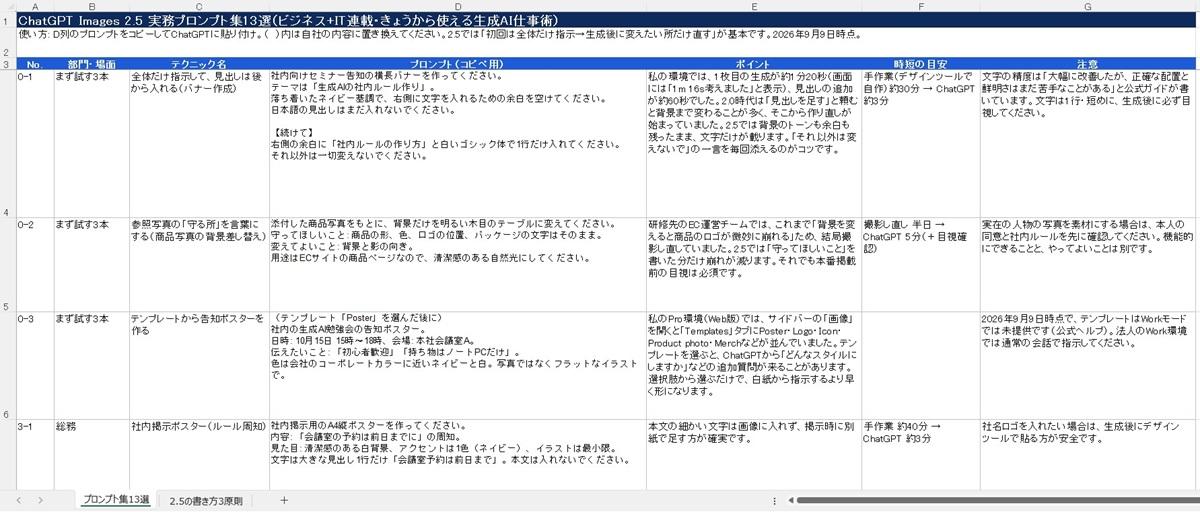
【図版付き記事<全文版>はこちら】全文版では社内で使うときの注意点なども分かりやすく解説。【Excelダウンロード】待たない・直せる…超便利に進化したChatGPT images 2.5の威力を発揮するプロンプト集は、こちらからダウンロードできます(無料プレゼント)。記事に入りきらなかった全13本のプロンプトを収録
 今回は、筆者のPro環境で実際に触った画面をもとに、まず試してほしい3つのプロンプト、何が変わったかの要点、そして部門別の実務プロンプト10本をお届けします。

 恒例のコピペ用ダウンロード素材も用意しました。
編集部おすすめ動画

【30秒解説】待たない・直せる…2.5の変更点を一気見

 「ChatGPT Images 2.5」で変わったこと・変わらないことを一覧表にまとめました。詳細は順を追って解説していきます。

変わった
  • 生成の待ち時間が最大50%短縮
  • 指示した部分だけを直せる精密編集
  • 参照写真の人物や商品の特徴が崩れにくい
  • 何度直しても細部が保たれる
  • 新しい道具4つ(画像へのコメント・Sketch・テンプレート・プロンプト共有)
変わらない
  • 料金プラン(追加料金なし)
  • 画像生成の回数上限
  • 参照写真の人物や商品の特徴が崩れにくい
  • API単価(100万トークンあたりの単価はGPT-Image-2と同額。ただし1枚あたりの実費は2.5の方が安い)(詳細は後述
注意
  • 実装が容易
  • Sketchは公式ヘルプ・リリースノートではモバイルアプリの機能として案内
  • テンプレートはWorkモードでは未提供

【入門実践】2.5のコツはこれだけ、まず試す即効プロンプト

 2.5の手応えは、「全体を作らせてから、一部だけ直す」を一度やればつかめます。まずこの3本のプロンプトを試してみてください。

■【即効プロンプト1】全体だけ指示して、見出しは後から入れる(バナー作成)
 最初から文字位置や色まで細かく指示するのが、2.0までの流儀でした。2.5では、初回は構図と雰囲気だけ。細部は生成後に直します。

プロンプト
社内向けセミナー告知の横長バナーを作ってください。
テーマは「生成AIの社内ルール作り」。
落ち着いたネイビー基調で、右側に文字を入れるための余白を空けてください。
日本語の見出しはまだ入れないでください。

 生成後、画像に対してこう続けます。

プロンプト(生成後)
右側の余白に「社内ルールの作り方」と白いゴシック体で1行だけ入れてください。
それ以外は一切変えないでください。
画像
最初のプロンプトによる結果。画面には「1m 16s考えました」と出ており、送信から表示まで約1分20秒でした
(出典:筆者提供)
画像
部分編集の結果(約60秒)。イラストも背景のトーンもそのまま、右側に白い見出しだけが載った
(出典:筆者提供)
ポイント
 私の環境では、1枚目の生成が約1分20秒(画面には「1m 16s考えました」と表示)、見出しの追加が約60秒でした。2.0時代は「見出しを足す」と頼むと背景まで変わることが多く、そこから作り直しが始まっていました。2.5では背景のトーンも余白も残ったまま、文字だけが載ります。「それ以外は変えないで」の一言を毎回添えるのがコツです。

時短効果
 手作業(デザインツールで自作)約30分 → ChatGPT 約3分

注意
 文字の精度は「大幅に改善したが、正確な配置と鮮明さはまだ苦手なことがある」と公式ガイドが書いています。文字は1行・短めに、生成後に必ず目視してください。

■【即効プロンプト2】参照写真の「守る所」を言葉にする(商品写真の背景差し替え)
 2.5は参照写真の被写体を保つ力が上がりました。その分、何を固定して何を変えるかを分けて書くと通りが良くなります。

プロンプト
添付した商品写真をもとに、背景だけを明るい木目のテーブルに変えてください。
守ってほしいこと: 商品の形、色、ロゴの位置、パッケージの文字はそのまま。
変えてよいこと: 背景と影の向き。
用途はECサイトの商品ページなので、清潔感のある自然光にしてください。
画像
APIで同じ指示を実行した結果(左:元写真、右:背景差し替え後)。水筒の形・ロゴ・色はそのまま、背景と影だけが変わっている
(出典:筆者提供)
ポイント
 研修先のEC運営チームでは、これまで「背景を変えると商品のロゴが微妙に崩れる」ため、結局撮影し直していました。2.5では「守ってほしいこと」を書いた分だけ崩れが減ります。それでも本番掲載前の目視は必須です。

時短効果
 撮影し直し 半日 → ChatGPT 5分(+目視確認)

注意
 実在の人物の写真を素材にする場合は、本人の同意と社内ルールを先に確認してください。機能的にできることと、やってよいことは別です。

■【即効プロンプト3】テンプレートから告知ポスターを作る
 サイドバーの「画像」→「Templates」に、ポスターやグッズなど定番の型が並びます。型を選んでから、伝えたい情報だけ足します。

プロンプト
(テンプレート「Poster」を選んだ後に)
社内の生成AI勉強会の告知ポスター。
日時: 10月15日 15時~18時、会場: 本社会議室A。
伝えたいこと: 「初心者歓迎」「持ち物はノートPCだけ」。
色は会社のコーポレートカラーに近いネイビーと白。写真ではなくフラットなイラストで。
画像
同じ指示をAPIで実行した例。曜日が(水)になっているが、10月15日は木曜なので、文字の細部は必ず目視する
(出典:筆者提供)
画像
Web版のテンプレート一覧。Poster・Interior design・Logo・Illustration・Headshot・Icon・Product photo・Merch などが並び、「トレンド」タブもある
(出典:筆者提供)
ポイント
 私のPro環境(Web版)では、サイドバーの「画像」を開くと「Templates」タブにPoster・Logo・Icon・Product photo・Merchなどが並んでいました。テンプレートを選ぶと、ChatGPTから「どんなスタイルにしますか」などの追加質問が来ることがあります。選択肢から選ぶだけで、白紙から指示するより早く形になります。

注意
 2026年9月9日時点で、テンプレートはWorkモードでは未提供です(公式ヘルプ)。法人のWork環境では通常の会話で指示してください。

ここが凄い…実務に効く進化ポイント、新たな「4つの道具」

 実務でChatGPT Images 2.5を活用するにあたって、効果の大きい進化ポイントは3つです。

■ポイント1. 「直す」が本当に直すようになった
 OpenAIは「指示した所だけを編集し、残りの細部を保つのが上手くなった。複雑な被写体や背景でも」と説明しています。さらに、複数回の編集を重ねても前の変更が保たれ、画質が劣化しにくくなりました。私の実機でも、前述した【即効プロンプト1】のとおり、文字追加で背景が変わることはありませんでした。

 編集の方法は2つです。

(1)画像を開いてエディタで範囲を指定してから指示する
(2)範囲を選ばず、会話で「右上の~を」と場所を書いて指示する

 私のPro環境(Web版)では、生成画像をクリックすると上部に「マークアップ」「コメント」「背景を削除」「消去」「リサイズ」が並び、「コメント」には「新機能」の表示が付いていました。

画像
Web版の画像エディタ(筆者のPro環境・9月9日)。「コメント」に「新機能 画像をクリックしてコメントを追加」の案内が出ている
(出典:筆者提供)

 公式ヘルプとリリースノートはコメントを「モバイルで」と案内していますが、私のPro環境ではWeb版のエディタにも「コメント」があり、画像をクリックして番号付きのコメントを置き、「送信」を押すと約60秒で反映されました。

画像
コメント機能(Web版)。画像の直したい場所をクリックして番号①のピンを置き、「この見出しの下に『10月15日 15時~本社会議室A』と小さく白で1行入れて。他は変えないで」と書いて「送信」する
(出典:筆者提供)
画像
コメント送信から約60秒で反映。見出しの下に日時と会場の1行だけが加わり、背景も左側の要素も変わっていない
(出典:筆者提供)

 文章で「右側の余白に」と書くより、場所をクリックで示せる分だけ指示が短くなります。順次展開中なので、環境によって見え方は違います。公式ヘルプには「ハイライトは常に正確とは限らず、選択範囲の外にも編集が及ぶことがある」とあるので、範囲指定と「他は変えないで」を併用するのが安全です。

■ポイント2. 速くなった、崩れにくくなった
 OpenAIの発表によると、待ち時間は「Images 2.0比で最大50%短縮」。私の環境では、横長バナー1枚が約1分20秒、部分編集が約60秒でした(Pro環境・「Images with thinking」あり)。

 描写面では「自然な照明と質感」「参照写真の被写体の保持」「透明背景を含む複雑なレイアウト」「スタイルの再現」が向上したとOpenAIは説明しています。数値で公表されているのは速度の50%だけで、画質のベンチマークは9月9日時点で公表されていません。描写の向上は「公式の説明と自分の目」で判断してください。

■ポイント3. 道具が4つ増えた
 ChatGPT Images 2.5では、新たに4つの便利な道具が追加されています。

道具 何ができるか 使える場所(9/9時点)
コメント 生成画像の変えたい所にコメントを付けて指示 モバイルアプリ。Web版のエディタにも「コメント」あり(筆者環境で確認)
Sketch 「@Sketch」で手描きの下絵を描き、それを参照に生成 モバイルアプリ
テンプレート Poster・Merch など定番の型から始める Web・アプリ(Workモードは未提供)
プロンプト共有 画像と一緒に、その画像を作った指示文を共有 モバイルで Share → Prompt template

 Sketchは「文章にしにくい指示」に効きます。「右上に小さく、中央よりやや左に大きく」のような位置の言葉は、伝わり方が安定しません。枠と矢印を描いて渡す方が早い。研修でも、レイアウトの指示は「言葉より絵」と伝えています。

画像
ChatGPT Image 2.5の進化ポイント
(出典:筆者作成)

誰が使える? 回数上限は?「利用条件・料金」を一覧チェック

対象 9月9日時点の公式情報
ChatGPT
(全ティア)
  • 全ティアで利用可
  • 9/8から順次展開
  • 「Images with thinking」はPlus・Pro・Business(Enterprise・Eduは近日)
ChatGPT Work
  • 同日から順次展開
  • テンプレートは未提供
Codex
  • 同日から順次展開(開発作業中の画像生成・編集)
回数上限
  • 「既存の画像生成の上限は変更なし」(公式リリースノート)
API
  • gpt-image-2.5-flare`(既定・速い)と `gpt-image-2.5-sunburst`(編集精度重視・生成は長め)
  • 単価は100万トークンあたり画像出力30ドル、テキスト入力5ドル、画像入力8ドルで、GPT-Image-2と同額

 APIについて2点だけ注意があります。

 第一に、公式モデルページに「GPT Image 2の計算ツールはGPT Image 2.5のトークン消費を見積もれない」と明記されており、1枚あたりの公式単価表がありません。私が自社のAPIキーで同じ指示を試した結果は後述しますが、あくまで一例です。

 第二に、半額になるBatch料金表に2.5はまだ載っていません。ただしBatch割引を理由にGPT-Image-2に残るのは、いったん計算してからにしてください。私の実測では同じ品質設定でGPT-Image-2が1枚約0.17ドル、2.5が約0.044ドルで、GPT-Image-2をBatch(半額)で回しても2.5の通常価格の方が安く付きました(この点も詳しくは後述します)。 【次ページ】【保存版 神テンプレ】提案書・SNS・商品画像まで続々時短…
関連タグ タグをフォローすると最新情報が表示されます

AI・生成AIの関連コンテンツ

あなたの投稿

    PR

    PR

    PR

処理に失敗しました

投稿したコメントを
削除しますか?

あなたの投稿コメント編集

通報

このコメントについて、
問題の詳細をお知らせください。

ビジネス+ITルール違反についてはこちらをご覧ください。

通報

報告が完了しました

コメントを投稿することにより自身の基本情報
本メディアサイトに公開されます

基本情報公開時のサンプル画像
報告が完了しました

」さんのブロックを解除しますか?

ブロックを解除するとお互いにフォローすることができるようになります。

ブロック

さんはあなたをフォローしたりあなたのコメントにいいねできなくなります。また、さんからの通知は表示されなくなります。

さんをブロックしますか?

ブロック

ブロックが完了しました

ブロック解除

ブロック解除が完了しました

機能制限のお知らせ

現在、コメントの違反報告があったため一部機能が利用できなくなっています。

そのため、この機能はご利用いただけません。
詳しくはこちらにお問い合わせください。

ユーザーをフォローすることにより自身の基本情報
お相手に公開されます

基本情報公開時のサンプル画像
