- 2026/10/07 12:15 更新
メタの新AI「Muse」、想像以上に“勝手に動く”…3つの仕事を任せて分かったこと(2/2)


任せられる仕事・任せない仕事、AIと人の「線引き」はここ
今回の検証で見えてきたのは、「調べる・比べる・入力する」はかなり任せられる一方、送信・予約・条件の最終確認は人が見る、という線引きです。3つの実力検証では、Museからの承認の確認は一度も出ませんでした。予約や送信の手前で止まったのは、頼んだ文に止める所を書いたからでもあります。なお購入の前は、設定にかかわらず必ず確認を求めると公式ヘルプセンターに書かれています。
| 仕事の段階 | Museに任せられた | 人が確認した |
| 調べる・集める | 予約サイトと時刻表を自分で開き、条件に合う候補を集めた(約5分半) | 条件から外した候補と、外した理由 |
| 比べて表にする | 料金・距離・朝食を表にし、喫煙室・キャンセル条件が未確認なことも自分で書いた | 料金・時刻・距離を元のページで照らす(今回は一致。時刻は代わりの日のダイヤだったが、11月11日も同じだった) |
| 入力する | フォームの7項目を約1分で入れ、選択肢の言葉の違いを断った | プレビューで入力の中身と、送られていないこと |
| 送る・申し込む・予約する | 頼んだ文に書いた「止める所」で止まった | 最後のボタンは人が押す |
| あいまいな頼み | つないだ予定表から日程・場所を自分で決めた | 決めた条件(特に予算)が合っているか |
<確認>無料?どこで使える?利用条件を一覧チェック
| 項目 | 内容(2026年10月26日時点) |
| 使える場所 |
|
| アカウント |
|
| 料金 |
|
| つなげる先 |
|
| 会社で使う時 |
|
無料プランでも今回の3つのケースは試せました。3ケース実行して利用量は1%→3%でした。
【最初にやる】使う前に確認したい、設定3つと頼み方の型
Museを使うための具体的な手順は以下のとおりです。- muse.aiを開き、メタアカウントでログインする
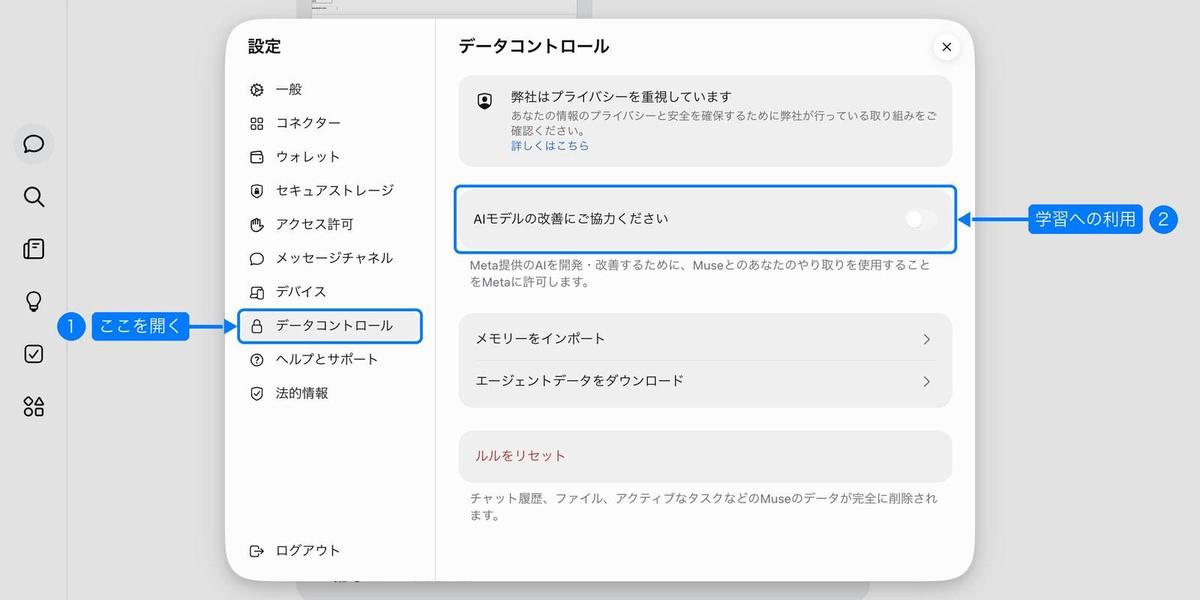
- [設定]→[データコントロール]の「AIモデルの改善にご協力ください」を確かめる。オンの間は、Museとのやり取りがメタのAIの開発・改善に使われる。初めはオンになっていて、オフにすると過去のやり取りにも当てはまる(筆者のアカウントは、試す前からオフだった)
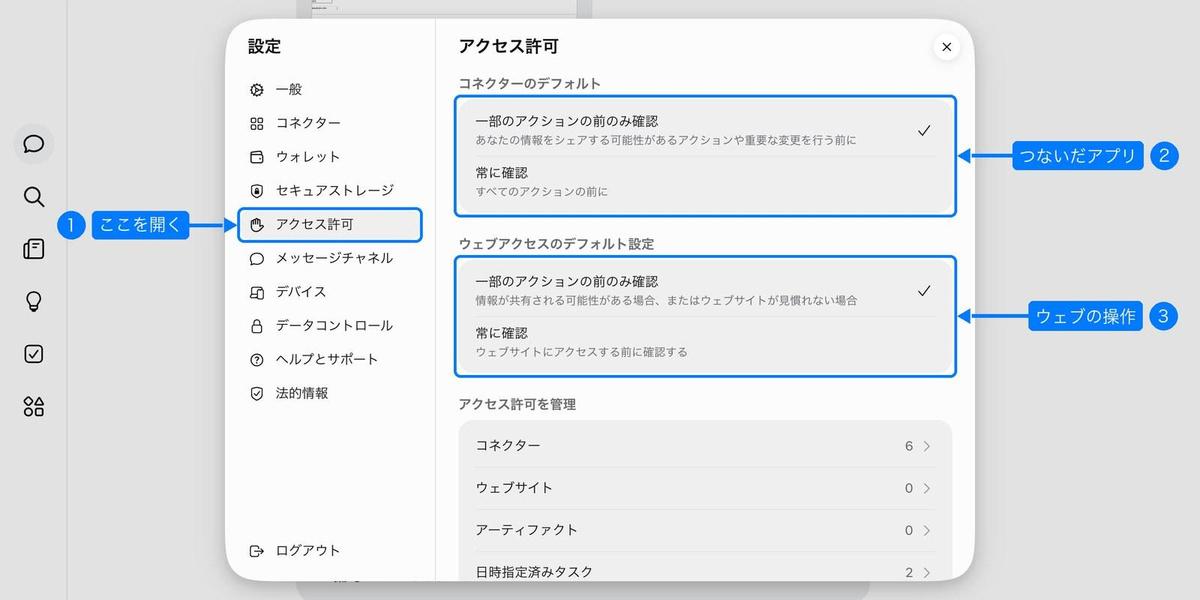
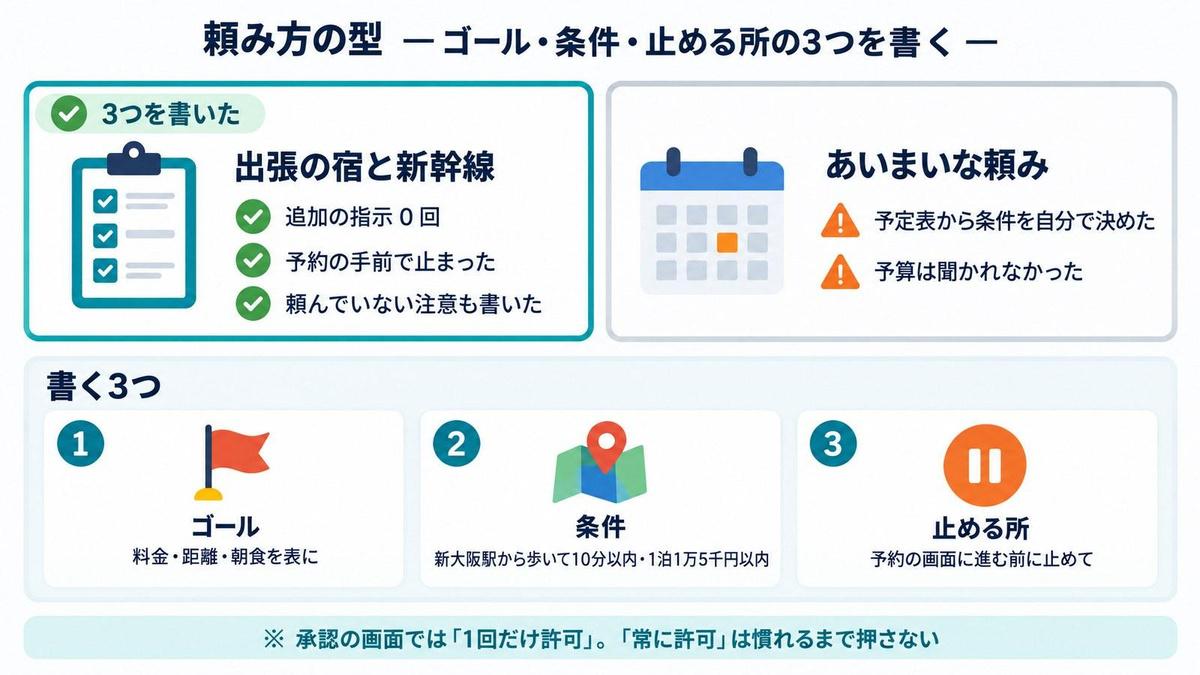
- [設定]→[アクセス許可]で、「コネクターのデフォルト」と「ウェブアクセスのデフォルト設定」を確かめる。慣れるまでは「常に確認」にしておくと、つないだアプリは「すべてのアクションの前に」、ウェブは「ウェブサイトにアクセスする前に」確認が出る。承認の画面に出る選択肢は操作によって違う。「常に許可」が出ても、慣れるまでは「1回だけ許可」を選ぶ
- [設定]→[コネクター]で、使うサービスだけをつなぐ。会社のGmail・カレンダーは、社内の決まりと管理者の設定を先に確かめる(【実力検証3】のとおり、つないだ予定は読まれる)
- 話題ごとに[新しいサイドチャット]を立てる。メインのチャットに出張とフォームの話が混ざらず、あとで探しやすい
- 頼む時は「ゴール」「条件」「止める所」の3つを書く
- 終わった作業は、エージェントのアイコンを押すと[アクティビティ]に一覧で残る。何をしたかを後から見返せます
- 使った量は、[設定]→[一般]の「利用状況」で見る
(出典:筆者提供)
(出典:筆者提供)
(出典:筆者提供)
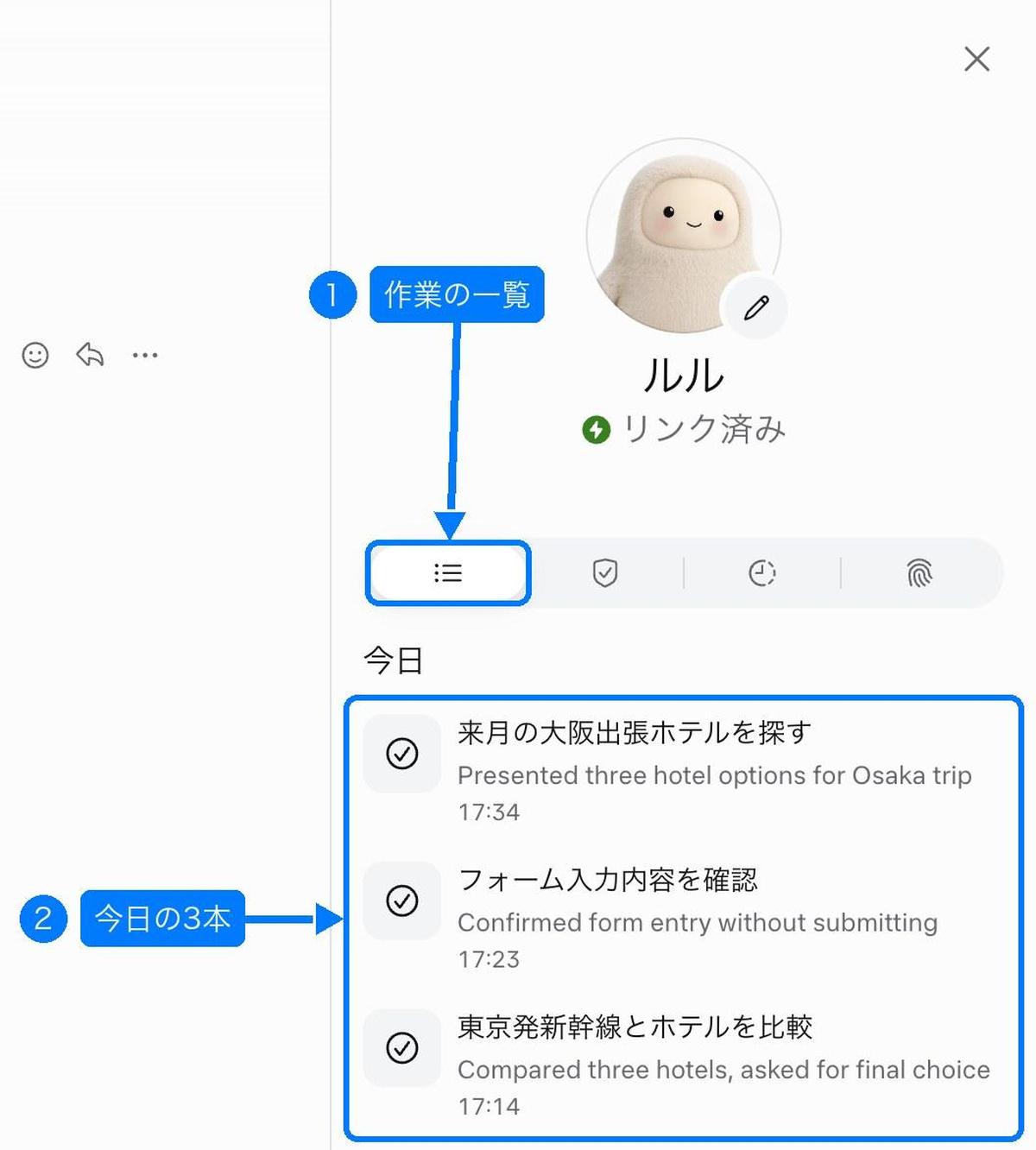
(出典:筆者提供)
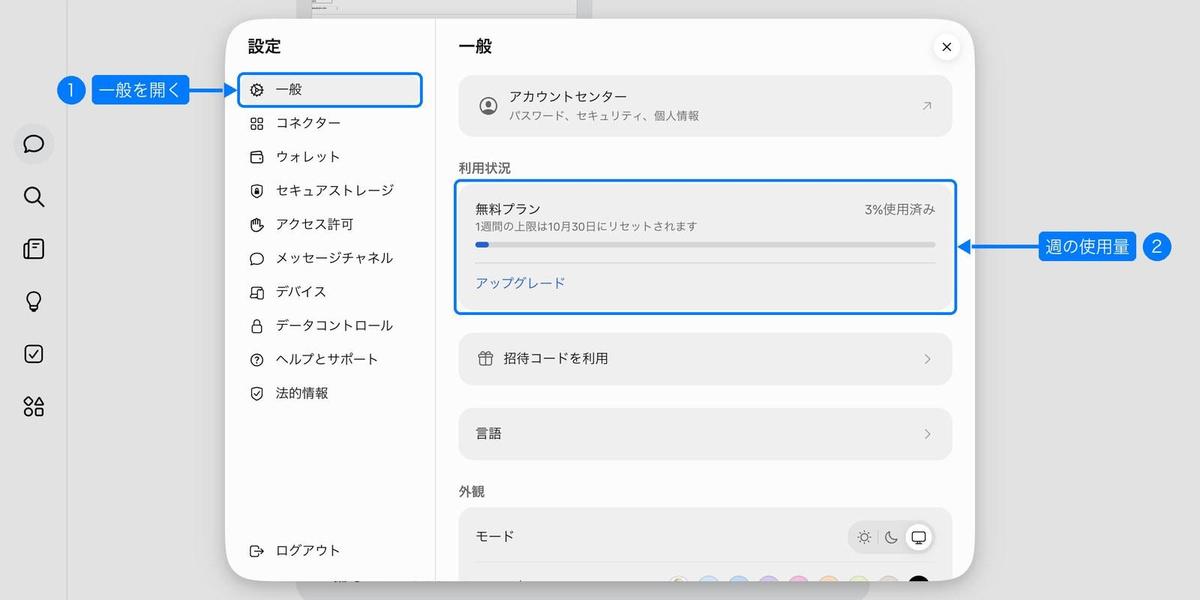
(出典:筆者提供)
まず試すならこの3つ、Museを使いこなす“最初の一歩”

まずはこの3つから始めてみましょう。
-
まずは「検索・比較」から
出張の宿探しのように、条件を書いて候補を集めてもらう仕事から始めます。「日付・予算・場所・止める所」まで書けば、今回の検証では約5分半で比較表が返ってきました。料金や時刻など、重要な数字だけ元のページで確認します。 -
次に「入力」、ただし送信前で止める
フォーム入力を任せるときは、「送信は押さない」「入力後に内容を一覧で見せる」と明記します。Museが入力した後は[プレビューを開く]で内容を確認し、最後の送信は人が行います。 -
カレンダーなどの連携は最後に
Museは、つないだアプリの情報から条件を補って動くことがあります。今回も「いい感じのホテルを探して」だけで、カレンダーから出張の日程や場所を読み取りました。便利な反面、仕事の予定も読まれるため、つなぐアプリを選び、予算や「どこで止めるか」は先に決めておきましょう。
Googleで見つけやすく

共有する
-
0
-
4
-
0
-
1
-
0
AI・生成AIのおすすめコンテンツ
関連タグ
タグをフォローすると最新情報が表示されます
AI・生成AIの関連コンテンツ
あなたの投稿

PR
PR
PR