
- 会員限定
- 2026/10/15 07:10 掲載
【完全版】NotebookLMが進化…資料作成がド安定に「Gemini Notebook」徹底活用術



GoogleのNotebookLMが「Gemini Notebook」へ生まれ変わりました。名前が変わっただけではありません。ノートの内部でAIエージェントが動くようになり、Excel・Word・PowerPointといった編集できるファイルを、その場で作ってダウンロードできます。費用と難易度に対する成果が一番大きいAIサービスだと私は考えています。では、リニューアルで変わったのはどこで、業務のどこに入れると効くのか。実際にひと通り動かしながら、変わった4点と、資料作成などのアウトプットの再現性を跳ね上げる「Gemini Spark」との組み合わせまで整理します。
ChatGPTやクリエイティブ系AIの情報・アイデアなど発信。生成AIを使った業務効率化コンサル、AI活用アドバイザーなどを複数社就任。YouTubeチャンネル登録者数 16万人越え。イベント登壇、AI活用セミナー、AIを活用したワークフロー構築ボットの制作、SNS運用など幅広く活動。
骨格は前のまま…ハルシネーションが出にくい3分割画面
最初に押さえておきたいのは、道具としての骨格は前のままだということです。画面は大きく3つに分かれています。左が「ソース」で、ここに手持ちの資料を入れます。中央が「チャット」で、入れたソースの内容について質問できます。右が「スタジオ」で、ボタンを押すとスライド資料やインフォグラフィック、マインドマップ、音声解説、動画といったコンテンツが生成されます。
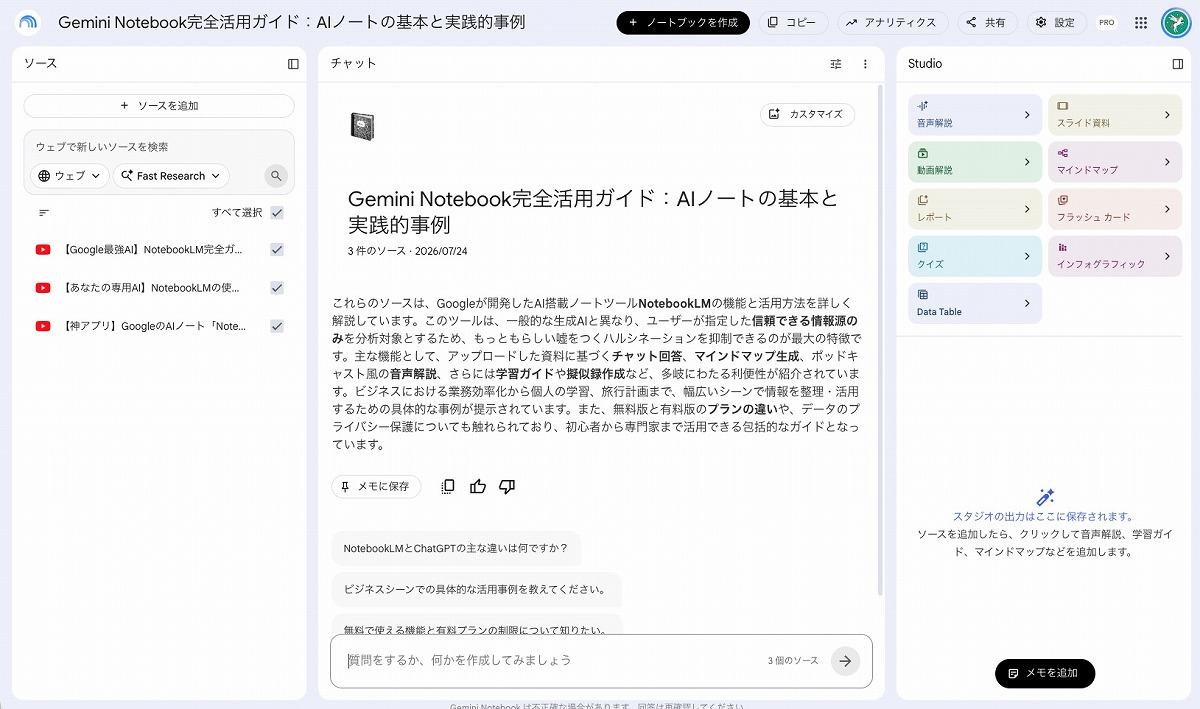
このツールの最大の利点は、チャットもスタジオも自分が入れたソースの中だけを見て答えていることです。生成AIにありがちな、それらしいうそ(ハルシネーション)が出にくい。
入れたソースが正しければ、返ってくるものも大きくは外れません。ここが、汎用のチャットAIとの決定的な違いです。
名前だけじゃない、リニューアルで変わった“4つ”
変わったところは、大きく4つあります。1つ目は名称です。NotebookLMからGemini Notebookになりました。2つ目は、Googleの各サービスとの連携を強めるという方針が明確になったことです。後半で触れますが、Gemini側からも同じノートブックを開けるようになっています。
3つ目は、中で動くモデルが新しくなったことです。私が検証した時点では、Gemini 3.5が入っていました。
4つ目、そしてこれが一番大きいのですが、GoogleのAIエージェント機能であるAntigravityが内蔵されました。ノートごとに「クラウド上の作業机」がついたようなイメージで、AI自身がコードを書いて実行できる100種類以上のソフトウェア機能を持っています。
この4つ目のおかげで、Excel・PDF・CSV・JSONといったファイルを生成してダウンロードする、ということができるようになりました。なお、現時点では、ファイル生成は無料プランでは動きません。導入を検討される場合は、必ず最新の公式情報でご確認ください。
続いて、具体的な活用方法を詳しく見ていきます。 【次ページ】眠っている会議の録画が、そのまま社内チャットボットに
AI・生成AIのおすすめコンテンツ
関連タグ
タグをフォローすると最新情報が表示されます
AI・生成AIの関連コンテンツ
あなたの投稿

PR
PR
PR
