- 2026/11/19 07:10 掲載
【神ワザ7選】スプシにClaudeを入れたらGemini超え? 面倒な資料作成がここまで変わる(4/4)


【注意】Apps Script、動画…できなかった“3つのこと”
ここまでは「できたこと」でした。できなかったことも、書いておきます。ただし、以下はどれも、私が試したときの、Claudeの返答です。時期やモデルによって、結果は変わる可能性があります。1つ目は、Google Apps Script(Googleのアプリの処理を自動化するプログラム)の作成です。Claudeにできるのは、スプレッドシートの機能の範囲までで、Apps Scriptは別のアプリなので扱えない、という結果でした。
2つ目は、アニメーションです。スライドの流れをアニメーションにするよう頼むと、「アニメーションの追加はできません」と返答されました。
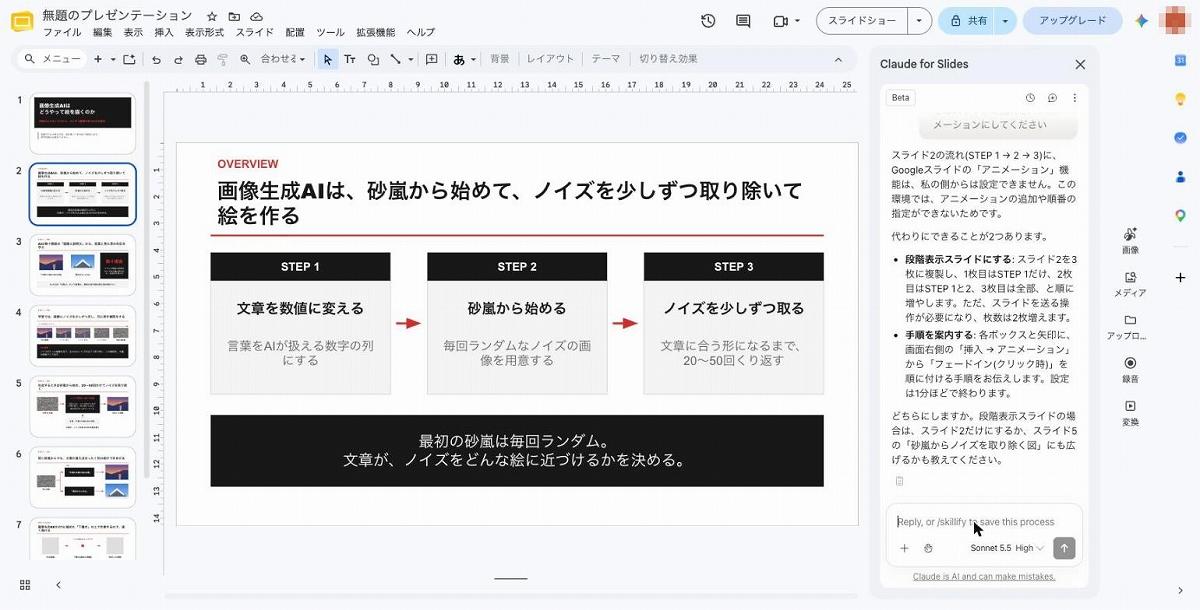
3つ目は、動画の挿入です。Claudeに接続している、動画を作るコネクター(Claudeを外部のサービスとつなぐ機能)を使って、アニメーションを作って、4ページ目に入れるように頼みました。コネクターを使うことの許可を求められ、許可すると、動画を作る処理自体は進んだようです。
ただ、動画のデータをスライドに入れることは、Googleスライドの上では扱えないため、「Googleドライブから選んで、挿入してください」と、手作業を求められました。
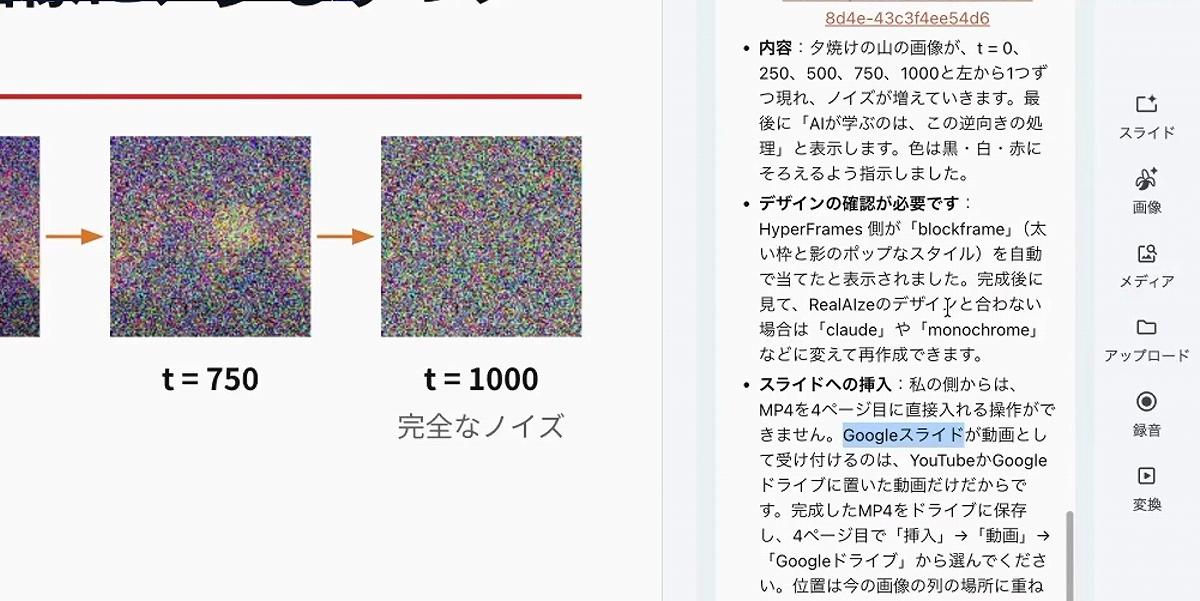
パネルの「プラス」のマークから、Claudeに接続しているコネクターが使えることは分かりました。ただ、できる範囲には、こうした制限があります。
では、同じことはGeminiではできないのか。最後に、両者の違いと使い分けを整理します。
【比較】Geminiでもほぼ同じ?…はっきり違った“ある作業”
実は、Geminiの有料プランに入っていれば、右上のGeminiのパネルで、ほぼ同じようなことができます。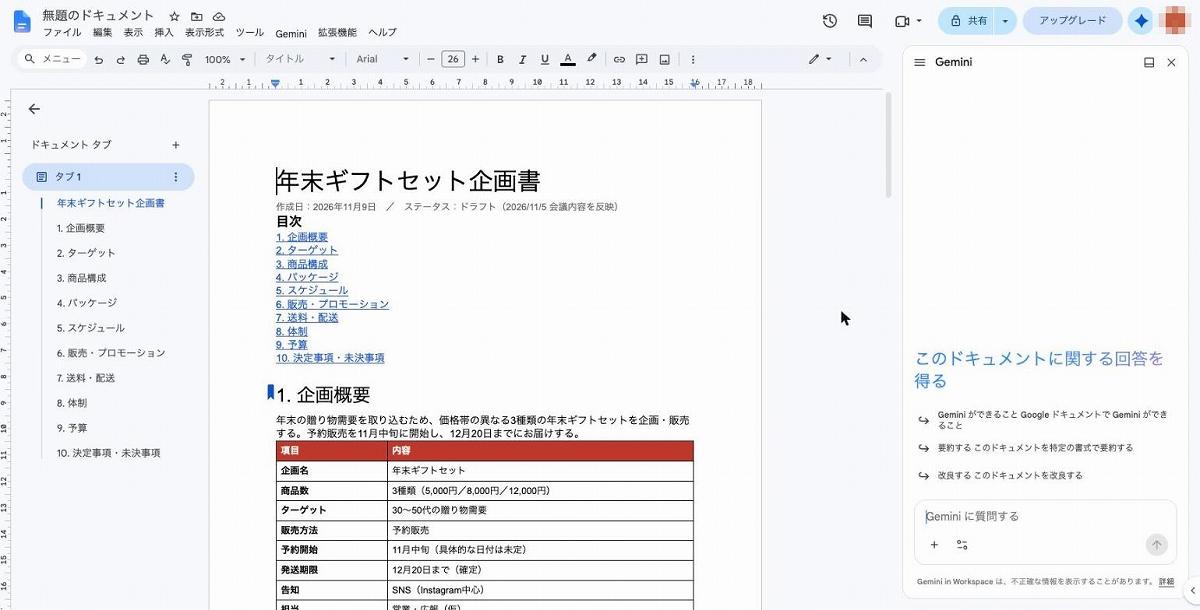
「ドキュメントをカジュアルなトーンにしてください」と頼めば、その場で書き換えられますし、スライドの新しいページを作ることも、スプレッドシートでグラフやダッシュボードを作ることもできます。
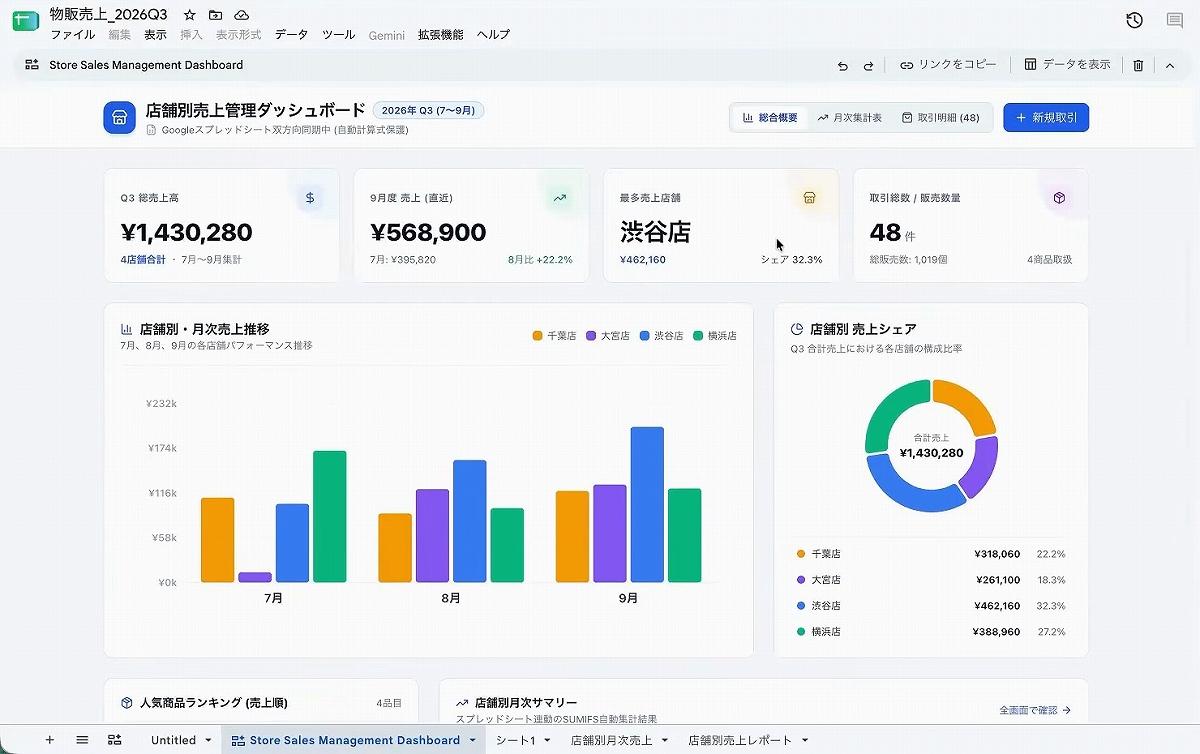
では、Claudeと何が違うのか。正直に言うと、できることの差は、ほぼありません。関数の作成やグラフの作成は、Geminiでもできます。ただ、感覚的には、Claudeは見た目のデザインを作ることが得意で、仕上がりがきれいだという印象があります。特にスライドで、その差を強く感じました。
はっきり違ったのは、スライドの一括作成です。私の検証では、Geminiは1枚ずつしか作れませんでした。Claudeは、全体を一気に作れます。
【一覧】Claude派? Gemini派? 向いている場面
私なりの使い分けは、次のとおりです。
■Claudeが向いている場面
- すでにClaudeの有料プランを使っている
- 既存の資料の分割から点検までを、デザインも含めて1回の依頼で行いたい
- Claudeのコネクターやスキルを使いたい
- 会社でGoogle Workspaceを契約していて、Geminiが使える
- Gmail、チャット、Googleドライブから材料を集めて、シートや文書にまとめたい
■Geminiが向いている場面
料金は、いちばん低い有料プランで、どちらも同じくらいの価格帯という印象でした。細かい金額は変わることがあるので、最新の料金は、それぞれの公式ページで確認してください。
どちらか1つ契約しておけば、Googleのアプリの中でも、AIを使った作業ができるようになります。個人的には、Claudeのほうをおすすめします。
どのプランだと使用可能?使えるプランと“6分の制限”
Anthropicの公式発表とヘルプセンターでは、この機能(Claude for Google Workspace)は、ベータ版として、Pro、Max、Ultra、Team、Enterpriseの各有料プランで提供されると案内されています。無料プランは、対象に入っていません。Googleのアカウントも、Google Workspace Marketplaceのアプリを入れられるものである必要があります。導入については、自分で入れる方法と、Google Workspaceの管理者が組織全体に入れる方法があります。どちらが使えるかは、Claudeのプランではなく、管理者のマーケットプレイスの設定で決まります。
会社のアカウントで「このアプリケーションは管理者によって許可されていません」と表示されたら、管理者に許可を頼む必要があります。
また、グーグルの仕組みで、1回の長い操作は最長6分で止まります。大きな作業は、段階に分けて頼むよう案内されています。料金は、プランによって異なり、見直されることもあります。最新の情報は公式ページで確認してください。
導入はマーケットプレイスから…必ず確認したい開発元
導入は、Googleの拡張機能のマーケットプレイスから行います。スプレッドシートやスライドの画面で「拡張機能」のメニューを開き、アドオンを追加する項目からマーケットプレイスに入り、「Claude」と検索します。ここで必ず確認してほしいのが、開発元です。表示が「Anthropic」になっているものが、Claudeの公式のアドオンです。マーケットプレイスには紛らわしいものも多いので、ダウンロードの前に開発元を見る習慣をつけてください。
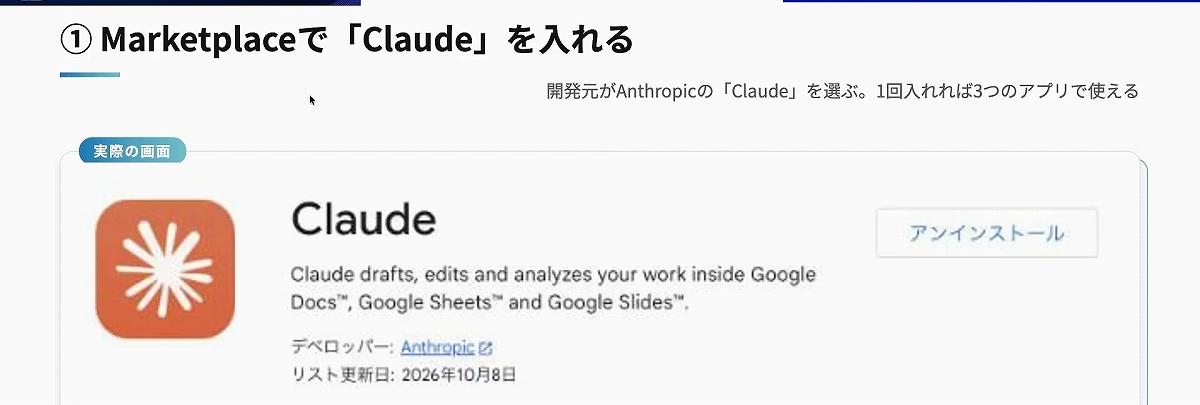
追加すると、「拡張機能」のメニューにClaudeが加わり、「Open Claude」を選ぶと右側にパネルが開きます。スライドやドキュメントでも同じ手順です。
初回は、ClaudeがGoogleアカウントにアクセスすることへの許可を求める画面が出ます。いつもの連携と同じように、内容を確認して許可します。パネルの中では、使うモデルを選べます。私の画面には、Fable 5.1、Opus 5.5、Sonnet 5.5、Haiku 5.5が並んでいて、今回はOpus 5.5を選びました。
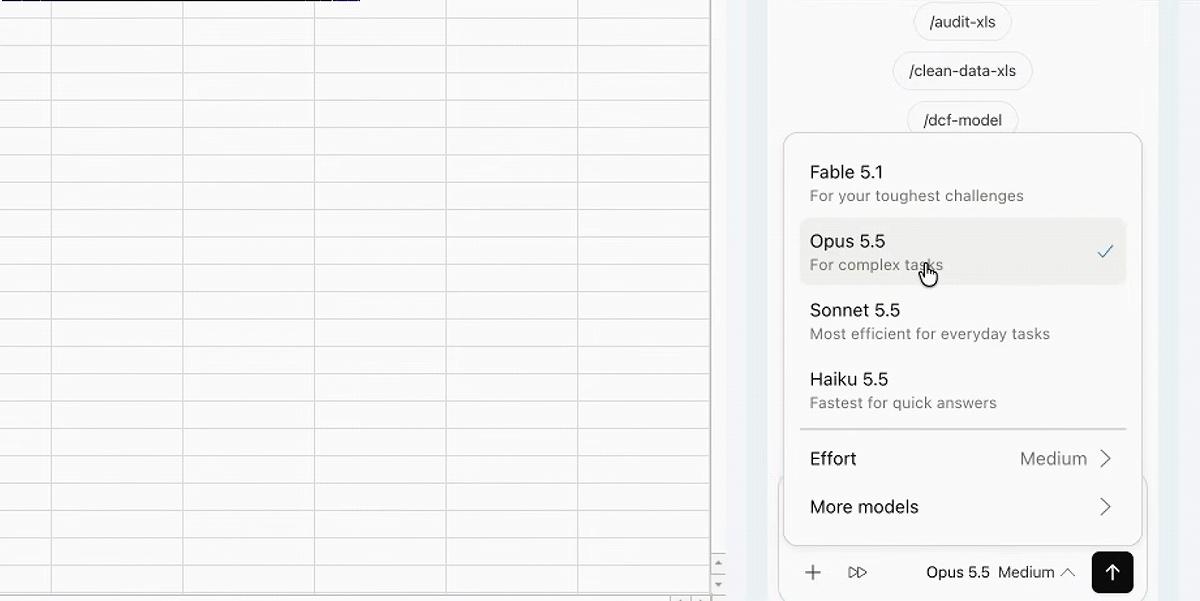
公式のヘルプでは、選べるモデルは、Claudeでそのプランが使えるモデルと同じと案内されています。どのモデルが選べるかは、時期やプランによって変わります。
これで下準備は完了しました。ここからは、レポートやガントチャート、スライドの一括作成など、実務的な使い方を7つ紹介していきます。
【まとめ】まずは“合計の関数”から試してみる
Googleのスプレッドシート、スライド、ドキュメントの中で、Claudeを使えるようになりました。関数、書式、レポート、ガントチャート、スライドの一括作成は、実用になる品質でした。一方で、Apps Script、アニメーション、動画の挿入のように、Googleのアプリの外にあるものは、扱えませんでした。まずは、合計の関数を入れる、といった小さな作業で試してみてください。そのうえで、毎回やる作業をスキルにまとめておくと、このパネルの価値が、一段と上がると思います。
Googleで見つけやすく

共有する
-
0
-
2
-
0
-
0
-
0
AI・生成AIのおすすめコンテンツ
関連タグ
タグをフォローすると最新情報が表示されます
AI・生成AIの関連コンテンツ
あなたの投稿

PR
PR
PR