
- 会員限定
- 2026/03/27 07:10 掲載
【Copilot Studio超入門】簡単すぎて絶句…地味作業が消える「AI自動化」の新常識
連載:Copilot for Microsoft 365で変わる仕事術



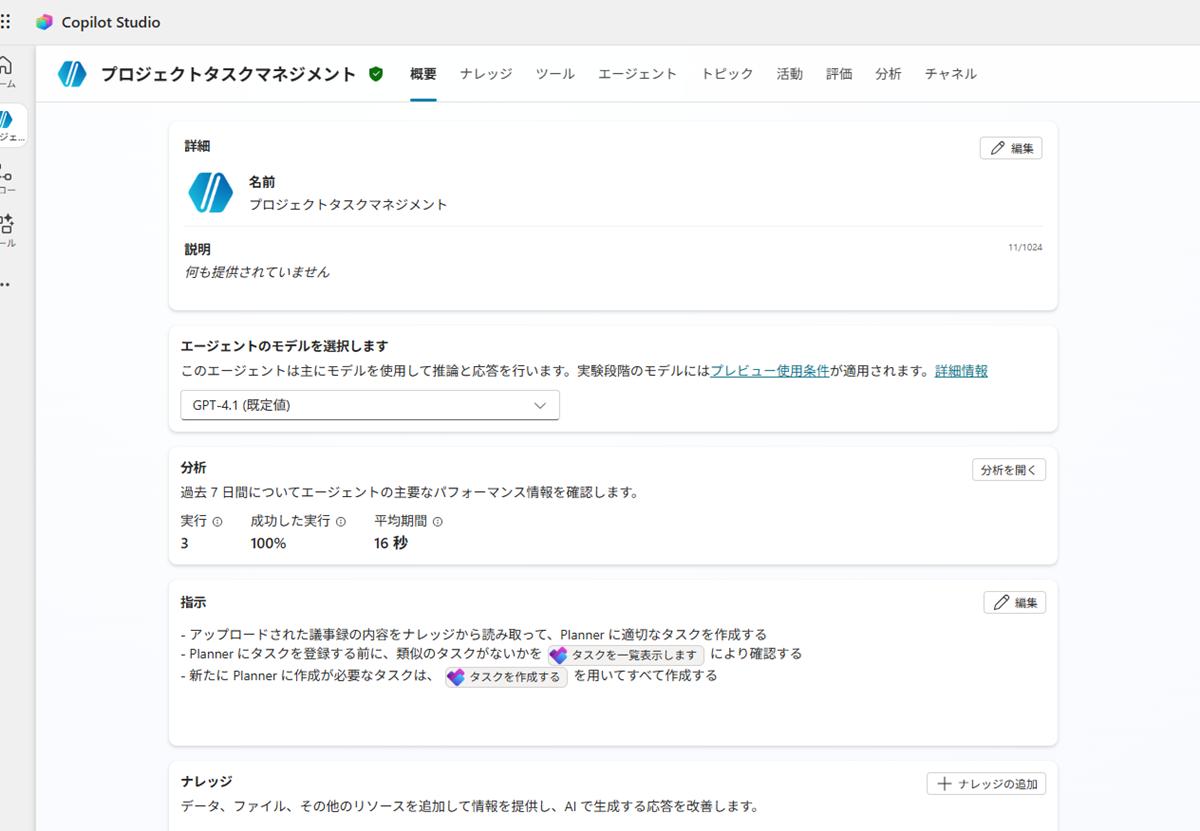
毎日こなしているあの地味な入力作業…実は自動化できるAIエージェントを誰でも簡単に作れる時代になっている。その選択肢の1つとして有効なのが、Microsoft 365の新たな機能「Copilot Studio」だ。会話するだけだったAIが業務の流れに組み込まれ、たとえば議事録からタスクを自動登録したり、問い合わせメールを台帳に記録したりと、自分の代わりに手を動かしてくれる。そこで本稿では、Copilot Studioを使う前に知っておきたい基礎について分かりやすく解説する。
1983年生まれ、秋田県出身。2010年に自社のMicrosoft 365(当時BPOS)導入を担当したことをきっかけに、多くの企業に対してMicrosoft 365導入や活用の支援をはじめる。Microsoft 365に関わるIT技術者として、社内の導入や活用の担当者として、そしてひとりのユーザーとして、さまざまな立場の経験から得られた等身大のナレッジを、各種イベントでの登壇、ブログ、ソーシャルメディア、その他IT系メディアサイトなどを通じて発信している。
AIと一緒に仕事をする時代に
Microsoft 365 Copilotの活用と言えば、質問に答えてもらう、文章を要約してもらう、アイデア出しを手伝ってもらうといったAIとの会話が中心でした。こうした使い方によって、仕事の進め方はかなり変わりました。調べ物のスピードは上がり、アウトプットまでの時間も短縮でき、作業の中で試行錯誤を何回でもできるようになりました。一方で、近ごろは少し異なった変化も起きています。便利な相談相手が増えただけではなく、AIが業務の流れの中に入り込み、作業の一部を代わりに担ってくれる方向へ進み始めた、という変化です。AIが単なる相談相手ではなく、私たちと一緒に作業を進める存在になってきたということです。
これらの変化を大まかに次の3ステップで捉えると整理しやすいでしょう。
- ステップ(1):会話相手としてのAI
調べもの、アイデア出し、質問応答
- ステップ(2):作業を支援するAI
要約、情報の整理、下書きの作成
- ステップ(3):業務の一部として動くAI
業務に組み込まれ、他のシステムと連携しながら作業を行う
今回注目したいのは、このステップ(3)です。そして、その実現に向けた選択肢として有効なのが「Copilot Studio」です。ここからは「Copilot Studio」について紹介します。
「Copilot Studio」で何ができる?
Copilot Studioは登場当初から、ユーザーが登録したナレッジを基に、会話型支援を行うエージェント作成が可能でした。社内に蓄積された規約、ルール、マニュアル、仕様書、提案書などを登録しておけば、ユーザーの質問に対して根拠を示しながら回答する、といった使い方ができます。問い合わせ対応や社内ヘルプデスクの効率化だけでも十分に利用してみる価値はあります。
今すぐビジネス+IT会員に
ご登録ください。
すべて無料!今日から使える、
仕事に役立つ情報満載!
-
ここでしか見られない
2万本超のオリジナル記事・動画・資料が見放題!
-
完全無料
登録料・月額料なし、完全無料で使い放題!
-
トレンドを聞いて学ぶ
年間1000本超の厳選セミナーに参加し放題!
-
興味関心のみ厳選
トピック(タグ)をフォローして自動収集!
AI・生成AIのおすすめコンテンツ
関連タグ
タグをフォローすると最新情報が表示されます
AI・生成AIの関連コンテンツ
あなたの投稿

PR
PR
PR
