
- 会員限定
- 2026/03/13 07:10 掲載
【Copilot神機能】「Excelエージェントモード」が叶える“ほぼ全自動”の仕事術3選



1986年生まれ、横浜育ち。オンライン動画でITスキルを教える人気講師。「多くの人に、仕事を自動化してラクにする方法を伝えたい」という想いから、Excelやマクロ、AI関連の書籍を執筆するなど発信活動を行う。YouTube総再生回数1300万回、チャンネル登録者数11万人超。また、オンライン動画教育プラットフォーム「Udemy」では22万人以上の受講者へ動画コースを展開している。著書に累計4万部以上のベストセラー『生成AI最速仕事術』(かんき出版)、『Excel×Copilot AI仕事術』(日経BP)、『学習と業務が加速するChatGPT×Excel VBA&マクロ』(ソシム)、『Excel VBA塾』(マイナビ出版)、『エクセル兄さんが教える世界一わかりやすいMOS教室』(PHP研究所)などがある。

これまでのCopilotと何が違う?エージェントモードの実力
これまでExcelに搭載されていた「Copilotチャット」は、画面のサイドバーに表示され、ユーザーの質問に対してシート内のデータをもとに回答したり、Web検索で情報を調べたりできる機能です。データの意味を説明してくれたり、分析のヒントを出してくれたりする点では便利でしたが、あくまで「回答するAI」であり、Excelを直接操作して作業を実行する機能は持っていませんでした。一方、その後投入された「アプリスキル」モードは、実際にExcelの操作を実行できるCopilotの機能でした。たとえば「数式を提案して」と指示すればセルに数式を入力し、「ピボットテーブルを作って」と指示すれば集計やグラフ作成まで行ってくれます。ただし、このモードは基本的に単発の操作を実行する仕組みであり、複数の作業を連続して処理するような柔軟な自動化には対応していませんでした。
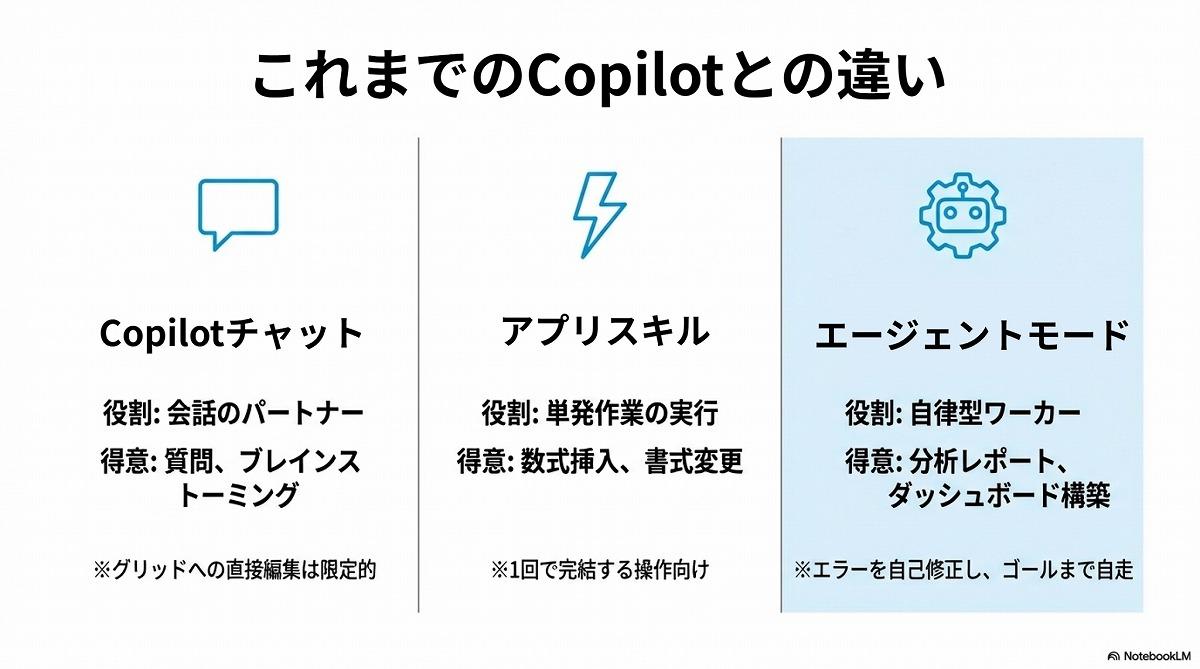
今回、マイクロソフトの公式ブログなどでも大きく発表され、デスクトップ版でも一般公開された「エージェントモード」は、こうした従来のCopilotの弱点を大きく改善した新機能です。
最大の特徴は、ユーザーが「最終的なゴール」を伝えるだけで、AIが自律的に作業手順を考え、Excel上で実行してくれる点にあります。エージェントはタスクを複数のステップに分解し、必要に応じてWeb検索で情報を取得しながら、データの整理、集計、グラフの可視化、数式の修正、コメントの追加といった処理を順番に進めていきます。
つまり、これまで人が一つずつ操作していた作業を、AIがまとめて処理できるようになったわけです。ExcelのCopilotは、単なるアシスタントから「作業を代行するエージェント」へと進化したと言えるでしょう。
それではここから、実際の業務でどのように役立つのか、具体的な3つの活用事例を紹介していきます。
活用例(1):生データから「分析レポート」を一括作成
1つ目は、何も処理や加工が行われていない「生データ」から、高度な分析レポートを一括で作成させるという作業です。たとえば、日付、商品名、カテゴリー、担当者、地域、売れた数量、売上金額などが羅列されただけの、単純なデータベース形式の売上データがあるとします。従来のCopilotでは、このデータから一気に複合的なレポートを作ることは困難でした。
今すぐビジネス+IT会員に
ご登録ください。
今だけ毎月当たる!ずっと無料の会員登録キャンペーン

ビジネス+ITプレミアム会員(無料)に登録すると
抽選で毎月20名様に
Amazonギフト券 5,000円分 当たる!
プレミアム会員に登録する(ずっと無料) キャンペーン詳細・応募条件を見る※この表示が出ている方は自動的にキャンペーンにエントリーされます。特典送付時にビジネス+ITプレミアム会員を継続し、メールマガジン購読設定をオンにしていることが条件です。その他の条件は詳細をご覧ください
すべて無料!今日から使える、
仕事に役立つ情報満載!
-
ここでしか見られない
2万本超のオリジナル記事・動画・資料が見放題!
-
完全無料
登録料・月額料なし、完全無料で使い放題!
-
トレンドを聞いて学ぶ
年間1000本超の厳選セミナーに参加し放題!
-
興味関心のみ厳選
トピック(タグ)をフォローして自動収集!
AI・生成AIのおすすめコンテンツ
AI・生成AIの関連コンテンツ

PR
PR
PR
