
- 会員限定
- 2021/02/17 06:10 掲載
Azure Arcとは何か?マルチ・ハイブリッド・クラウド向けサービスをひも解く
山市良のマイクロソフトEYE


マイクロソフトの製品やサービスの名称は、昔から、そのものずばりを示すシンプルなものが多い印象があります。たとえば、「Internet Explorer」、「Word」、「Publisher」、「SQL Server」などです。まれにこれは何だという名称のものもあります。たとえば、マルチクラウドやハイブリッドクラウド向けのMicrosoft Azureの新サービス「Azure Arc」です。筆者の環境で実際に試してみました。
IT 専門誌、Web 媒体を中心に執筆活動を行っているテクニカルライター。システムインテグレーター、IT 専門誌の編集者、地方の中堅企業のシステム管理者を経て、2008年にフリーランスに。雑誌やWebメディアに多数の記事を寄稿するほか、ITベンダー数社の技術文書 (ホワイトペーパー) の制作やユーザー事例取材なども行う。2008年10月よりMicrosoft MVP - Cloud and Datacenter Management(旧カテゴリ:Hyper-V)を毎年受賞。岩手県花巻市在住。
主な著書・訳書
『インサイドWindows 第7版 上』(訳書、日経BP社、2018年)
『Windows Sysinternals徹底解説 改定新版』(訳書、日経BP社、2017年)
『Windows Server 2016テクノロジ入門 完全版』(日経BP社、2016年)
『Windows Server 2012 R2テクノロジ入門』(日経BP社、2014年)
『Windows Server 2012テクノロジ入門』(日経BP社、2012年)
『Windows Server仮想化テクノロジ入門』(日経BP社、2011年)
『Windows Server 2008 R2テクノロジ入門』(日経BP社、2009年)
など
Azure Arcはマルチ・ハイブリッド・クラウドをつなぐ架け橋?
「Azure Arc」は、2019年11月に開催されたマイクロソフトのイベント「Ignite 2019」で初めて発表されたMicrosoft Azureの新しいサービスです。Azure Arcという名称からは何のサービスかまったく見当が付きませんし、当時はプレビュー提供が開始されたばかりの状態だったため、ほとんど気にも留めていませんでした。
現在はすでに一部のサービスの一般提供(GA)が始まっていたことが分かり、一体どんなサービスなのか体験してみることにしました。
複数のデータセンターや複数のクラウドをまたがって広がる今日のIT環境は、一貫性のない管理ツールや運用管理が課題です。
上記の製品サイトやドキュメントによると、Azure Arcは、オンプレミスやマルチクラウド環境に分散する既存のリソースを、Azureのデプロイと管理サービスの要である「Azure Resource Manager(ARM)」に投影することで、分散する既存のリソースをあたかもAzure内で実行されているかのように一元的に管理できるようになるとあります。
Azure Arcの「Arc」には、オンプレミスとクラウドのハイブリッド環境や、複数のクラウド(AzureとAWSなど)をまたがる環境を一元的に管理するための架け橋(アーク、円弧)という意味合いが込められているのだと想像します。
Azure Arcが管理対象とする4種類の環境
Azure Arcの管理対象としては、以下の4種類の環境に対応しています。| Azure Arc対応サーバ (Azure Arc enabled servers) |
Azureの外部でホストされているWindows(Windows Server 2008 R2以降)およびLinuxのマシン。 |
| Azure Arc対応Kubernetes (Azure Arc enabled Kubernetes) |
Azureの内部または外部にあるKubernetesクラスター |
| Azure Arc対応データサービス (Azure Arc enabled data services) |
AzureのSQLマネージドインスタンスおよびPostgreSQL Hyperscale |
| Azure Arc対応SQL Server (Azure Arc enabled SQL Server) |
Azureの外部でホストされているSQL Serverインスタンス |
このうち、Azure Arc対応サーバのみが一般提供されています(課金あり)。その他のサービスはプレビュー提供中で、追加費用なしで評価可能です。
Azureの外部には、2020年12月にリリースされ、今後、OEM各社から統合システムとして提供されるAzure Stack Hubのプライベート/パブリッククラウド環境やHCI(ハイパーコンバージドインフラストラクチャ)ハードウェアに組み込まれた形で提供されるAzure Stack HCIクラスターが含まれます。
Azure Stack HubとAzure Stack HCIについては次回に取り上げる予定です。
Azure Arc対応サーバを利用可能なリージョンは限定されています。日本国内では2021年第2四半期に東日本リージョンでの一般提供が予定されています。
Hyper-VのVMをAzure Arc対応サーバにしてわかったこと
Azure Arcのサービスの概要を読んでみても、どのようなことができるのか、具体的に見えてこないのではないでしょうか。そこで、一般提供されたAzure Arc対応サーバを試してみました。管理対象は、筆者のWindows 10 PCのHyper-V環境で動作しているWindows ServerとLinux(Ubuntu)仮想マシンにしました。これらの仮想マシンを、オンプレミスのデータセンターの仮想化プラットフォームや物理サーバ、Azure以外の他社クラウド(AWSなど)上の仮想マシンであると想像してください。
Azure ArcはAzureポータルを使用して簡単に利用を開始できます。「Azure Marketplace」で「Azure Arc」と検索し、「サーバ - Azure Arc」(Servers - Azure Arc)を選択し、「作成」をクリックします。さらに、「Azure Arcでサーバを追加」ページで「スクリプトの生成」をクリックします。
「Azure Arc を使用してサーバを追加」ページでリソースグループやリージョン、OS(WindowsまたはLinux)を選択し、「タグ」ページで場所などの情報をタグとして登録し、「スクリプトのダウンロードと実行」のページに進みます。初めて利用する場合は、このページに「登録」ボタンが表示されるのでクリックします。これにより、所有するAzureサブスクリプション内にAzureリソースプロバイダー「Microsoft.HybridCompute」と「Microsoft.GuestConfiguration」が登録されます。Azure CLI(Azure Cloud Shellから実行可能)のazコマンドでこれらのリソースプロバイダーを登録済みの場合は、「登録」ボタンは表示されません。
「ダウンロード」ボタンをクリックしてファイルをダウンロードします。Windows用のPowerShellスクリプトは「OnboardingScript.ps1」、Linux用のbashスクリプトは「OnboardingScript.sh」というファイル名でダウンロードされます(画面1)。テキスト領域のテキストをコピー&ペーストでスクリプトとして保存することも可能です。
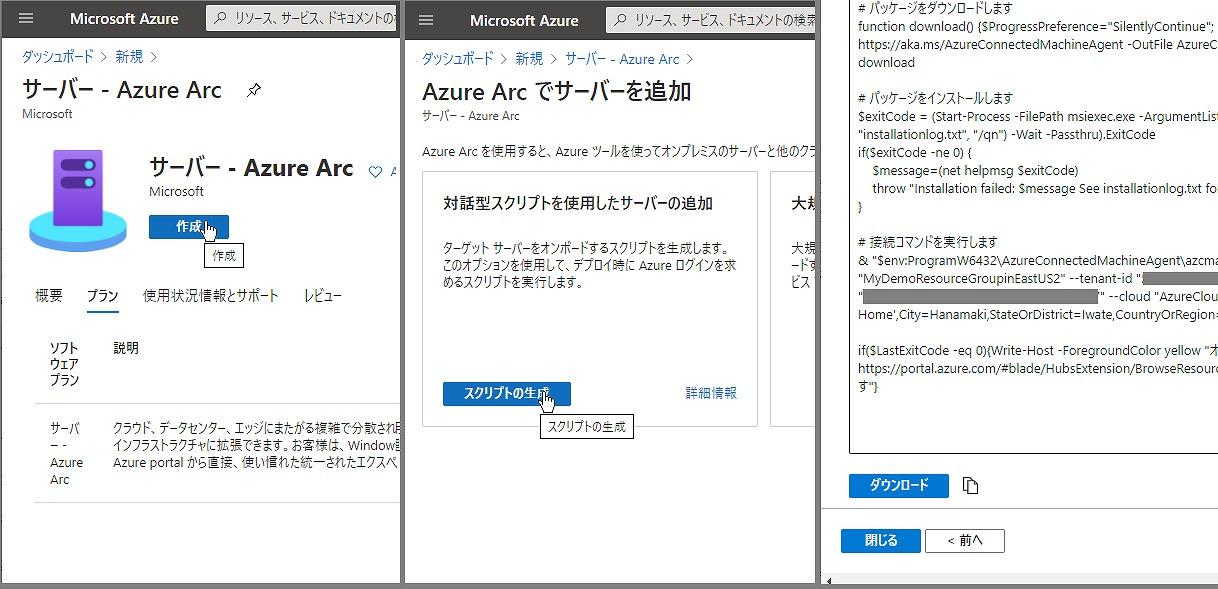
このスクリプトは、管理対象のデバイスをAzure Arcに接続するための「Connected Machineエージェント」をインストールし、デバイスをAzure Arcに登録します。スクリプト実行時に提示される認証コードを指示されたURLのWebフォームに入力し、Azureサブスクリプションの資格情報でサインインすると、デバイスの登録が完了します(画面2)。
なお、「ダウンロード」ボタンをクリックしてダウンロードした場合、ファイルはUTF-8エンコード形式となり、コメント行の日本語の文字化けの問題で実行時にエラーとなります。エラーを回避するには、ANSI形式で保存しなおしてください。また、認証コードの入力は、必ずしも管理対象のデバイスのWebブラウザーで実行する必要はなく、別のPCで認証することもできます(注:Windows Server標準のInternet Explorerはサポートされていないらしく、エラーで失敗します)。
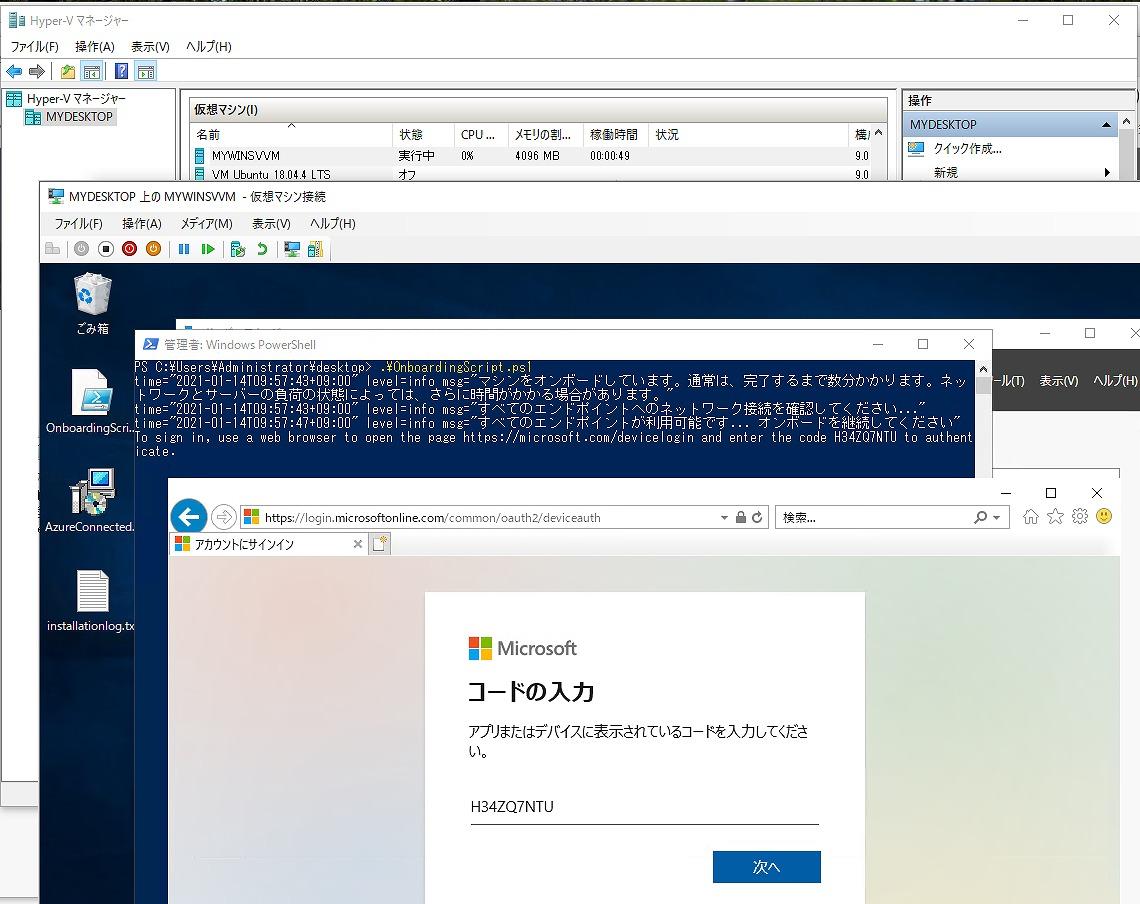
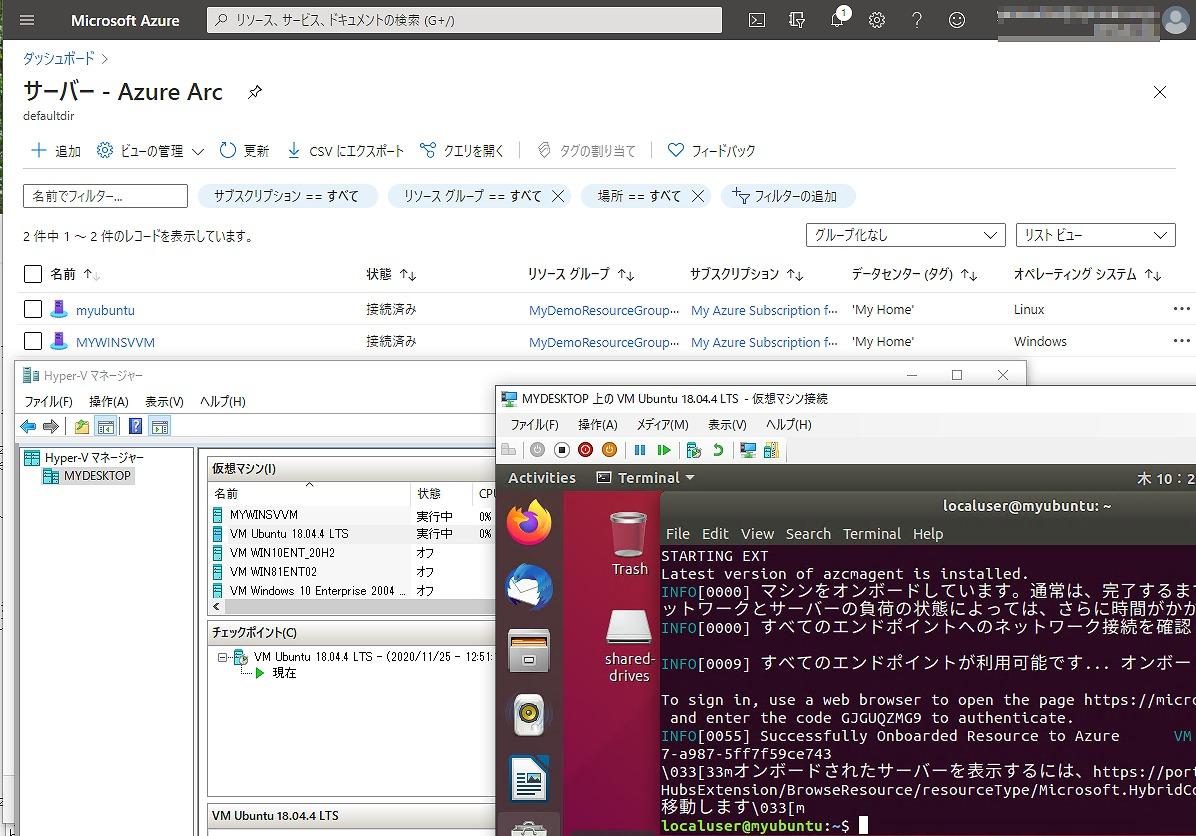
Windows Serverの場合はPowerShellスクリプトを管理者として実行します。Linuxの場合は、bashスクリプトを管理者として(sudoで)実行します。しばらくすると、Azureポータルの「サーバ - Azure Arc」ブレードに管理対象がリストアップされます(画面3)。
Azure Arcでできる8つの主要機能
Azure Arcでは、Azure Arc対応サーバに対して、Azure仮想マシンの管理機能と一貫性のある以下の機能を、オンプレミスの仮想マシンや物理サーバ、他社クラウド上の仮想マシンに対して利用可能です(画面4)。- ・拡張機能(Azure VM extentions)
- ・セキュリティ(Azure Security Center)
- ・ポリシー(Azure Policy)
- ・更新プログラムの管理(Azure Update Management)
- ・インベントリ(Azure Log Analytics)
- ・変更の追跡(Azure Log Analytics)
- ・分析情報(Azure Monitor)
- ・タスク(Azure Scheduler)注:この機能はプレビュー
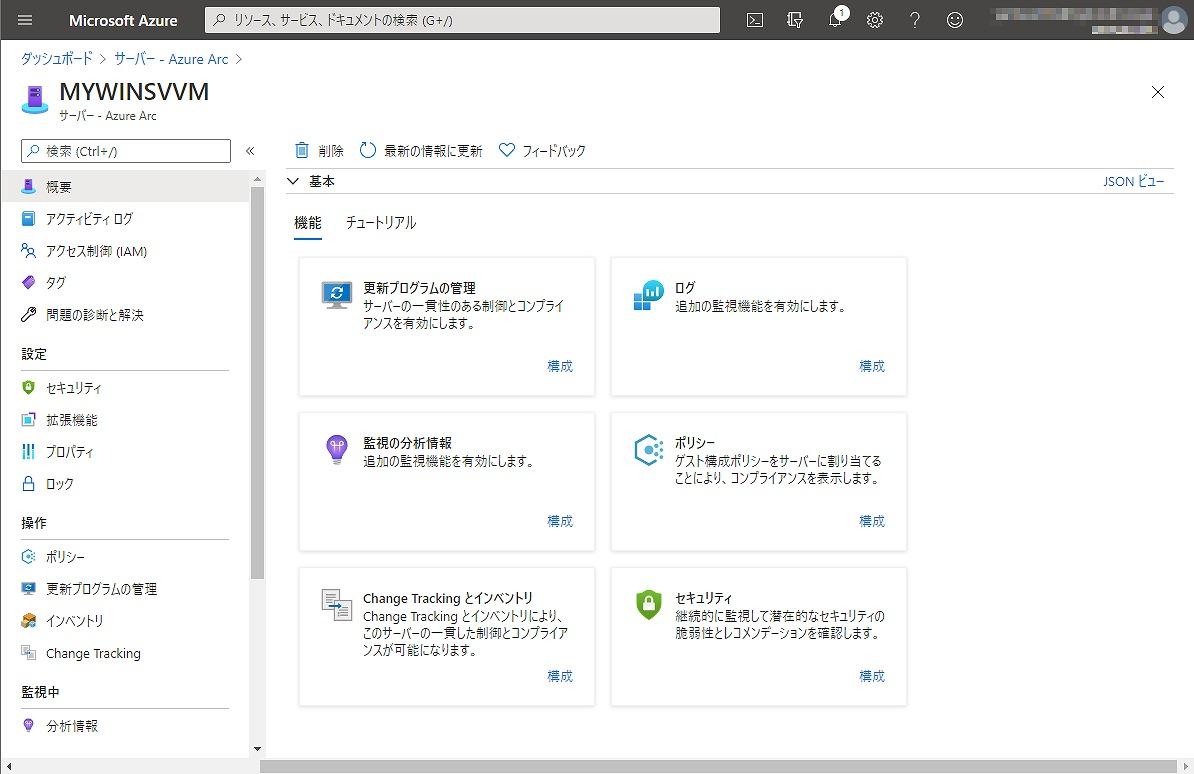
Azure Arcに管理対象を登録しただけの状態では、ポリシーを作成して評価し、準拠状況を確認することができます。その他のサービスについては、いくつかのサービスが依存する「Log Analyticsエージェント」は、「拡張機能」の機能を使用して管理対象に展開することができますが、既定のポリシーでLog Analyticsエージェントの有無を調査することができます。
Azure Arcのブレードからは、「分析情報」のためのAzure Monitorを簡単にセットアップすることができます(画面5)。「更新プログラムの管理」「インベントリ」「変更の追跡」については、筆者が試用した時点ではAzure Arcのブレードから簡単に有効化する方法が用意されていないため(将来的に提供されるようです)、Azure Automationアカウントの作成やLog Analyticsワークスペースの作成、Azure Update Managementソリューションの構成など、通常の方法でセットアップする必要があります。
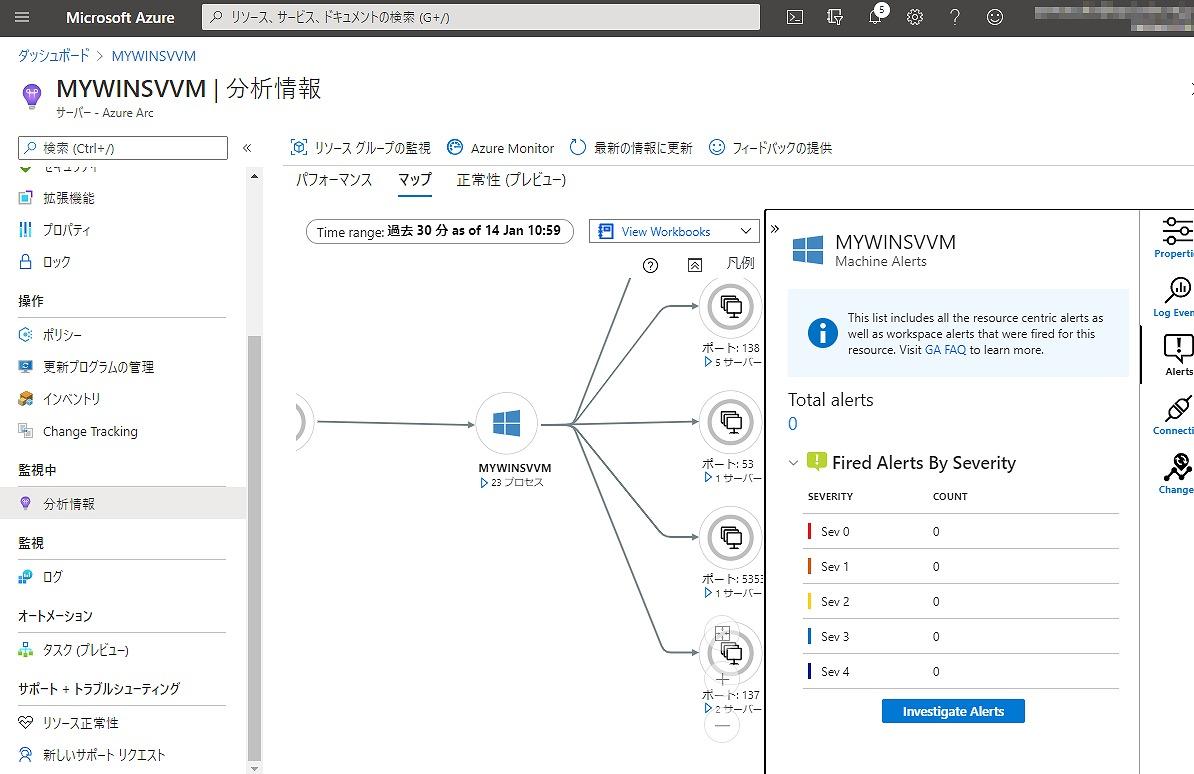
Azure Arcで利用可能な機能のほとんどは、もともとオンプレミスや他社クラウドのリソースの管理に対応しています。Azure Arcの最大の特徴は、Azureの外部のリソースを含めて、1つの管理ブレードで一貫性のある管理機能を提供できることにつきます。
Azure Arcについてもっと詳しく知りたいという方には、マイクロソフトの無料のオンライントレーニングプラットフォームである「Microsoft Learn」をお勧めしておきます。
クラウドのおすすめコンテンツ
Googleで見つけやすく

共有する
-
0
-
0
-
0
-
0
-
0
関連タグ
タグをフォローすると最新情報が表示されます
あなたの投稿

PR
PR
PR
