
- 会員限定
- 2026/06/09 07:10 掲載
【神ワザ5選】Gemini×NotebookLM連携が凄い…仕事が超ラクになる設定・全手順詳説



現代、AIとの対話は日常的になり、日々の思考や業務を支える相棒になりました。一方で、チャットや資料、アイデアが散らばり、重要な知見が過去の履歴に埋もれてしまうといった課題もあります。Geminiに追加されたノートブック機能は、NotebookLMとの連携により、情報の収集・整理・分析・資産化を1つの流れで実現する新機能です。本稿では、Geminiの新機能「ノートブック」の基本を解説しながら、今日から使える「仕事爆速化の神ワザ」5選を紹介します。
ChatGPTやクリエイティブ系AIの情報・アイデアなど発信。生成AIを使った業務効率化コンサル、AI活用アドバイザーなどを複数社就任。YouTubeチャンネル登録者数 16万人越え。イベント登壇、AI活用セミナー、AIを活用したワークフロー構築ボットの制作、SNS運用など幅広く活動。
何がどう凄いのか? Gemini「ノートブック機能」の正体
Geminiにおけるノートブック機能とは、特定のテーマやプロジェクトに関連するチャット履歴と、その参照元となるソース(資料)を一括管理するためのワークスペースです。最大の特徴は、Gemini内でのやり取りが、裏側でNotebookLMと完全に同期している点にあります。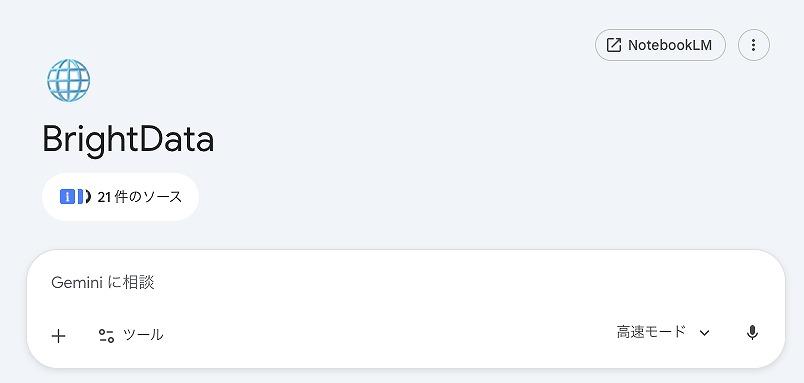
Geminiの各ノートブックには「NotebookLM」へのジャンプボタンが用意され、Gemini側で蓄積した対話がそのままNotebookLMのソースとして開ける
この統合の本質は、対話型AIであるGeminiの柔軟な思考力と、ナレッジ管理に特化したNotebookLMの構造化能力が融合したことにあります。ユーザーはGeminiの使い慣れた画面で対話を行いながら、そのプロセス自体を自動的にリサーチ資料として蓄積していくことができます。
詳細分析:
- プロジェクト単位の管理:特定の案件や学習テーマごとにチャットを隔離し、文脈を維持したまま情報を蓄積できます。
- NotebookLMとのシームレスな連携:Geminiで作成したノートブックは、NotebookLM側でも1つのプロジェクトとして自動生成されます。
- ハイブリッドなインターフェース:個別のチャットによる深掘りと、蓄積された全ソースを俯瞰した分析を両立できます。
ポイント:
- チャットをフォルダ別で管理可能
- ソースと対話を1カ所に集約
- 既存プロジェクト機能の代替となる
基本的な概念を理解したところで、具体的な操作手順へと進みましょう。ここからの手順を知るだけで、日々の情報整理にかかる“認知負荷”が劇的に下がるはずです。 【次ページ】【手順解説】ノートブックを作成し“対話を資産化”する方法
AI・生成AIのおすすめコンテンツ
関連タグ
タグをフォローすると最新情報が表示されます
AI・生成AIの関連コンテンツ
あなたの投稿

PR
PR
PR
