
- 会員限定
- 2026/06/11 06:10 掲載
【Copilot】もうパワポは自分で作らない…“期待外れ”返上「2大アプデ」がヤバすぎた
連載:Copilot for Microsoft 365で変わる仕事術



PowerPointのCopilotに対して、「自然言語でスライドが作れる」という大きな期待を持っていた方は多いのではないでしょうか。筆者もその1人でした。ところが実際に使ってみると、結局は自分の手で作る必要があるなど、どこか物足りなさを感じていたと思います。しかし、Copilotが自然言語の指示で直接編集してくれる時代が到来しました。大幅に進化したAIモデルの力を借りて、私たちがイメージしていたCopilotが、やっと現実のものになりつつあるのです。ビジネス資料の作り方をまるごと変えてしまうかもしれない、その驚くべき中身とは何か。本稿では、PowerPointのCopilotに関するアップデートを紹介していきます。
1983年生まれ、秋田県出身。2010年に自社のMicrosoft 365(当時BPOS)導入を担当したことをきっかけに、多くの企業に対してMicrosoft 365導入や活用の支援をはじめる。Microsoft 365に関わるIT技術者として、社内の導入や活用の担当者として、そしてひとりのユーザーとして、さまざまな立場の経験から得られた等身大のナレッジを、各種イベントでの登壇、ブログ、ソーシャルメディア、その他IT系メディアサイトなどを通じて発信している。
パワポのCopilot「2つの大変化」
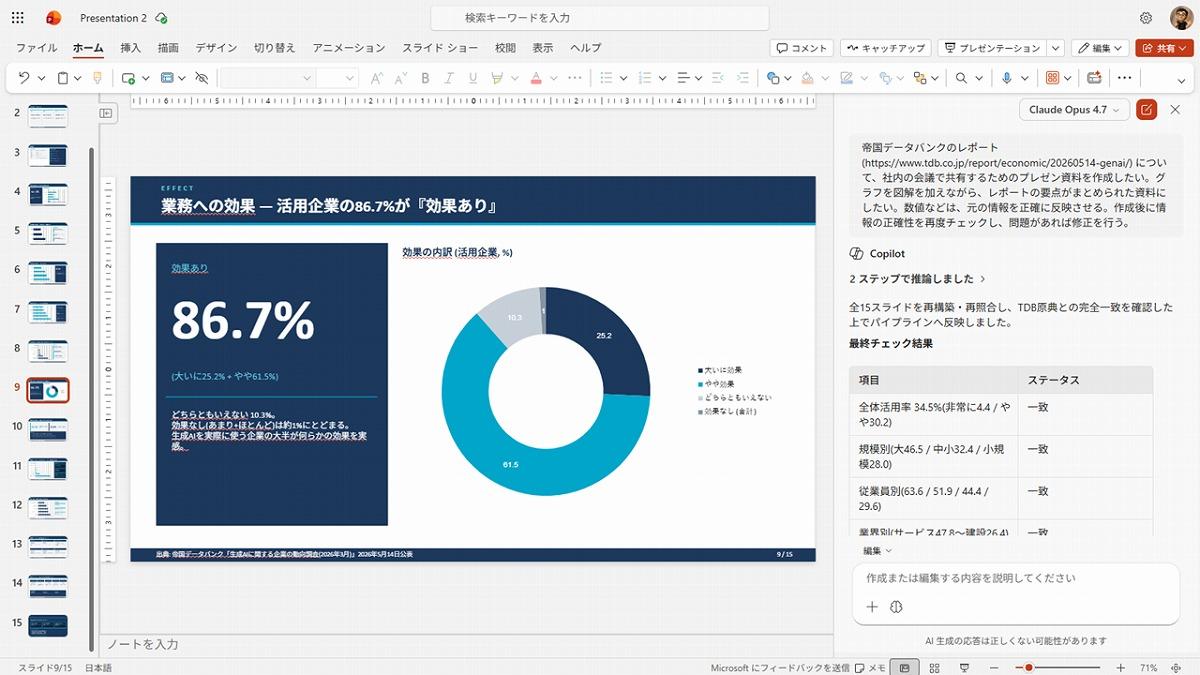
本連載では以前、ExcelにおけるCopilotの大幅な機能強化である「エージェントモード」を紹介しました。アプリ内のCopilotと会話をしながらデータ集計やグラフ作成を行う体験は、Excelの使い方を考え直させるほどの大きなインパクトがあったのではないでしょうか。現在は、同じ進化がPowerPointにもやってきています。PowerPointのCopilotにおける大きな変化は、次の2点に集約されます。
- Copilotが資料内の作業を直接行えるようになった
- 最新のAIモデルを利用できるようになった
1つ目は、先述したExcelの「エージェントモード」がPowerPointにも導入された点です。現在、名称は「Edit with Copilot」に改められ、PowerPointにおけるCopilotチャットの既定の体験になりました。これによりユーザーは、Copilotと会話をしながらスライドを直接編集していくことができます。
2つ目は、利用できるAIモデルが大幅に強化されたことです。テキスト生成ではアンソロピックやOpenAIの最新モデルを、さらに画像生成でも新しいモデルを選択できるようになり、出力の品質が大きく向上しました。
それでは、それぞれの変化を具体的に見ていきましょう。
【変更点1】Copilotが「直接」編集してくれる
まず紹介するのは、Edit with Copilotです。2026年4月22日、マイクロソフトはWord、Excel、PowerPointのCopilotにおけるエージェントモードの一般提供開始を発表しました。併せて名称を「Edit with Copilot」に改め、Copilotチャットを開くと最初からこのモードで動作するようになっています。
今すぐビジネス+IT会員に
ご登録ください。
今だけ毎月当たる!ずっと無料の会員登録キャンペーン

ビジネス+ITプレミアム会員(無料)に登録すると
抽選で毎月20名様に
Amazonギフト券 5,000円分 当たる!
プレミアム会員に登録する(ずっと無料) キャンペーン詳細・応募条件を見る※この表示が出ている方は自動的にキャンペーンにエントリーされます。特典送付時にビジネス+ITプレミアム会員を継続し、メールマガジン購読設定をオンにしていることが条件です。その他の条件は詳細をご覧ください
すべて無料!今日から使える、
仕事に役立つ情報満載!
-
ここでしか見られない
2万本超のオリジナル記事・動画・資料が見放題!
-
完全無料
登録料・月額料なし、完全無料で使い放題!
-
トレンドを聞いて学ぶ
年間1000本超の厳選セミナーに参加し放題!
-
興味関心のみ厳選
トピック(タグ)をフォローして自動収集!
AI・生成AIのおすすめコンテンツ
関連タグ
タグをフォローすると最新情報が表示されます
AI・生成AIの関連コンテンツ
あなたの投稿

PR
PR
PR
