
- 2026/07/16 06:10 掲載
【最強入門】Claude Codeだけでは大損…Codexで“地味作業”が消える神プロンプト7選

X(旧 Twitter)@SuguruKun_ai では8万人超のフォロワーを持つ“ChatGPT ガチ勢”として知られる。2024年にAI研修・受託開発に特化した Uravation を創業し、上場企業や自治体への生成系AI導入支援・研修を提供。独自プロダクトとして話しかけるだけでスライド資料を自動生成する「SUGUKURU AI」をリリース。執筆・講演・メディア連載などでも活躍中。著書に『AIエージェント仕事術』(SBクリエイティブ)。
YouTubeチャンネル すぐる【ChatGPT・AIガチ勢】
株式会社Uravation 公式サイト
\人気連載が電子書籍になりました/
『ChatGPTビジネス活用大全 業務効率が劇的に変わる“神プロンプト”&最強ノウハウ集』(ビジネス+ITインサイト)
「Codexってプログラマー専用でしょ?」の大誤解
先日、ある製造業の研修先で、経営企画の方からこんな質問を受けました。「佐藤さん、うちはChatGPTを全社で導入したんですが、最近よく聞く『Codex(コーデックス)』って何ですか? うちみたいに開発をやっていない会社には関係ないですよね?」。
これ、めちゃくちゃ多い質問なんです。「Codex=プログラマー専用ツール」というイメージが先行していて、非エンジニアの方は最初から「自分には関係ない」と棚に上げてしまう。気持ちはよくわかります。名前からして、いかにもコードを書く道具っぽいですから(笑)。
でも、私はこう答えました。「Codexは確かにエンジニア向けに作られたツールです。でも、いま一番もったいない使い方は『コードを書かせないこと』じゃなくて、『調べ物や資料整理に使わないこと』なんですよ」と。
ChatGPTは「質問したら答えが返ってくる」ツールです。一方Codexは、あなたのパソコンの中のフォルダを読み、ファイルを整理し、表を作り、繰り返し作業を代わりに進めてくれる「作業者(エージェント)」です。回答をもらうのか、作業をやってもらうのか。この差は、思っている以上に大きいんです。
そしてもう1つ、ビジネス側からよく聞かれるのが「Claude CodeとCodex、結局どっちを使えばいいの?」という問い。両方とも似たような「AIエージェント型」のツールですが、得意分野と入りやすさが違います。
ここからは、非エンジニアのビジネスパーソンが、Codexを調査・資料作成・情報整理・繰り返し業務にどう生かすか、そしてClaude Codeとどう使い分けるかを、コピペで使えるプロンプト付きで実務目線で解説します。
すぐ効く「神ワザ3選」をまず試す
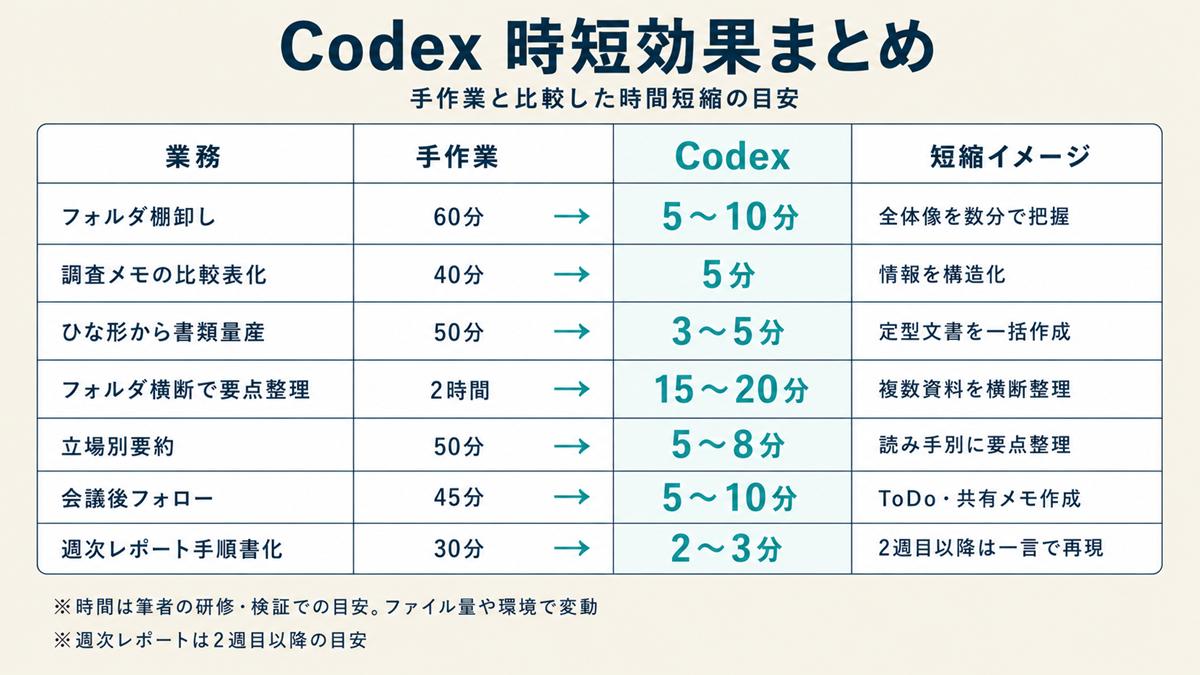
理屈は後回しで構いません。まずは「Codexはコードを書かせなくても便利」を体感してください。ChatGPT Plus以上のプランに入っていれば、Codexはアプリ(macOS/Windows版)やChatGPT内から使えます。以下のテンプレを、Codexのチャット欄にそのまま貼って、作業したいフォルダを指定するだけです。なお、本文中の「手作業○分→Codex○分」は筆者の研修・検証での目安で、ファイルの量や環境によって変わります。
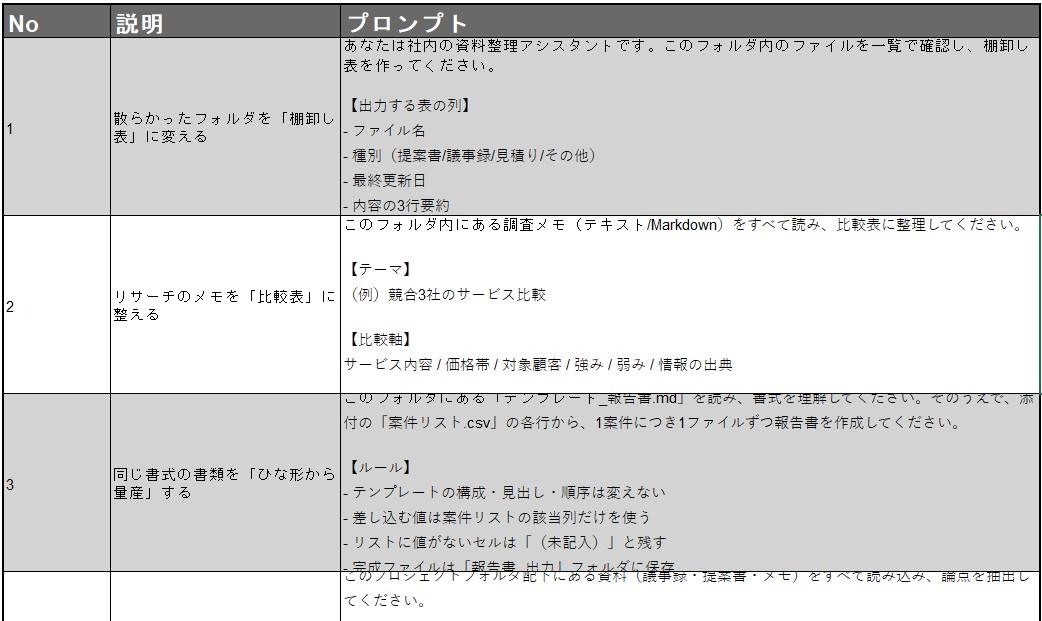
■散らかったフォルダを「棚卸し表」に変える
提案書、議事録、見積り、Excelが混在した共有フォルダ。「中身を全部把握したいけど開くのが面倒」というあの状態を、Codexは数分で表にしてくれます。
- プロンプト
【出力する表の列】
- ファイル名
- 種別(提案書/議事録/見積り/その他)
- 最終更新日
- 内容の3行要約
- 対応状況(要返信/要修正/保管のみ/削除候補※人間確認)
【ルール】
- 中身を確認できないファイルは「内容未確認」と書く
- 削除候補は提案だけ。勝手に削除しないこと
- 結果は「資料棚卸し_YYYYMMDD.md」として保存
時短効果:手作業60分(1ファイルずつ開いて確認)→Codex5~10分
ポイント:ある物流企業の総務部門でこれを試したら、「3年分溜まった共有フォルダの全体像が、お昼休みの間に把握できた」と驚かれました。ChatGPTは中身を貼り付けないと読めませんが、Codexは「フォルダごと読む」のが標準仕様。ここが決定的に違います。
■リサーチのメモを「比較表」に整える
ネットで調べた情報をテキストやメモにバラバラに保存している人は多いはず。それを構造化するのもCodexの得意技です。
- プロンプト
【テーマ】
(例)競合3社のサービス比較
【比較軸】
サービス内容 / 価格帯 / 対象顧客 / 強み / 弱み / 情報の出典
【ルール】
- メモに書かれていない項目は推測せず「記載なし」と書く
- 出典が不明な情報には「出典不明」と付ける
- 事実と、メモ作成者の主観・感想を分けて記載する
- 「競合比較_YYYYMMDD.md」として保存
時短効果:手作業40分→Codex5分
ポイント:「事実と主観を分ける」の1文がキモです。これを入れないと、メモに書いた自分の感想までもが、いかにも事実のように表に並んでしまいます。
■同じ書式の書類を「ひな形から量産」する
請求書、報告書、案内文。「中身だけ変えて毎回作り直す」定型業務こそ、Codexの真骨頂です。
- プロンプト
【ルール】
- テンプレートの構成・見出し・順序は変えない
- 差し込む値は案件リストの該当列だけを使う
- リストに値がないセルは「(未記入)」と残す
- 完成ファイルは「報告書_出力」フォルダに保存
- ファイル名は「報告書_案件名.md」
時短効果:10件分を手作業で50分→Codex3~5分
ポイント:顧問先のバックオフィス部門で、月末の定型報告十数件をこのやり方に切り替えたところ、「コピペと差し替えの単純作業が消えた」と喜ばれました。繰り返し作業は人間がやるべき仕事ではない、というのを地で行く例です。
CodexとChatGPTの「違い」と「使い分け」
ここで一度、整理しておきましょう。ChatGPTは、画面の中で「質問→回答」を返すツールです。賢いのですが、あくまで会話の中だけ。あなたのパソコンのファイルを開いたり、整理したり、保存したりはできません。情報をやり取りするには、毎回コピペが必要です。Codexは、ここを乗り越えます。OpenAIの説明では、Codexは「単なるモデルではなく、ファイルアクセス・コマンド実行・サンドボックス(安全な作業領域)・承認フロー・レビューを備えた作業環境」とされています。平たく言えば、「あなたの手元のフォルダに入って、実際に手を動かす同僚」だと思ってください。
Codexは4つの形(サーフェス)で使えます。
| 使う場所 | こんな人向け | 非エンジニアの実用度 |
| デスクトップアプリ (Mac/Windows) |
まず触ってみたい全員 | ◎最初はこれ |
| IDE拡張 (VS Code等) |
開発も少しする人 | △ |
| CLI (ターミナル) |
コマンド操作に慣れた人 | △ |
| Codex Cloud (クラウド実行) |
重い処理を裏で回したい人 | ○ |
非エンジニアの方は、迷わずデスクトップアプリから始めてください。2026年3月にWindows版も提供開始され、ターミナルの黒い画面を触らずに、普通のチャットアプリの感覚で使えます。「コードを書く画面」ではなく、「フォルダを指定して指示を出す画面」だと捉えると、心理的なハードルがぐっと下がります。
ここで大事なのが、ChatGPTを捨ててCodexに乗り換える話ではないということ。役割が違うんです。
- ChatGPT:アイデア出し、文章のリライト、その場の質問、画像生成。手元のファイルを触らない単発作業。
- Codex:フォルダの整理、複数ファイルの横断要約、定型書類の量産、繰り返し作業の自動化。ファイルに対して作業する仕事。
私はよく研修で「ChatGPTは相談相手、Codexは作業担当」と説明します。相談したいときはChatGPT、手を動かしてほしいときはCodex。この線引きだけ覚えておけば十分です。
Codexと「Claude Code」の使い分け
さて、本題の使い分けです。Codexと並んでよく名前が挙がるのが、アンソロピック社の「Claude Code」。どちらも「AIエージェント型」で、フォルダを読み、ファイルを操作し、作業を進めてくれる点はよく似ています。では何が違うのか。私が研修で実際に両方を使い倒してきた肌感覚で言うと、こうです。| 観点 | Codex(OpenAI) | Claude Code (アンソロピック) |
| 入りやすさ | ◎ ChatGPT契約があればすぐ | ○ 別途契約が必要 |
| デスクトップアプリ | ◎ 完成度が高い | ○ |
| 料金スタート | ◎ Plus(月20ドル)から、既存のChatGPT契約があればそのまま | ○ Pro(月20ドル)から。Claude Codeは月20ドルのProプランに含まれる(別途アンソロピック契約が必要) |
| 上位モデルの推論力 | ○ GPT-5系 | ◎ Claude Opus系(複雑な判断に強い) |
| 業務エージェント実績 | ○ | ◎ 大規模な業務自動化に強い |
| 向いている業務 | 入門・日常の整理・定型作業 | 本格的な業務自動化・複雑な分析 |
性能の話を少しだけ。コーディングの実力テスト(SWE-bench Verified)では両陣営が首位を奪い合う接戦で、時期によってClaude Opus系とGPT-5系のどちらが上かは入れ替わります。一方、ターミナル操作系のテストではCodexが強いという結果も出ています。
ただ、非エンジニアの実務でこの数%の差が効く場面は、正直ほとんどありません。それより重要なのは「自分が迷わず始められるか」です(ベンチマークの順位は2026年5月時点の各種公開結果に基づく目安で、モデル更新のたびに変動します)。私の結論はシンプルで、「入門はCodex、本格運用はClaude Code」。
- すでにChatGPTを契約している、まず気軽に試したい → Codexから
- 全社的に業務を自動化したい、複雑な判断を伴う分析を任せたい → Claude Codeを検討
実際、ある研修先では「現場はCodexで日常の整理を回し、情報システム部門がClaude Codeで全社的な自動化基盤を作る」という併用に落ち着きました。どちらか一方が正解ではなく、入口と本丸で使い分けるのが現実解です。
【神ワザ】フォルダ横断で要点整理が「2時間→15分」に
Codexの真価が出るのは、「複数のファイルやフォルダをまたいで整理する」場面です。ChatGPTだと1ファイルずつコピペするしかないこの作業を、Codexはまとめて引き受けます。会議資料が複数フォルダに分かれている。全部に目を通すのは現実的じゃない。そんなときに以下のプロンプトが有効です。
- プロンプト
【出力】
- 決定済み事項(誰がいつ決めたか、根拠の発言/資料も)
- 未決事項・先送りされた論点
- 関係者間で意見が割れている点
- 次に確認・判断が必要な事項
【ルール】
- 各項目に「どの資料の記載か」を必ず添える
- 資料に根拠がない推測には「推測」と明記
- 「論点整理_YYYYMMDD.md」として保存
時短効果:手作業2時間(全資料の読み込み+論点メモ)→Codex15~20分
ポイント:ある専門商社の研修先で、過去半年分の会議資料を入れてこれを実行したら、「実は3カ月前に決まっていた方針が、現場に伝わらず宙に浮いていた」のが発見されました。AIに整理させると、人間が見落としていた「抜け」が浮き上がってくる。これは地味にすごい効果です。
以下の画像は、実際にCodex CLIで3件の顧客メモを読み込み、顧客ごとの相談内容と次回アクションを表に整理したデモです。読み取り専用で実行しているため、元ファイルは変更していません。
【次ページ】【神ワザ】長い資料を「立場別」に要約、50分→5分
AI・生成AIのおすすめコンテンツ
AI・生成AIの関連コンテンツ
PR
PR
PR
