
- 会員限定
- 2026/09/30 07:10 掲載
【2026年最新】Claude Code勢に迫る? 激変したCopilot、仕事が回る“7つ”の新機能



「Copilotは、正直まだ物足りない」──そう思っている方は多いはずです。私もそうでした。ぶっちゃけて言ってしまうと「Claude CodeやCodexと比べてできることが少ない」というイメージをずっと持っていました。ところが最近あらためて触ってみると、印象が変わりました。安全性を担保したまま、できることだけがいつの間にか増えていたのです。今回は、Copilotの公式アンバサダーとしてひと通り触れる筆者の立場から、最近できるようになった7つの機能を実際の画面と合わせて紹介します。特に「仕事で安全に使っていきたい」方に読んでいただきたい内容です。
ChatGPTやクリエイティブ系AIの情報・アイデアなど発信。生成AIを使った業務効率化コンサル、AI活用アドバイザーなどを複数社就任。YouTubeチャンネル登録者数 16万人越え。イベント登壇、AI活用セミナー、AIを活用したワークフロー構築ボットの制作、SNS運用など幅広く活動。
学習に使われない? Copilotの“シールドマーク”を確認
機能の話に入る前に、Copilotのいちばん大事なポイントから。Microsoft 365のCopilot(以下、Copilot)を開くと、画面の右上にシールドのマークが出ています。ここにチェックが付いていれば、エンタープライズデータ保護が適用されている状態です。
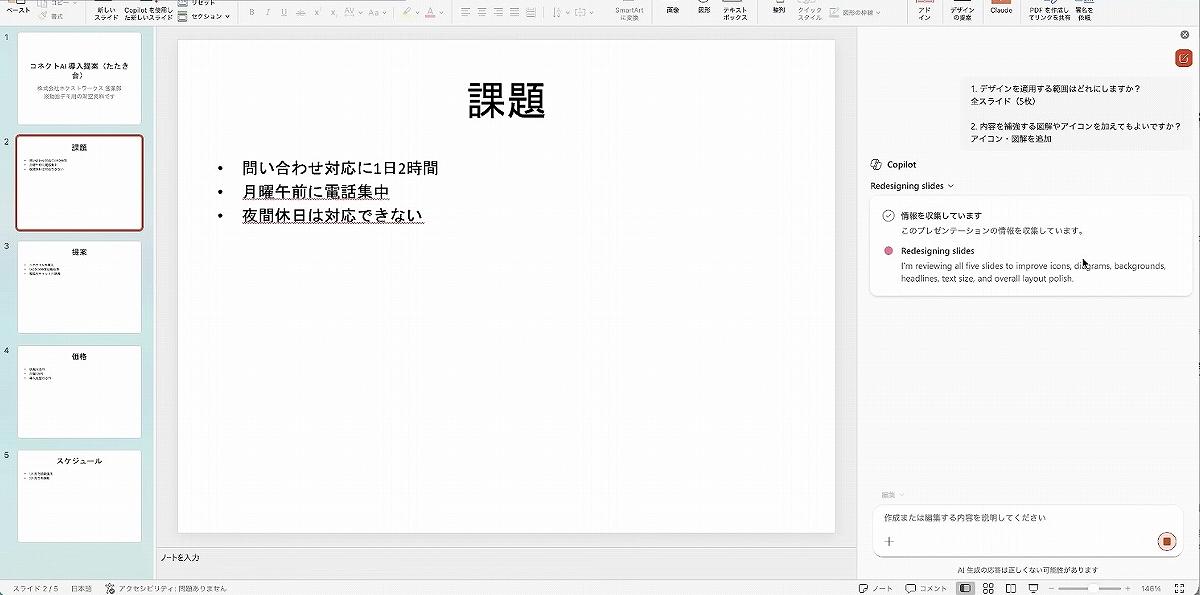
チェックが付いていれば安全圏 画面右上の「シールドマーク」
AIを使っていると、「入力した内容がモデルの学習に使われてしまうのではないか」という不安があると思います。Copilotについては、そこがかなり力強く保護されています。会社として本格的に導入していくとなったときに、これはものすごく強い材料になります。ここが、ほかのツールとの立ち位置の違いです。
Claude CodeやCodexは、ガンガンすごいことができます。私も自分のチャンネルで紹介してきたとおり、「業務効率化という点では相当なことができる。ただ、セキュリティの部分は各自が自己責任で構築していきましょう」という考え方です。
一方でCopilotは、安全性が担保されている状態のまま、やれることを少しずつ増やしていく。そういう作りになっています。リスクと利便性はトレードオフですが、その天秤のどこに立っているかが、そもそも違うわけです。
そして今回お伝えしたいのは、その「やれること」の側が、思っていたより増えていたという話です。ここからは、最近できるようになった7つを順に見ていきます。
(1)チャットに一言でWord・Excel・PowerPointが完成
Copilotのチャット画面には、機能を追加するところがあります。ここを見てみると、いろいろと増えていました。まず「ドキュメントを作成する」を選んでみます。ソースにはWebも指定できますし、Microsoft 365のエコシステム内のデータ、SharePointやExcel、スライド、ドライブなども指定できます。そのあたりのデータを集めて、ドキュメントにまとめてくれるという機能です。
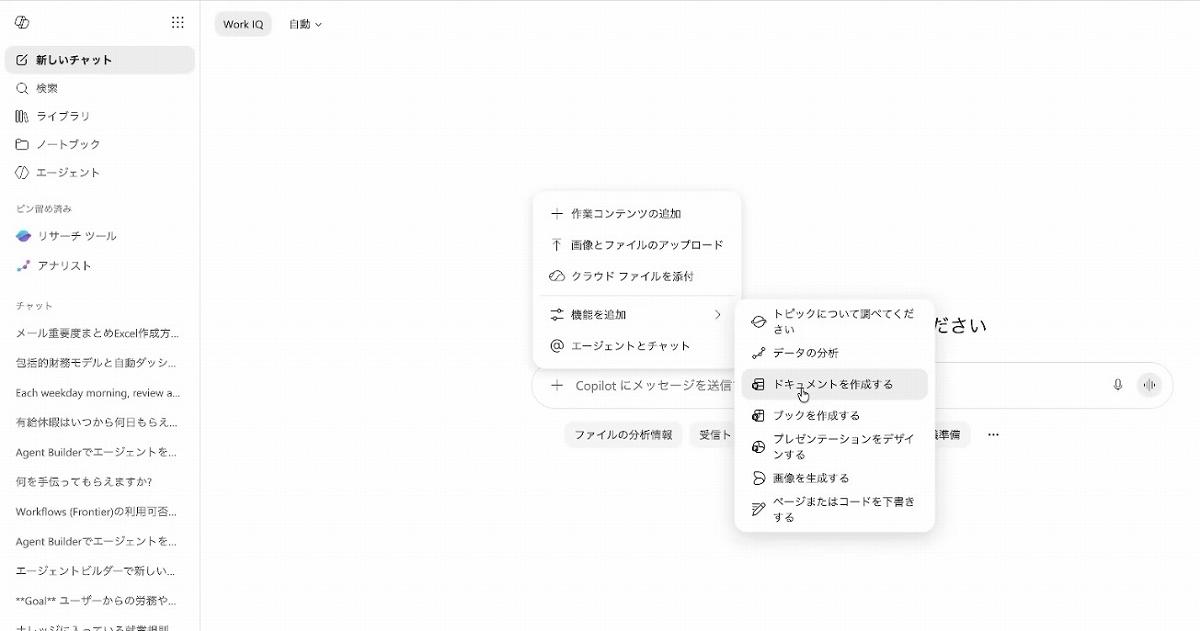
試しに「Copilotについて調べてほしい。ほかのAIエージェント、ClaudeやChatGPTよりも強みを持っている部分は何かをドキュメントにまとめてください」と入れてみました。
すると、いくつか質問を返してきます。このあたりのやり取りができるUI(ユーザーインターフェース)も、少し前まではありませんでした。かなり使いやすくなったという印象です。最近のAIエージェントらしくなってきたな、と感じます。
しばらく待つと、Wordのドキュメント形式でまとまったものが出てきます。
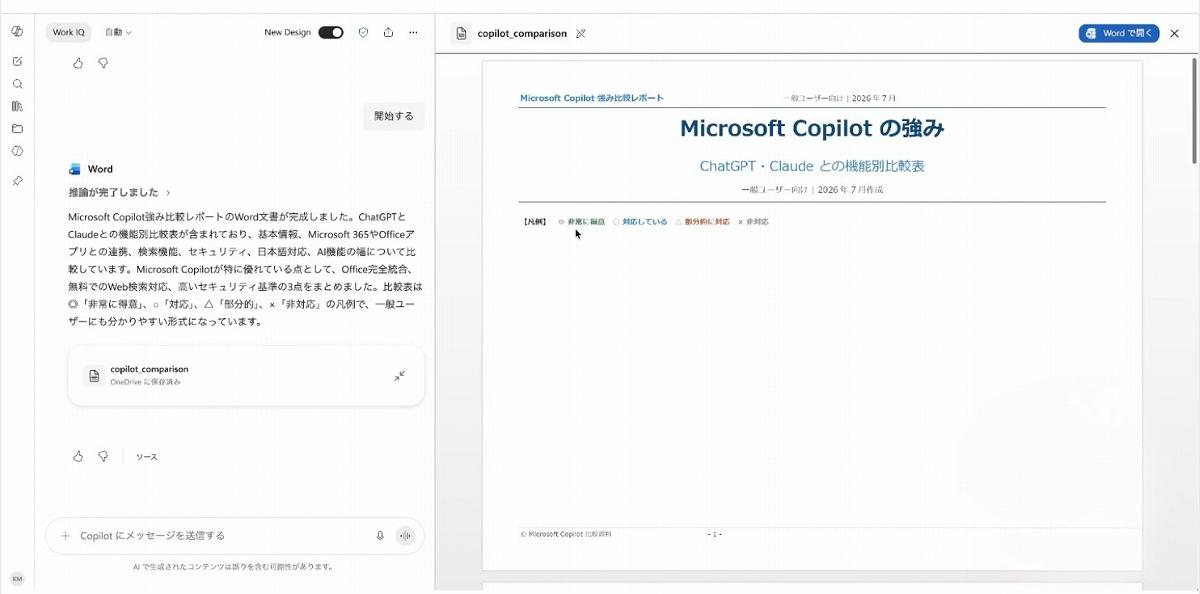
注目してほしいのは右上です。「Wordで開く」というボタンがあって、これをクリックすると、自分のMicrosoftアカウントでWeb版のWordファイルとして開けます。そこから編集もできますし、左上の「コピーをダウンロード」からWordのデータとして落とせるので、デスクトップアプリでも開けます。後は手作業で直していく、という流れがそのまま可能です。
同じことがExcelでもできます。同じプロンプトで「Excelでまとめてください」と指定すると、Excelの機能が処理を始めて、リアルタイムでデータを作っていきます。
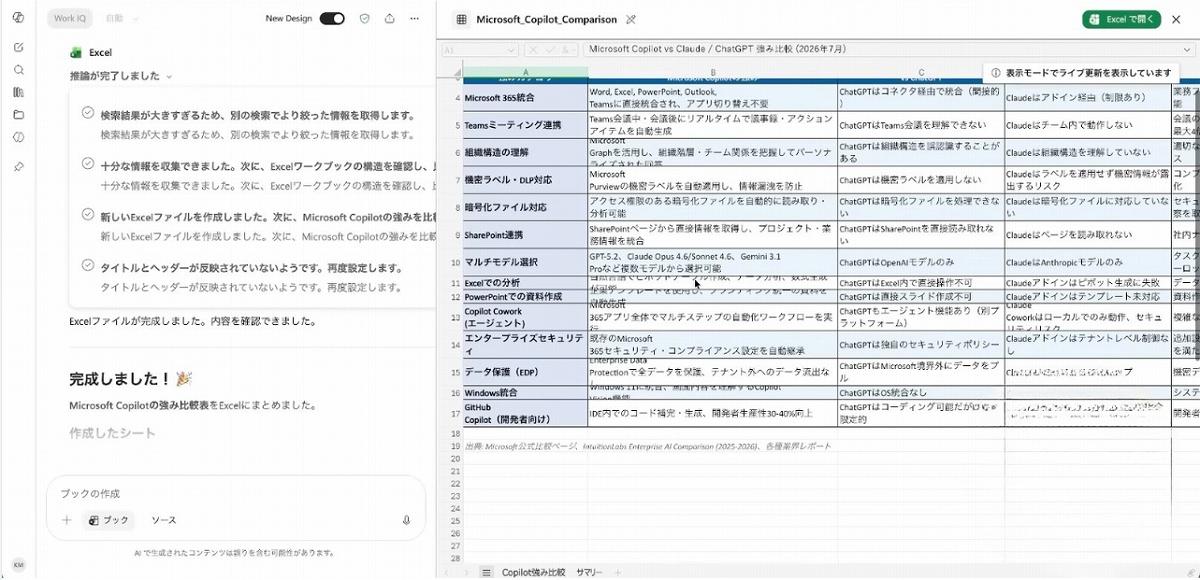
ここで地味に効くのが、この処理はバックエンドで動き続けるという点です。チャットから離れても問題ありません。待っている間、別の作業に移れます。
PowerPointも同様です。こちらは「ビジュアル多めかテキスト多めか」「長さはどのくらいか」「テーマはどれにするか」といった質問が出てきて、答えていくとスライドができあがります。
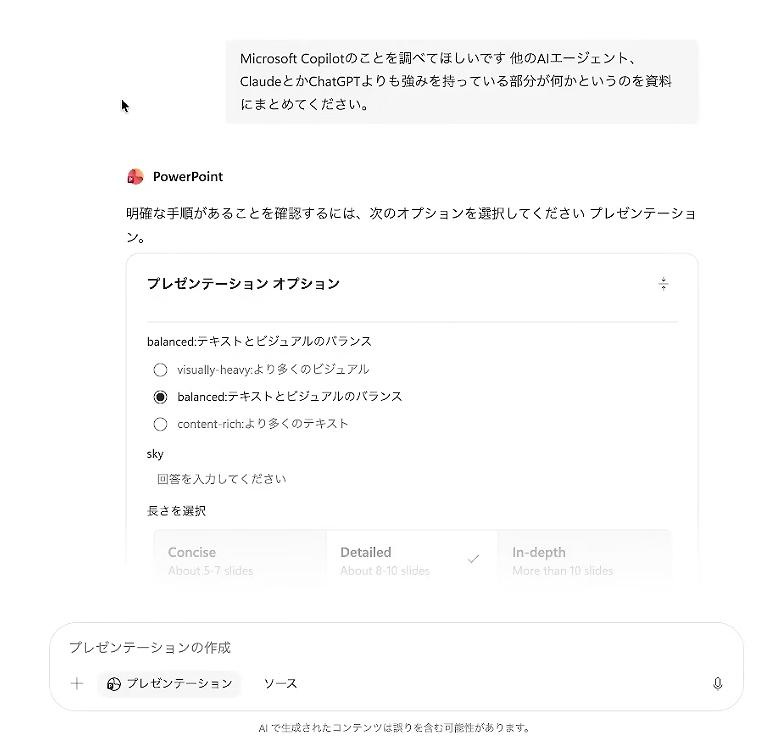
文字数が少し多いかなとは思いましたが、このクオリティで作ってくれるなら十分です。もちろん作成されたデータは、Excel同様に右上からWeb版のPowerPointとして開けますし、ダウンロードもできます。
Microsoftのエコシステムで仕事をしている方にとって、Copilotが直接WordやExcelやPowerPointを作ってくれるというのは、その後のアプリケーション連携までスムーズにつながるという意味で、かなり大きいと思います。 【次ページ】(2)画像生成も搭載、“後から一部だけ”直せる
AI・生成AIのおすすめコンテンツ
関連タグ
タグをフォローすると最新情報が表示されます
AI・生成AIの関連コンテンツ
あなたの投稿

PR
PR
PR
