
- 会員限定
- 2026/09/17 06:10 掲載
Claude Code「スキル」が凄すぎる…毎日のコピペ指示を“全自動化”する神スキル5選



Claude Codeを日常的に使い始めてから、ある違和感に気づきました。「Gmailの未読メールを、件名・送信者・日時で整理して、優先度が高いものから順番に、見やすい形でまとめて」といったように、毎朝、同じ内容の指示(プロンプト)を打ち込んでいたのです。このように、繰り返し頼む作業を毎回ゼロから指示していては、手間が積み上がっていきます。この問題を解決するのが、Claude Codeの「スキル」機能です。一度手順を書いておけば、次からは一言で動かせます。今回は、スキルの仕組みと作り方を解説した上で、すぐ使えるスキルファイルを無料でプレゼント。Gmailの未読メールを優先度別に色分けしてExcelに出力するスキルです。
ChatGPTやクリエイティブ系AIの情報・アイデアなど発信。生成AIを使った業務効率化コンサル、AI活用アドバイザーなどを複数社就任。YouTubeチャンネル登録者数 16万人越え。イベント登壇、AI活用セミナー、AIを活用したワークフロー構築ボットの制作、SNS運用など幅広く活動。
【無料配布】スキルのプレゼントはこちらから
インストール不要、Claude Codeの「スキル機能」とは何か
スキルとは、Claude Codeが参照するMarkdownファイルです。`~/.claude/skills/<スキル名>/SKILL.md`というパスに置くだけで、次回起動時から認識されます。インストール不要。設定画面もありません。ファイルを1つ作るだけです。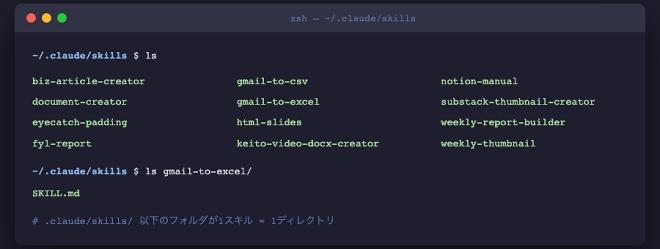
上の画面は、私のマシンの ~/.claude/skills/ フォルダを表示したものです。フォルダの数がそのままスキルの数になっています。gmail-to-excel、notion-manual、weekly-report-builder など、それぞれの作業が独立したスキルとして登録されています。
スキルの中身は“2つ”だけ、SKILL.mdの構造
スキルファイルの中には、大きく2つのことを書きます。- どんな言葉が来たら起動するか(トリガー条件)
- どう動くか(ワークフロー)
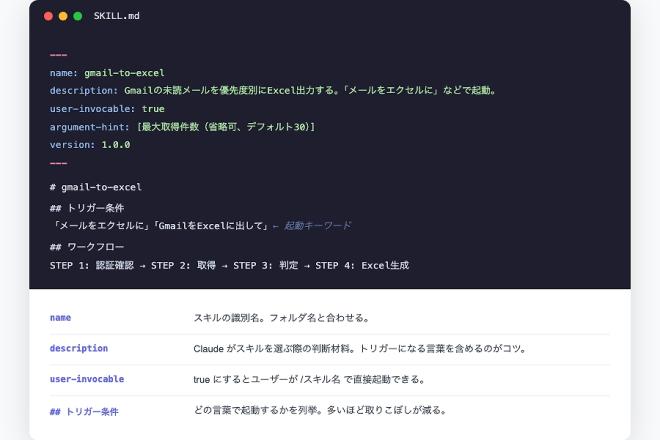
---
name: gmail-to-excel
description: Gmailの未読メールを優先度別にExcel出力する。「メールをエクセルに」「GmailをExcelで整理して」などで起動。
user-invocable: true
---
name: gmail-to-excel
description: Gmailの未読メールを優先度別にExcel出力する。「メールをエクセルに」「GmailをExcelで整理して」などで起動。
user-invocable: true
---
description には、スキルが何をするかだけでなく、起動のきっかけになる言葉を含めるのがコツです。Claude はこの説明文を読んで「今の依頼にどのスキルを使うか」を判断します。
本文(フロントマター以下)には、トリガーとなる言葉の一覧と、処理のステップを書きます。ステップが細かく書かれているほど、Claude が迷わず動きます。
スキルが起動するまでの流れ
「メールをエクセルにまとめて」と打ち込んでから、Excelファイルが保存されるまでの流れを整理します。Claude は受け取った言葉を、登録されているスキルの description と照合します。一致するスキルが見つかると、そのSKILL.mdに書かれたワークフローを順番に実行します。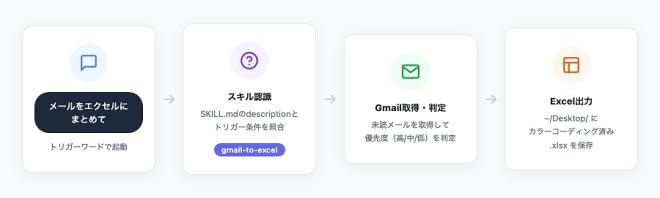
- 認証確認(Gmail MCPの接続状態を確認)
- 未読メール取得(件名・送信者・スニペットを収集)
- 優先度判定(高・中・低を一括判定)
- Excel生成・保存(カラーコーディング済みの .xlsx を Desktop に保存)
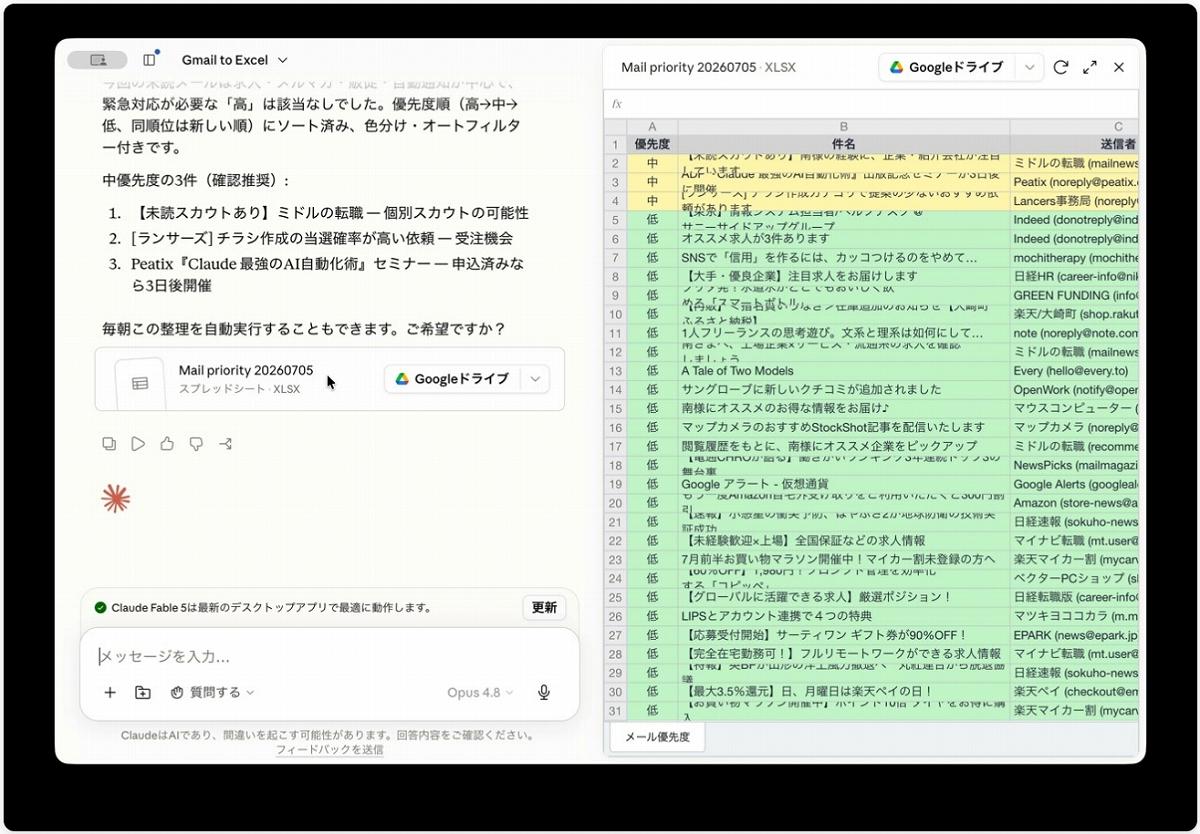
ユーザーは「メールをエクセルにまとめて」と打つだけです。後の処理はスキルが引き継ぎます。 【次ページ】優先度に応じて色分けされる、出力されるExcelの内容
AI・生成AIのおすすめコンテンツ
関連タグ
タグをフォローすると最新情報が表示されます
AI・生成AIの関連コンテンツ
あなたの投稿

PR
PR
PR
