
- 会員限定
- 2026/06/19 06:10 掲載
【完全解説】Claude機能まとめ:Cowork・Code・エージェント、業務時短の全手順詳説



前回の基礎編記事では、モデルの使い分けから、リサーチ・ファイル生成、そしてChrome・Slack・Excelといった日常ツールへの統合までを見てきました。今回扱うのは、Claudeを「業務システムそのもの」に変える一段上の機能群です。デスクトップ作業の自動化、ワークフローの型化、開発の自動化、複数AIの協働など、ここまで来ると、Claudeは「質問する相手」ではなく「仕事を任せる相手」になります。特に、今“Claude盛り上がり”の中心にあるのがCoworkとClaude Codeの2つです。やや専門的に見える領域ですが、非エンジニアでも十分に活用できます。順に見ていきましょう。
ChatGPTやクリエイティブ系AIの情報・アイデアなど発信。生成AIを使った業務効率化コンサル、AI活用アドバイザーなどを複数社就任。YouTubeチャンネル登録者数 16万人越え。イベント登壇、AI活用セミナー、AIを活用したワークフロー構築ボットの制作、SNS運用など幅広く活動。

Coworkって? あらゆる作業をこなせる万能AIエージェント
2026年1月に公開され、大きな話題を呼んだのがCowork(コワーク)です。デスクトップ上のタスクをClaudeと共同実行する“デスクトップエージェント”で、後述のClaude Codeがエンジニア向けのCLI(コマンドラインインターフェース)ツールなのに対し、Coworkは非エンジニアでも整理されたGUI(グラフィカルユーザーインターフェース)で扱えます。資料作成・Web制作・データ分析など、フォルダ単位であらゆる作業を任せられます(Mac/Windows対応、有料プラン向け)。
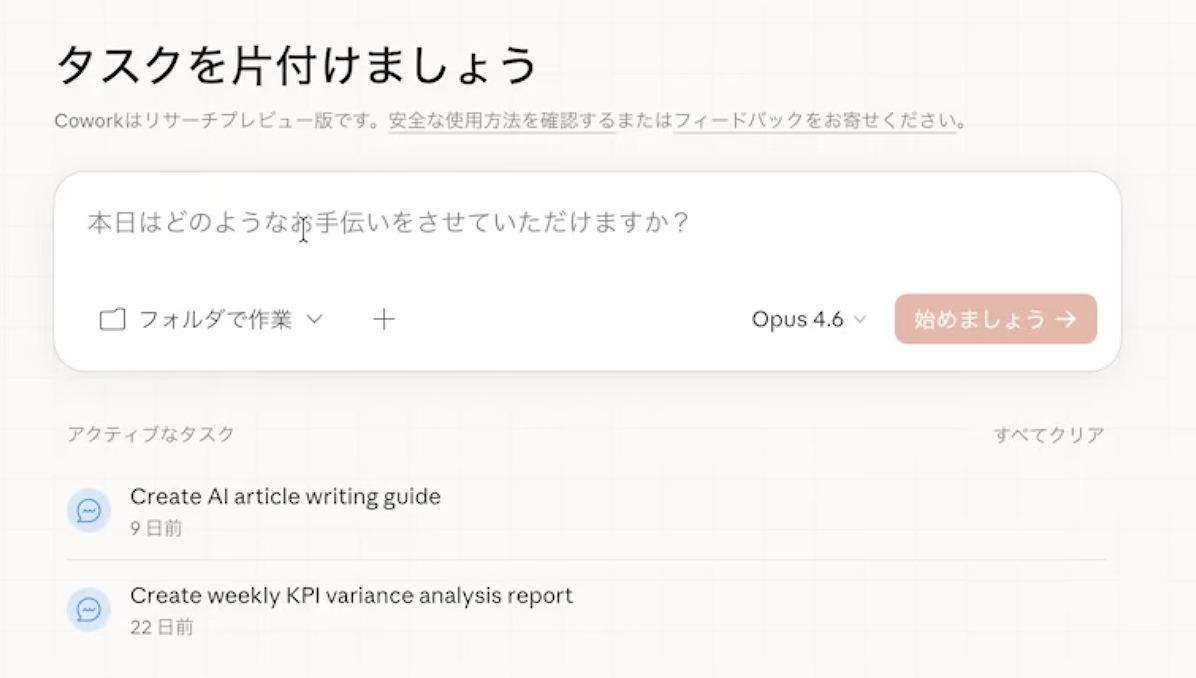
たとえば対象フォルダを選び、「生成AIの仕組みを2ページで説明する資料を作って」と頼めば、PowerPointがそのフォルダに生成されます。後述のスキルと組み合わせると、毎回同じデザイン・構成で資料を量産できるのが強みです。
実際、本記事で使われている資料そのものも、Coworkとスキルで作られています。一度「型」を用意すれば、誰がやっても同じ品質の資料が再現できます。
Web制作にも使えます。Webサイトは結局、HTML・CSS・JavaScriptなど複数ファイルの集まりです。Coworkはそのフォルダ構成ごと作ってくれるため、「このデザインでランディングページを作って」と頼むだけで一式がそろいます。
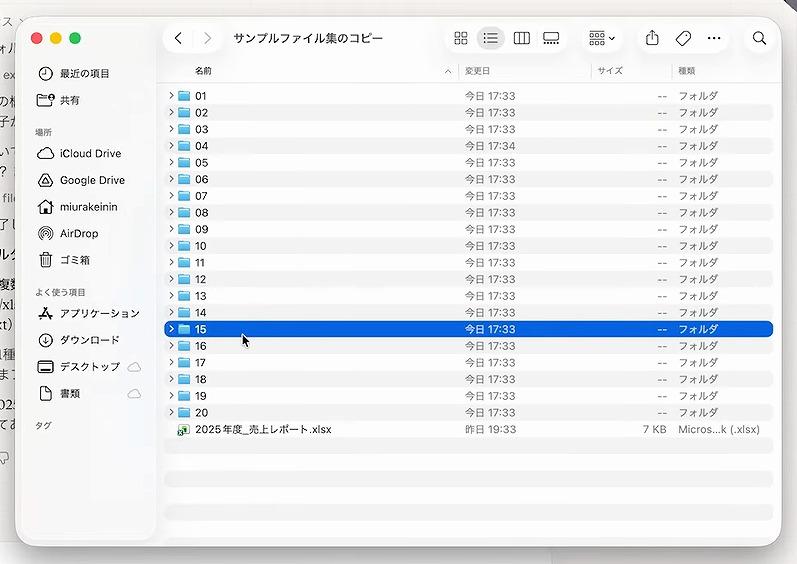
定番の使い方が「ファイル整理の自動化」です。雑多なフォルダを「番号ごと・拡張子ごとに分けて」と指示するだけで、新しいフォルダを作り、適切なファイルを振り分けてくれます。「未整理フォルダ内のファイルを種類で分類し、画像は画像フォルダ、書類は書類フォルダへ。重複があれば報告して」といった具体的な指示にも対応します。手作業だと地味に面倒な整理が、自然言語のひと言で完結します。
【スキル】新人でもプロ品質? 業務を“型化”する神機能
スキルは、あらかじめ決めた手順(ワークフロー)をClaudeに実行させる仕組みです。「セミナー資料を作る」スキルを定義しておけば、毎回同じ品質の成果物が出てきます。一度作り込めば以降の作業が劇的に楽になるのが、最大の利点です。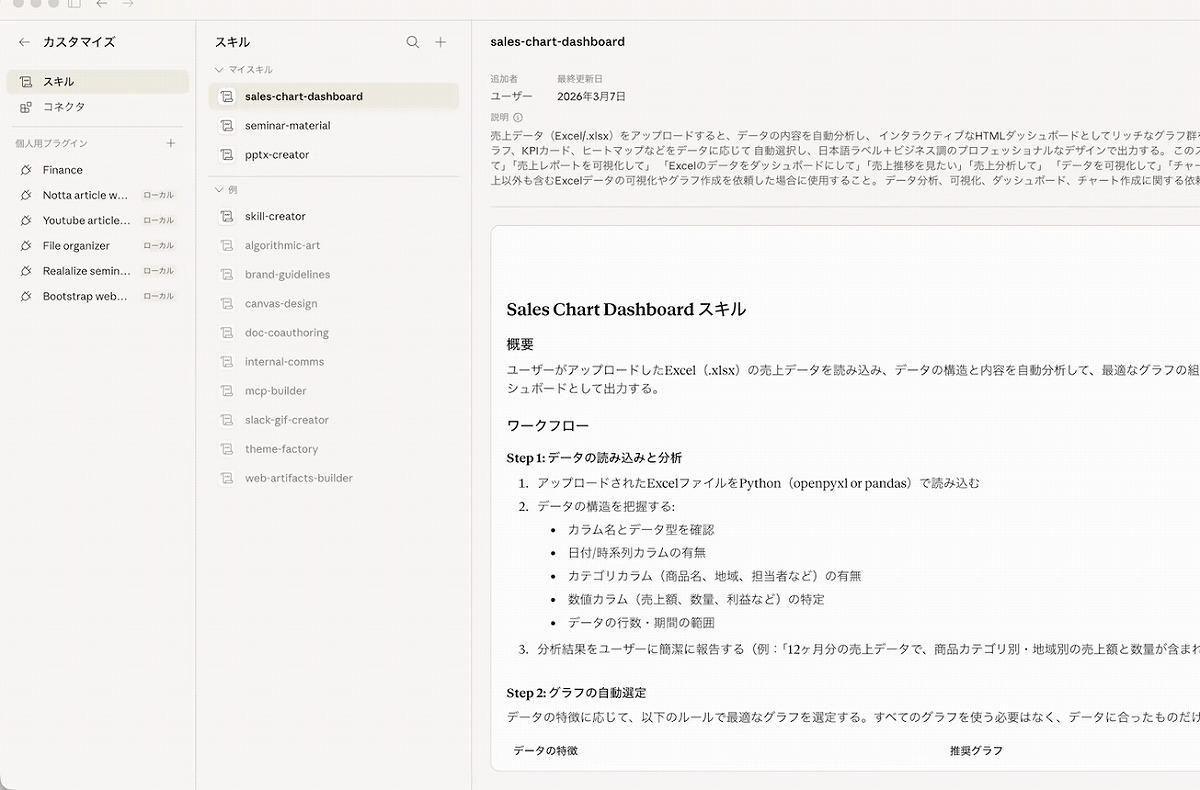
スキルの中身は、「こういう手順で、こういうテンプレートを使って作業して」という細かい指示書です。参考資料を入れる「リファレンス」、複数の書式を入れる「テーマ」といったフォルダも組み合わせられます。一見難しそうですが、作り方は拍子抜けするほど簡単です。
「Claudeでクリエイティブに」を押し、作りたいスキルを伝えるだけ。Claudeに内蔵された“スキルクリエイター”が、質問を重ねながら自動で組み立ててくれます。配布されたスキルをアップロードして使うこともできます。
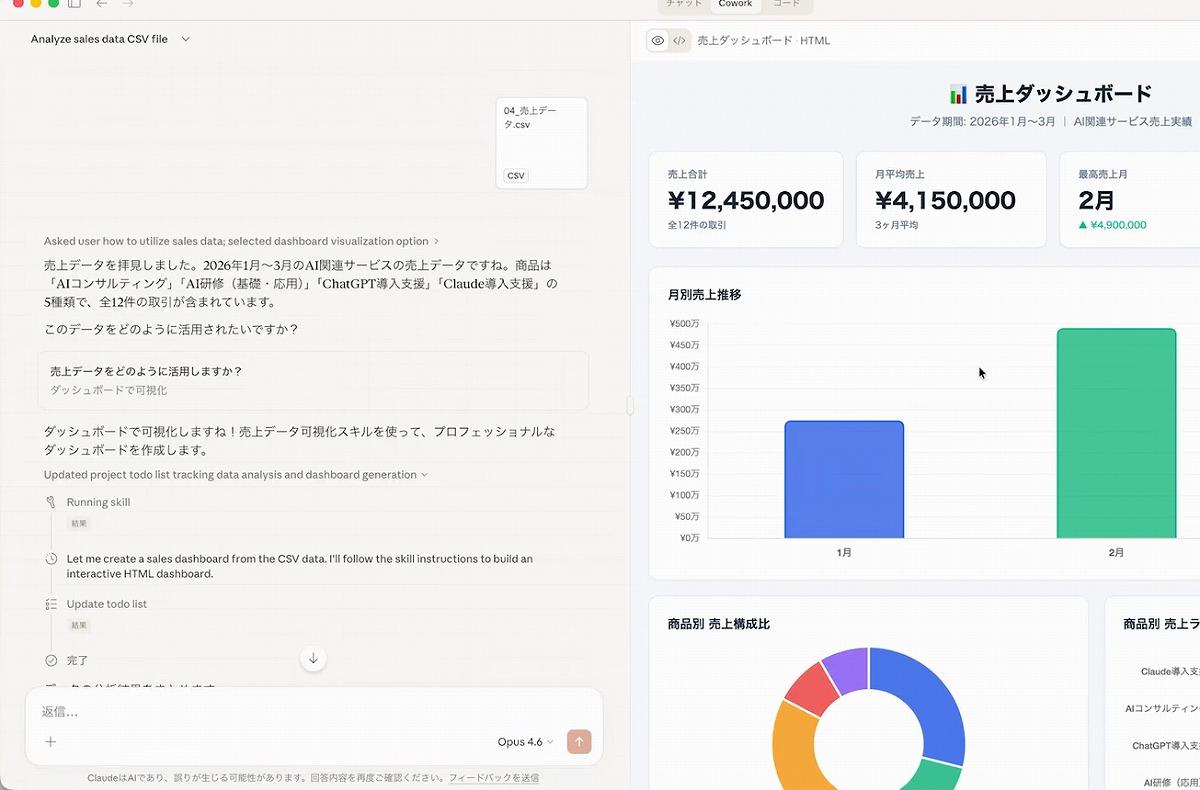
完成したスキルを使えば、たとえば売上データを渡すだけで、毎回同じ体裁のリッチなダッシュボードが出来上がります。気に入らなければ自然言語で修正を指示し、テストを繰り返して精度を高めていけます。
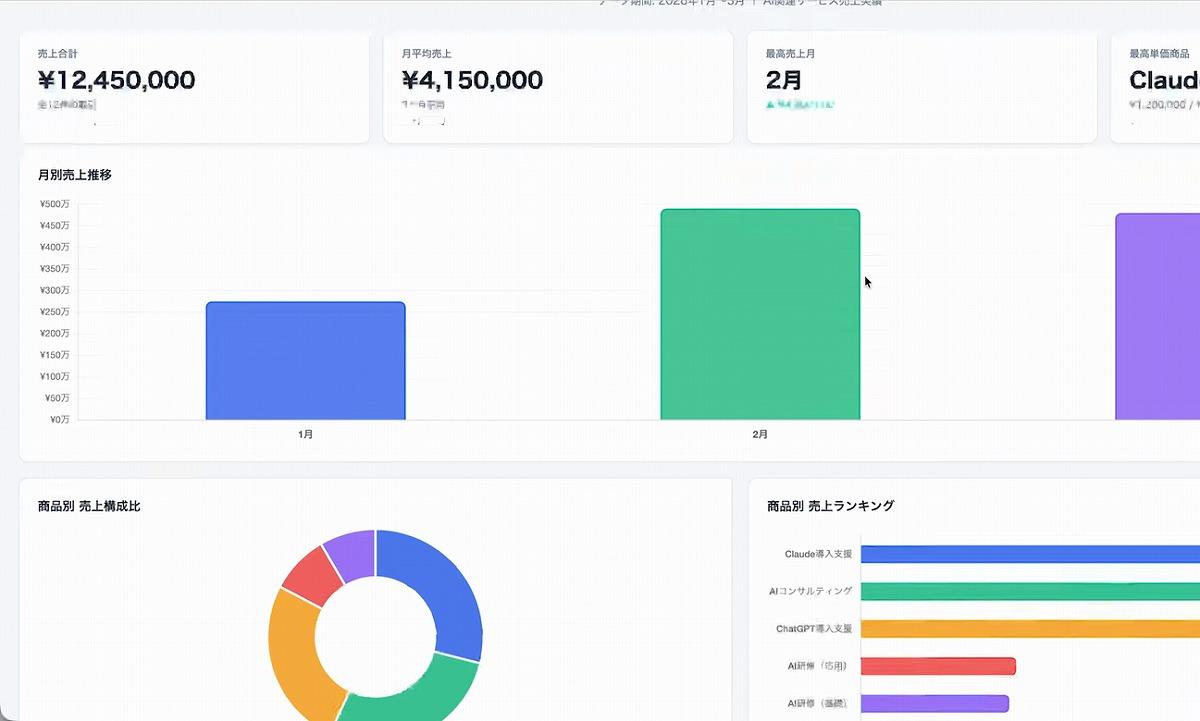
特に効くのが定型レポートの自動化です。たとえば毎日数字を積み上げているExcelシートを、月末に「月次報告書」の型スキルへそのまま投げるだけで、指示なしでも毎回同じフォーマットの報告書が完成します。
さらに、誰か1人が「型」を作って配れば、新人でも仕事に不慣れな人でも、チーム全員が同じクオリティーで成果物を出せるようになります。資料・ダッシュボード・企画書から、テロップ入りの動画まで、応用範囲は驚くほど広い機能です。
なお、第三者が配布するスキルには、悪意あるコード(プロンプトインジェクション)が潜む可能性もあります。出所の確かなものを使いましょう。 【次ページ】【プラグイン】作業から保存まで完結する“連携の要”
AI・生成AIのおすすめコンテンツ
関連タグ
タグをフォローすると最新情報が表示されます
AI・生成AIの関連コンテンツ
あなたの投稿

PR
PR
PR
