
- 会員限定
- 2026/09/10 06:10 掲載
【Copilot神機能】筆者が試して驚愕、SharePointリストから「1分でアプリ開発」の方法
連載:Copilot for Microsoft 365で変わる仕事術



生成AIを使えば、非エンジニアでもアプリを作れるという話題を目にします。とはいえ、自分の身近な業務で何を作れば良いのか、思い浮かばない人も多いのではないでしょうか。では、普段使っているSharePointリストから、数分でアプリを作れるとしたらどうでしょう。筆者が試すと、わずか1分ほどで業務データを可視化するダッシュボードが完成しました。今回は、その方法とともに、実際に試して分かった実力を紹介します。
1983年生まれ、秋田県出身。2010年に自社のMicrosoft 365(当時BPOS)導入を担当したことをきっかけに、多くの企業に対してMicrosoft 365導入や活用の支援をはじめる。Microsoft 365に関わるIT技術者として、社内の導入や活用の担当者として、そしてひとりのユーザーとして、さまざまな立場の経験から得られた等身大のナレッジを、各種イベントでの登壇、ブログ、ソーシャルメディア、その他IT系メディアサイトなどを通じて発信している。
誰でも気軽に試せる、SharePointリストから「アプリ開発」
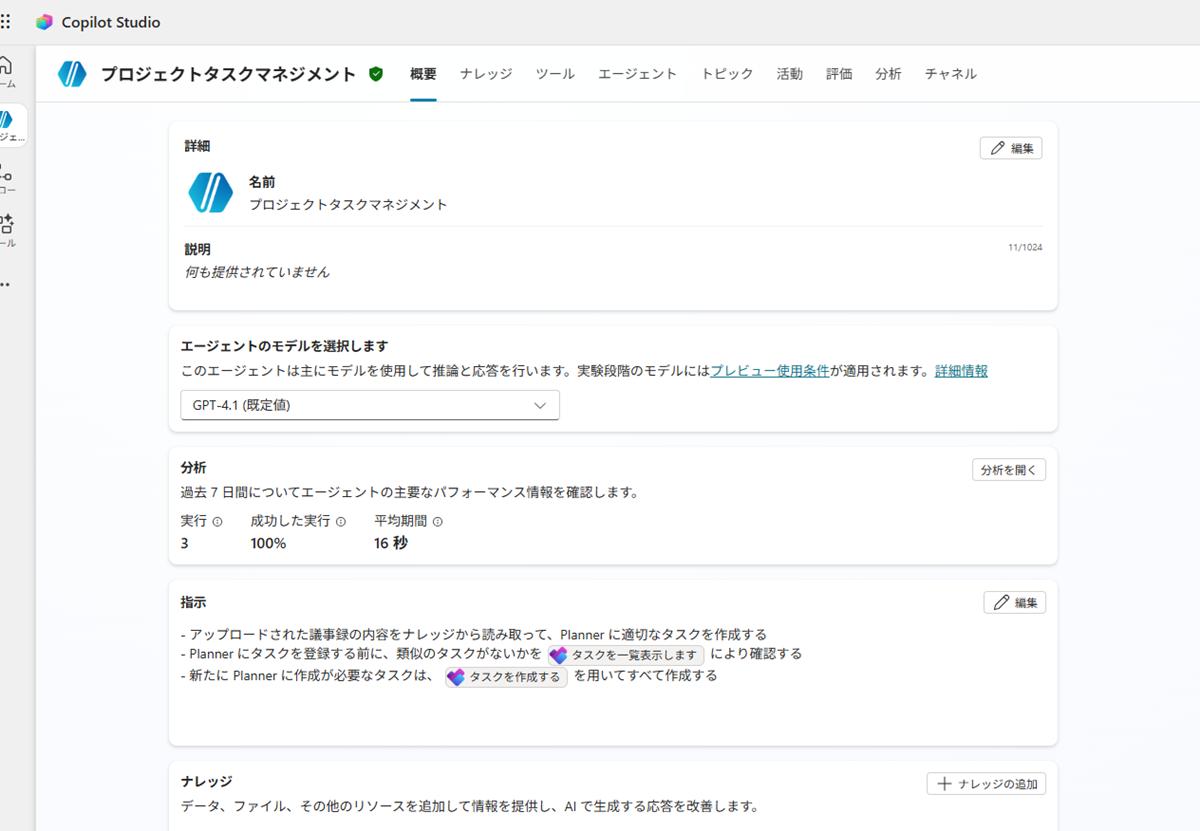
こうした準備が必要になると、興味はあっても実際に試すまでには至らないものです。
しかし、普段使っているSharePointリストを対象に、Copilotへチャットで指示するだけなら話は別です。
Microsoft 365 Copilotユーザーであれば、新たに開発環境を用意する必要はありません。さらに、日々の業務で使っているリストには、すでに必要な列やデータがそろっています。学習のための架空のサンプルではなく、自分たちが実際に扱っている業務データを使って、すぐに試せるわけです。
そこで筆者も、普段の業務を想定したリストを使って、さっそく取り組んでみました。
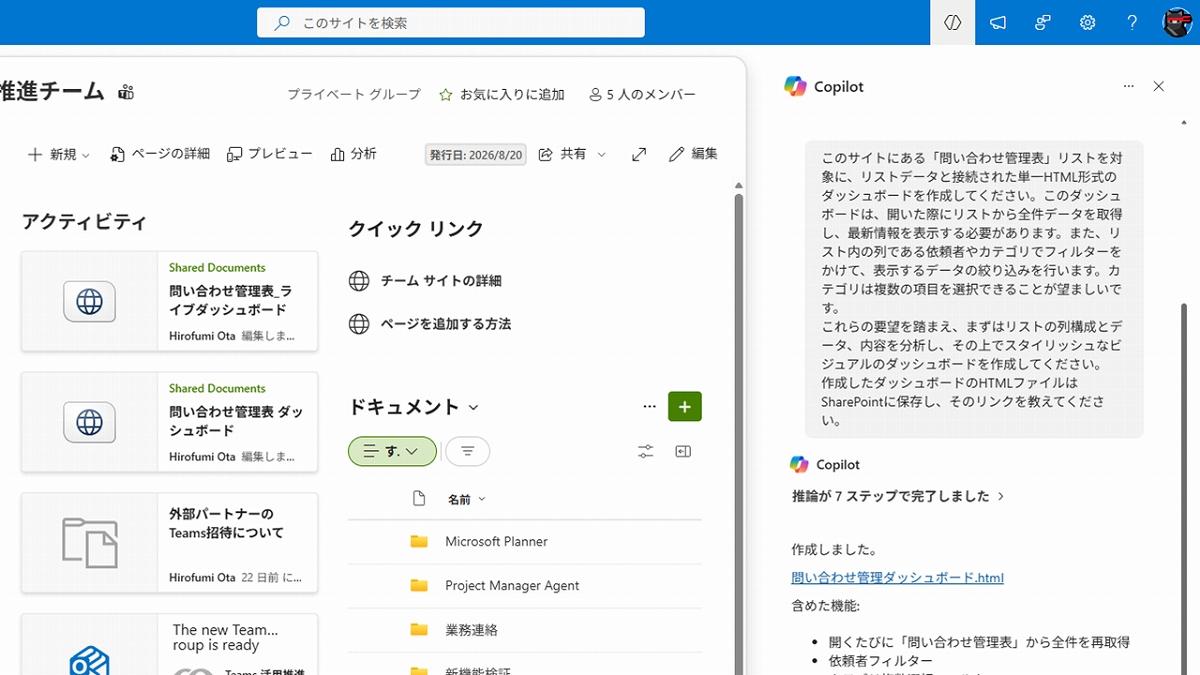
【プロンプト付】ダッシュボードを作成してみた
今回作成するのは、SharePointリストのデータを読み込み、ブラウザ上で操作できるHTML形式の簡易アプリです。まず試してみたのは、リストに登録されたデータをダッシュボードとして表示する機能です。
今すぐビジネス+IT会員に
ご登録ください。
今だけ毎月当たる!ずっと無料の会員登録キャンペーン

ビジネス+ITプレミアム会員(無料)に登録すると
抽選で毎月20名様に
Amazonギフト券 5,000円分 当たる!
プレミアム会員に登録する(ずっと無料) キャンペーン詳細・応募条件を見る※この表示が出ている方は自動的にキャンペーンにエントリーされます。特典送付時にビジネス+ITプレミアム会員を継続し、メールマガジン購読設定をオンにしていることが条件です。その他の条件は詳細をご覧ください
すべて無料!今日から使える、
仕事に役立つ情報満載!
-
ここでしか見られない
2万本超のオリジナル記事・動画・資料が見放題!
-
完全無料
登録料・月額料なし、完全無料で使い放題!
-
トレンドを聞いて学ぶ
年間1000本超の厳選セミナーに参加し放題!
-
興味関心のみ厳選
トピック(タグ)をフォローして自動収集!
AI・生成AIのおすすめコンテンツ
関連タグ
タグをフォローすると最新情報が表示されます
AI・生成AIの関連コンテンツ
あなたの投稿

PR
PR
PR
