
- 会員限定
- 2025/12/25 06:10 掲載
【神機能】ChatGPT「コネクター」が時短すぎる…“コピペ往復”の毎日、今日卒業です
連載:きょうから使える生成AI仕事術



これまでAIを使うには、メールや議事録から情報をコピーして貼り付けるのが当たり前でした。しかし今、その前提が変わりつつあります。ChatGPTの神機能「コネクター」を使えば、普段使っているツールと連携し、指示を出すだけでGPTが自分で情報を確認しながら仕事を進めてくれます。本記事では、GmailやGoogle カレンダー、Notionを安全につなぎ、業務を一気通貫で爆速化する方法を解説します。すぐに試せるプロンプト付きなので、今日から試してみてください。
X(旧 Twitter)@SuguruKun_ai では10万人超のフォロワーを持つ“ChatGPT ガチ勢”として知られる。2024年にAI研修・受託開発に特化した Uravation を創業し、上場企業や自治体への生成系AI導入支援・研修を提供。独自プロダクトとして話しかけるだけでスライド資料を自動生成する「SUGUKURU AI」をリリース。執筆・講演・メディア連載などでも活躍中。著書に『AIエージェント仕事術』『Claude仕事術 仕事時間は1/100に成果は200%になる』(ともにSBクリエイティブ)、『AI推進担当になったら読む本』(大和書房) 。
YouTubeチャンネル すぐる【ChatGPT・AIガチ勢】
Uravation 公式サイト・AI社員62体の組織図
\人気連載が電子書籍になりました/
『ChatGPTビジネス活用大全 業務効率が劇的に変わる“神プロンプト”&最強ノウハウ集』(ビジネス+ITインサイト)
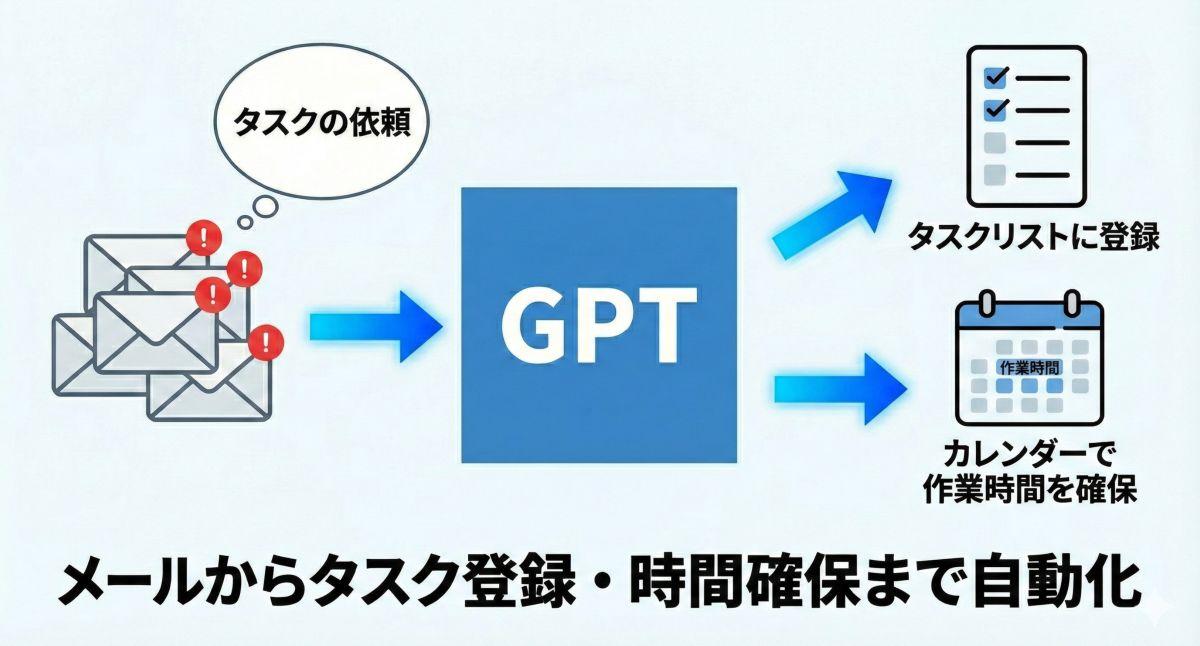
便利すぎ…ツールの“行ったり来たり”、今日卒業です
「AIはすごいけれど、ツール間を行ったり来たりするのが大変……」この手間をなくすのが、ChatGPTの「つなぎ役(コネクター)」です。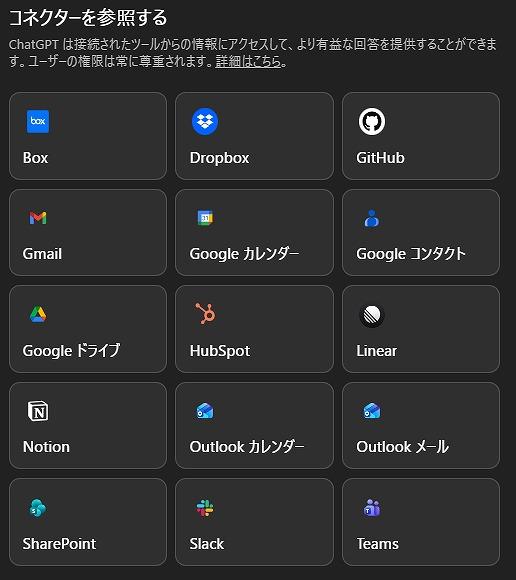
ChatGPTが参照できる「コネクター」の例
(出典:ChatGPT画面をキャプチャ)
これにより、長いメールの要約、返信の下書き作成、会議の招待状の準備、タスクの自動登録までを、1つの流れで進められます。
ただし、「勝手に送ってしまう」のは危険なので、すべての作業を「下書き作成でストップ」させるのが鉄則です。まずは少しだけつないでみて、その効果を体感しましょう。
【神機能】ChatGPTの「コネクター」とは?
コネクターとは、ChatGPTが「あなたの許可を得て」他のサービス(GmailやNotionなど)にアクセスし、情報を「読んだり、下書きを作ったり」する仕組みです。チームで使うための安全の合言葉
- 最小限の許可
必要な範囲のデータだけを見られるようにする。 - 範囲を限定
すべてのメールではなく、特定のラベルのメールだけを見せる。 - 記録を残す
誰が、いつ、何を操作したかの記録(ログ)を残す。
この仕組みは、過去に解説した「情報を取り出してまとめるワザ」や「秘書のように下書きを先に用意するワザ」の発展形であり、「自動で動くお手伝い(エージェント)」の最初のステップにあたります。
【準備】始め方は超簡単「3ステップ」
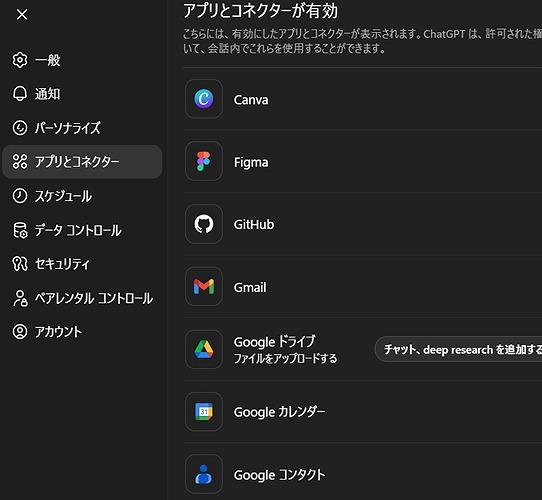
(出典:ChatGPT画面をキャプチャ)
- ChatGPTの設定画面から、連携したいアプリを選択します。まずは、Gmail、Google カレンダー、Notionを順番につないでみましょう。
- このとき、ChatGPTが「どの範囲まで作業できるか(権限)」を必ず確認してください。
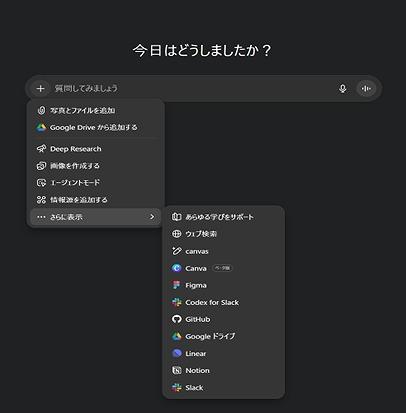
(出典:ChatGPT画面をキャプチャ)
- 個人だけで使う場所(個人的なラベルやカレンダーなど)だけだと、後で困ります。
- 「共有ラベル(Gmail)」「公開カレンダー」「チームの作業スペース(Notion)」など、みんなで使える場所をあらかじめ用意しておきましょう。
■ステップ3:安全に試す
- 最初は、情報を「読み取る」作業(検索→要約→下書き作成)を中心に試します。
- 問題がなければ、次に「書き込み」の許可(タスクの登録など)を段階的に増やしていきます。
準備はこれで完了です。あとは試すだけ──ツールを行き来する毎日が今日で終わります。次のページから、「すぐ効果を実感できる実践例」を順番に試していきましょう。 【次ページ】【実践】Gmailを使う業務が爆速化「神プロンプト」2選
AI・生成AIのおすすめコンテンツ
関連タグ
タグをフォローすると最新情報が表示されます
AI・生成AIの関連コンテンツ
あなたの投稿

PR
PR
PR
