
- 会員限定
- 2026/02/14 07:10 掲載
【図解】スプレッドシート×Gemini活用術、集計・分析・資料作成が激変する手順



「また集計作業か…」毎週何時間も費やしているその集計作業、実は3分で終わるかもしれない。Geminiを活用すれば、フォームの回答データを自動で要約し、グラフ作成からプレゼン資料の構成まで一気通貫で処理できる。Googleの生成AIなど最新動向を追いかけるテクニカルライターの佐倉井理冴氏が、実務で即活用できる手順を図解付きで紹介する。
東京都出身。Googleのテクノロジーや生成AIなどを専門にその活用法などについて執筆している。最新の動向を追いかけ、日常生活やビジネスそれぞれでバランスの取れた視点から情報を提供。AIの可能性を広げるとともに、より安全で有益な活用方法を模索している。

(画像:本文をもとにAI(Google/ImageFX)を使用して生成)
※本記事は『この1冊でしっかりわかる Geminiの教科書』を再構成したものです。
Googleフォームの回答データを自動集計・要約する方法
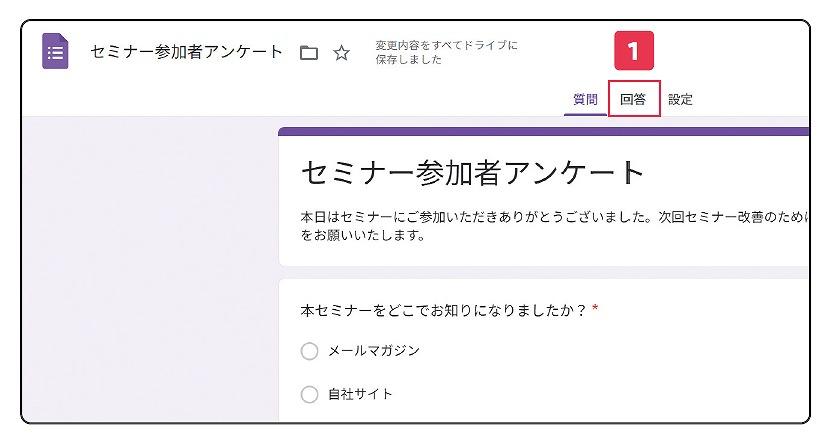
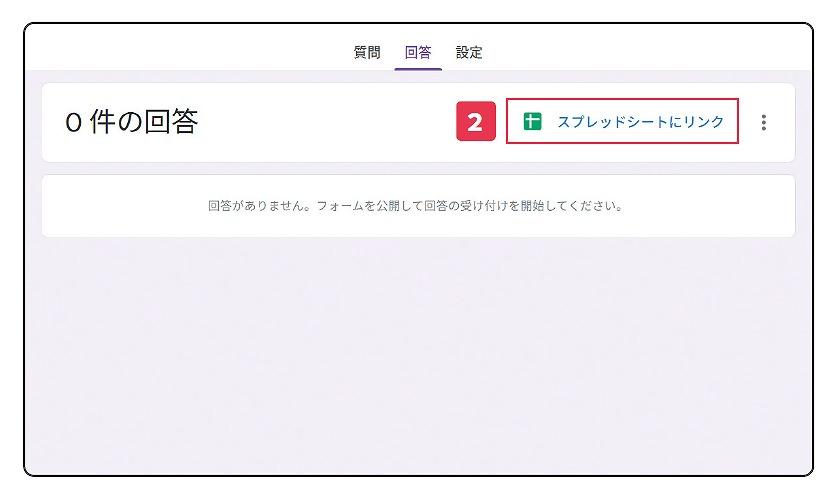
1.Googleフォームとスプレッドシートを連携するGoogleフォームは、アンケートやお問い合わせフォーム、テスト(小テスト)などを簡単に作成できるGoogleアプリです。記述式、選択式(ラジオボタン、チェックボックス)、プルダウン、均等目盛などさまざまな回答形式に対応しています。収集した回答はGoogleフォーム内にグラフとして自動集計されており、Googleスプレッドシートと連携することで回答データをスプレッドシートに出力できます。
■Point
上図右上の縦三点リーダ→「フォームのリンクを削除」をクリックすると、スプレッドシートとの連携を解除できます。
上図右上の縦三点リーダ→「フォームのリンクを削除」をクリックすると、スプレッドシートとの連携を解除できます。
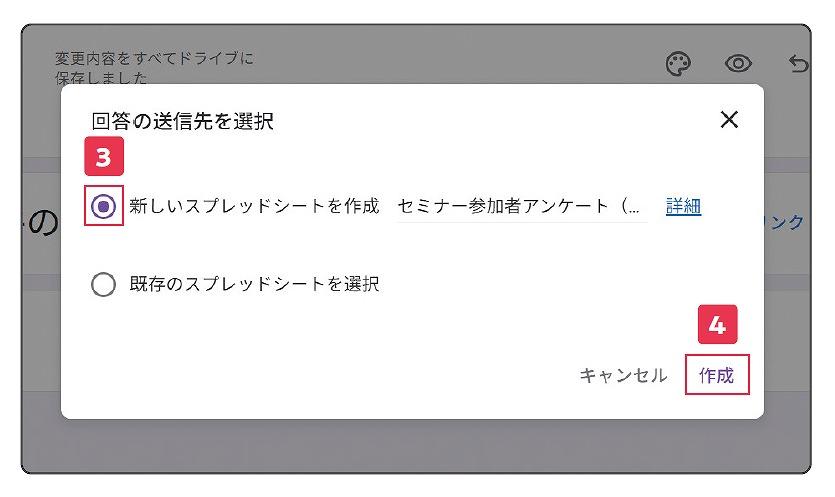
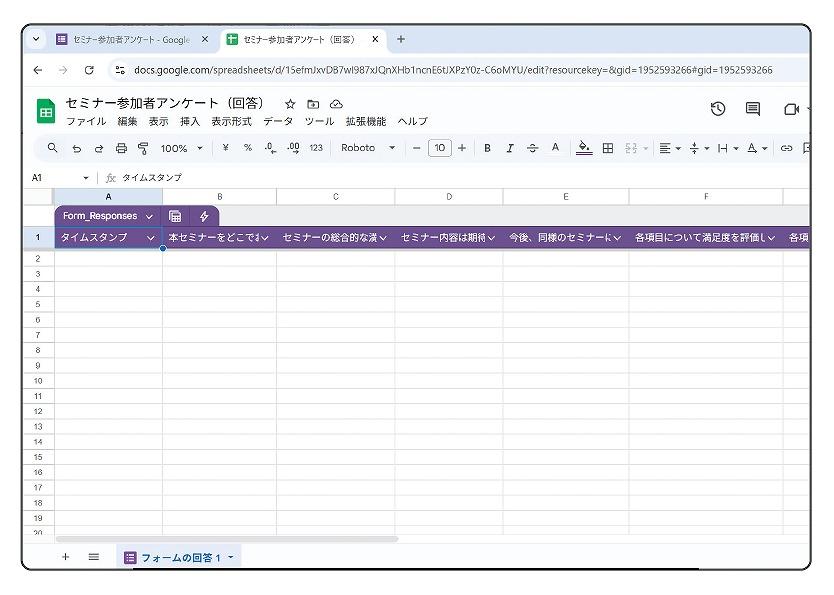
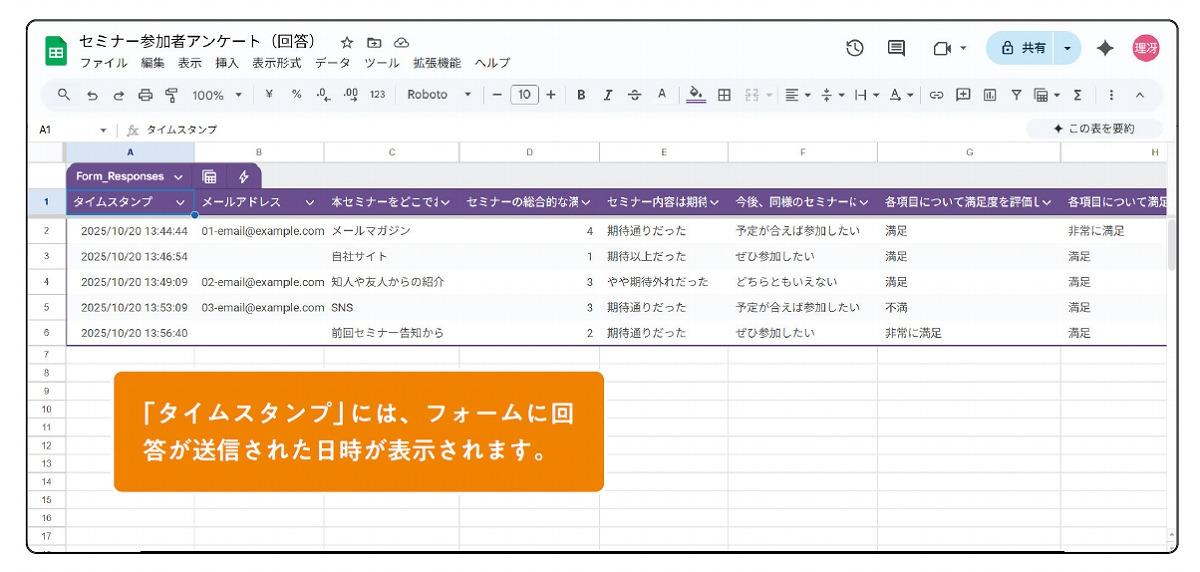
フォームに回答が送信されると、Googleスプレッドシートのほうにも自動的に集計されます。後から質問項目を新たに増やした場合は、表のいちばん右列に追加されます。
AI・生成AIのおすすめコンテンツ
関連タグ
タグをフォローすると最新情報が表示されます
AI・生成AIの関連コンテンツ
あなたの投稿

PR
PR
PR
