
- 会員限定
- 2025/12/08 07:10 掲載
複数のツール利用は不要! Geminiで完結する「爆速×高品質」資料作成術、全手順解説



これまでAIを活用したスライド作成には、複数のツールを使い分けたり、専用のアプリケーションに課金したり、あるいは複雑なテクニックを駆使する必要があるなど、課題がありました。そんな中注目を集めているのが、Google Geminiに新たに搭載された公式のスライド作成機能です。この機能の最大の革新性は「Gemini1つで構成案の作成からスライド生成、Googleスライドへのエクスポートまでが完結する」点にあります。ツールの切り替えや追加コストは一切不要で、アイデアの着想から資料の完成まで、1つのプラットフォーム上で行えます。本稿では、基本的な使い方から既存のコンテンツを元に高精度な資料を生成する応用テクニックまで、誰でもすぐに実践できる操作マニュアルとして徹底的に解説していきます。
ChatGPTやクリエイティブ系AIの情報・アイデアなど発信。生成AIを使った業務効率化コンサル、AI活用アドバイザーなどを複数社就任。YouTubeチャンネル登録者数 16万人越え。イベント登壇、AI活用セミナー、AIを活用したワークフロー構築ボットの制作、SNS運用など幅広く活動。
なぜ今、Geminiのスライド作成機能が注目されるのか
Geminiでスライドを作成するプロセスを理解する上で、まず押さえておくべき中核的な機能が「キャンバス(Canvas)機能」です。このセクションでは、キャンバス機能がどのようなものであり、スライド生成においていかに重要な役割を果たすのかを解説します。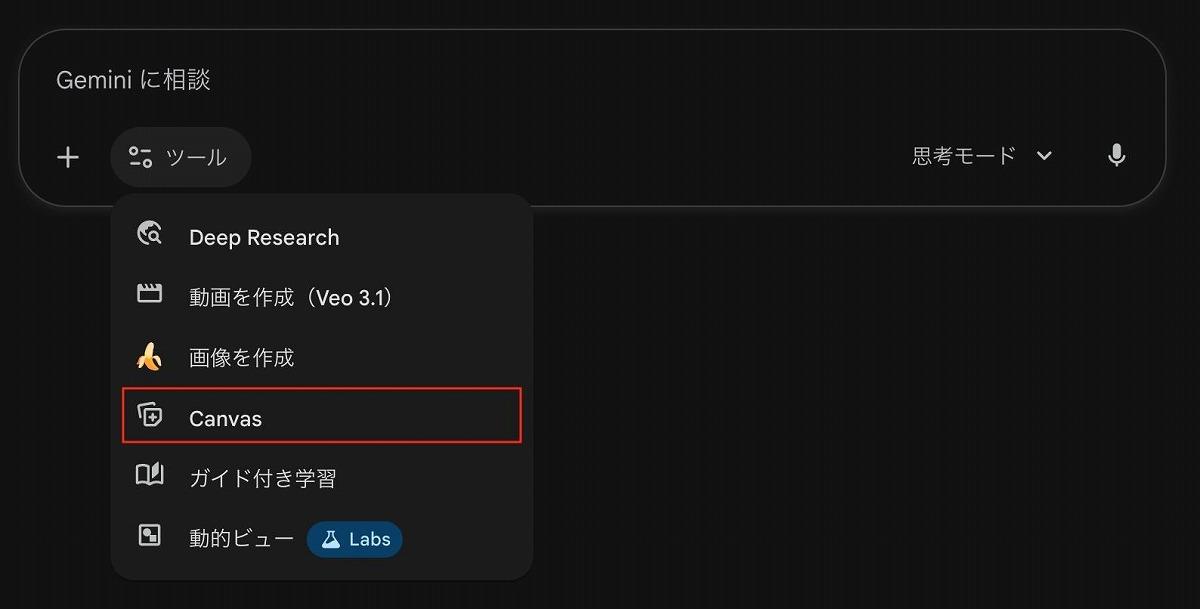
「ツール」とあるところを選択する表示されるメニュー内の「Canvas」機能が今回の鍵
Geminiの「キャンバス機能」とは、チャット形式のやり取りの結果を、画面右側のパネルにリアルタイムでプレビュー表示する機能です。その本質は以下の通りです。
- チャットでの指示内容を、右側パネルにリアルタイムでプレビューできる点
- 従来もHTMLを応用した裏技的なスライド作成は可能であった点
- 今回、スライドを直接生成するための、公式専用モードが正式に追加された点
この新機能がもたらす最大の利点は、「Geminiという1つのプラットフォームに作業を集約できる」ことです。従来のように、構成案をテキストエディタで練り、別のスライド生成AIに情報を入力し、さらにデザインツールで手直しするといった、煩雑なツールの切り替えが一切不要になります。これにより、思考が中断されることなく、アイデアを即座に形にできる効率的なワークフローが実現します。
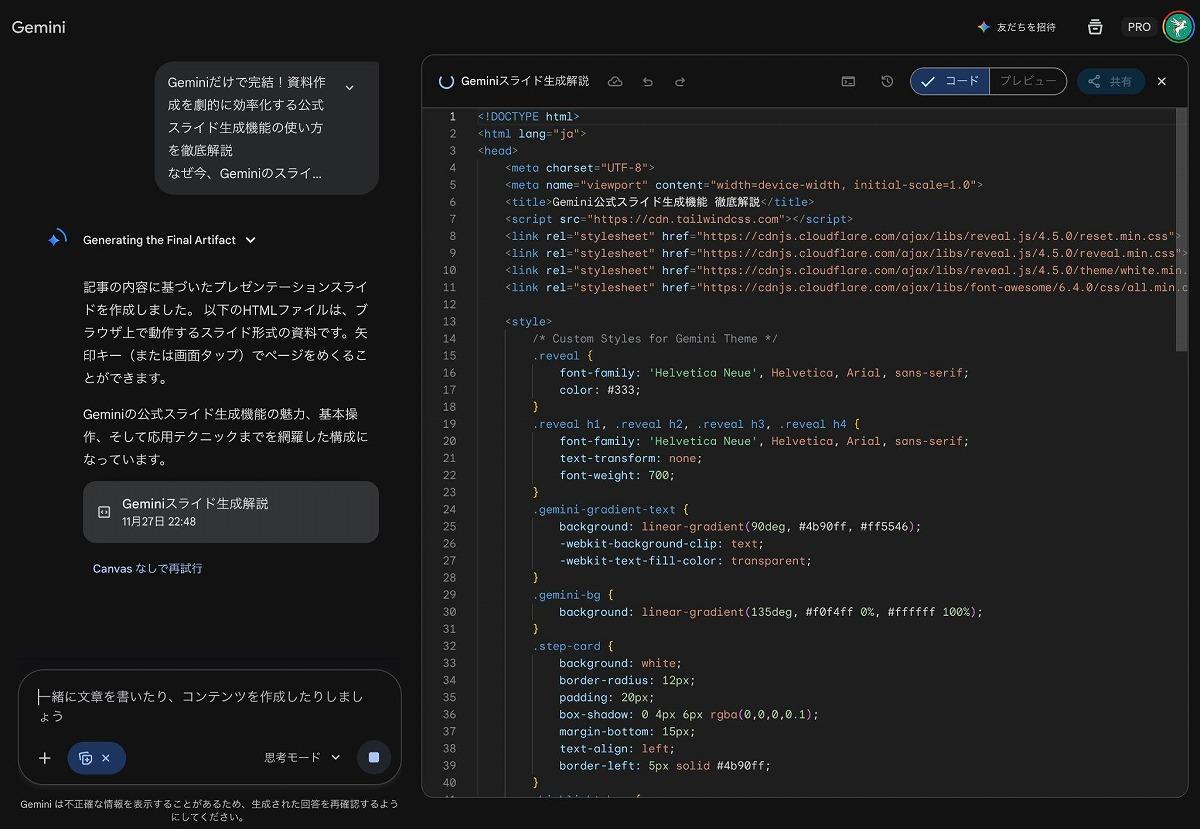
では、この強力なキャンバス機能が、具体的なスライド作成のプロセスでどのように活用されるのでしょうか。次のセクションから、実践的な手順を見ていきましょう。 【次ページ】【基本編】わずか数分!プロンプト1つでスライドを自動生成
AI・生成AIのおすすめコンテンツ
関連タグ
タグをフォローすると最新情報が表示されます
AI・生成AIの関連コンテンツ
あなたの投稿

PR
PR
PR
