
- 会員限定
- 2026/06/25 17:48 掲載
【保存版】Claude Codeの性能を数倍引き出す「文脈設計」10の実践術



「確かに賢いが、劇的ではない」。Claude Codeを使い始めた人がそう感じる原因は、AIの性能だけではなく、文脈と作業環境の設計にあります。不要な会話は切り、必要な情報は圧縮し、ルールは記憶させ、参照ファイルは直接渡す。/goal、Hooks、MCPまで見れば、Claude Codeをチャットではなく業務を進める環境として扱う意味が見えてきます。
(画像:本文をもとに生成AIで作成)
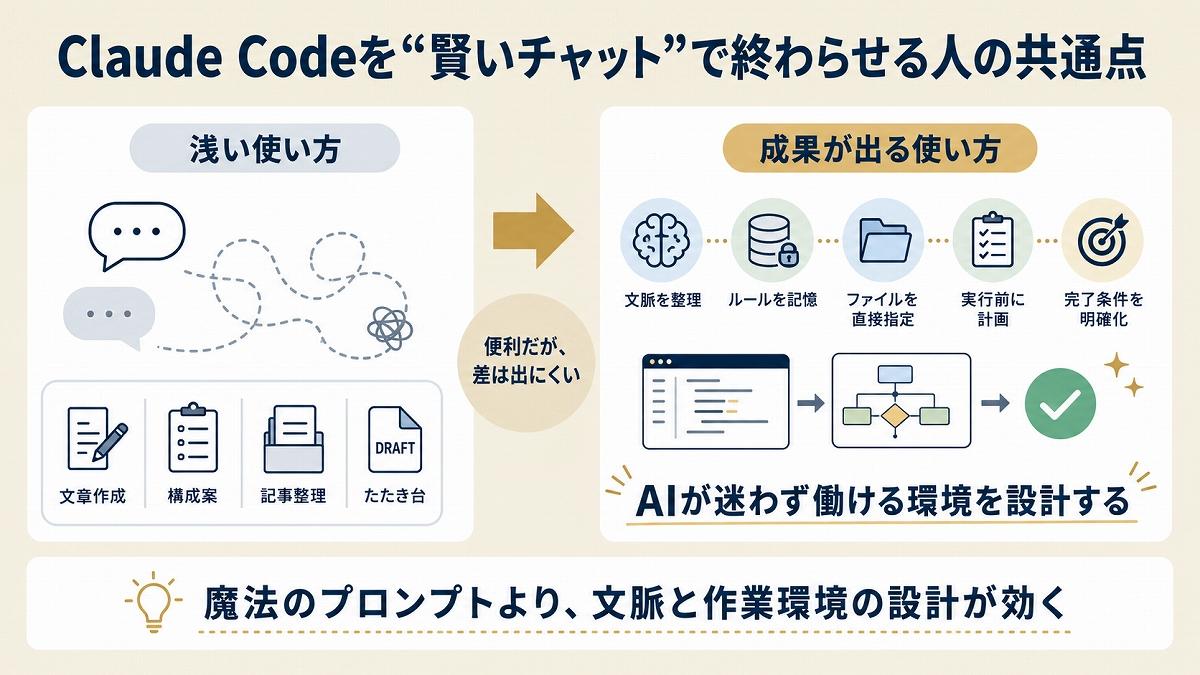
Claude Codeを“賢いチャット”で終わらせる人の共通点
Claude Codeを使い始めた人の多くは、最初にこう感じるのではないでしょうか。「確かに賢い。けれど、思ったほど劇的ではない」
文章を書かせる。構成案を出させる。ブログ記事を整える。スライドのたたき台を作らせる。もちろん、それだけでも十分に便利です。しかし、その使い方だけなら、通常のチャット型AIでもある程度は対応できます。Claude Codeの本当の価値は、単に回答を生成することではありません。
差が出るのは、作業の進め方そのものをAIに組み込める点です。
長くやり取りするうちに、最初に伝えた構成ルールが薄れていく。過去に作った原稿やコードを、また一から説明することになる。少しだけ直してほしいのに、触らなくていい部分まで書き換えられる。こうした経験は、Claude Codeに限らずAI活用で起こりがちな問題です。
原因は、AIの性能不足だけではありません。むしろ多くの場合、作業に必要な文脈を人間側が管理できていないことにあります。
Claude Codeが通常のチャットAIと大きく違うのは、ファイルを直接扱えることと、短いコマンドで作業状態を制御できることです。Claude Codeのコマンドは、セッション制御、権限管理、コンテキストのクリア、ワークフロー実行などに使えます。
つまり、Claude Codeは「質問に答えるAI」としてだけでなく、ファイル、記憶、作業手順、検証条件を組み合わせて動かす開発・制作環境として使うべき道具です。
ここを見誤ると、使い方は一気に浅くなります。毎回、長い背景説明を貼り付ける。ファイル名を曖昧に伝えて探させる。長い会話をそのまま続ける。作業途中で別件を混ぜる。結果として、Claude Codeは過去の文脈に引っ張られ、判断がブレやすくなります。
逆に成果を出しやすい使い方は、かなり明確です。不要な文脈を切る。必要な文脈は圧縮して残す。作業ルールは記憶させる。参照ファイルは直接指定する。実行前には計画させる。完了条件を明文化する。
Claude Codeの性能を数倍に引き出す正体は、魔法のプロンプトではありません。AIが迷わず働けるように、文脈と作業環境を設計することなのです。
最初に使うべき文脈整理プロンプト
この作業を始める前に、現在の文脈を整理してください。
まだファイルは変更せず、まず上記を整理して提示してください。
この作業を始める前に、現在の文脈を整理してください。
- 今回の目的
- 参照すべきファイル
- 守るべきルール
- 変更してよい範囲
- 変更してはいけない範囲
- 完了条件
- 不明点
まだファイルは変更せず、まず上記を整理して提示してください。
/clear・/compact・/contextで、AIの作業状態を整える
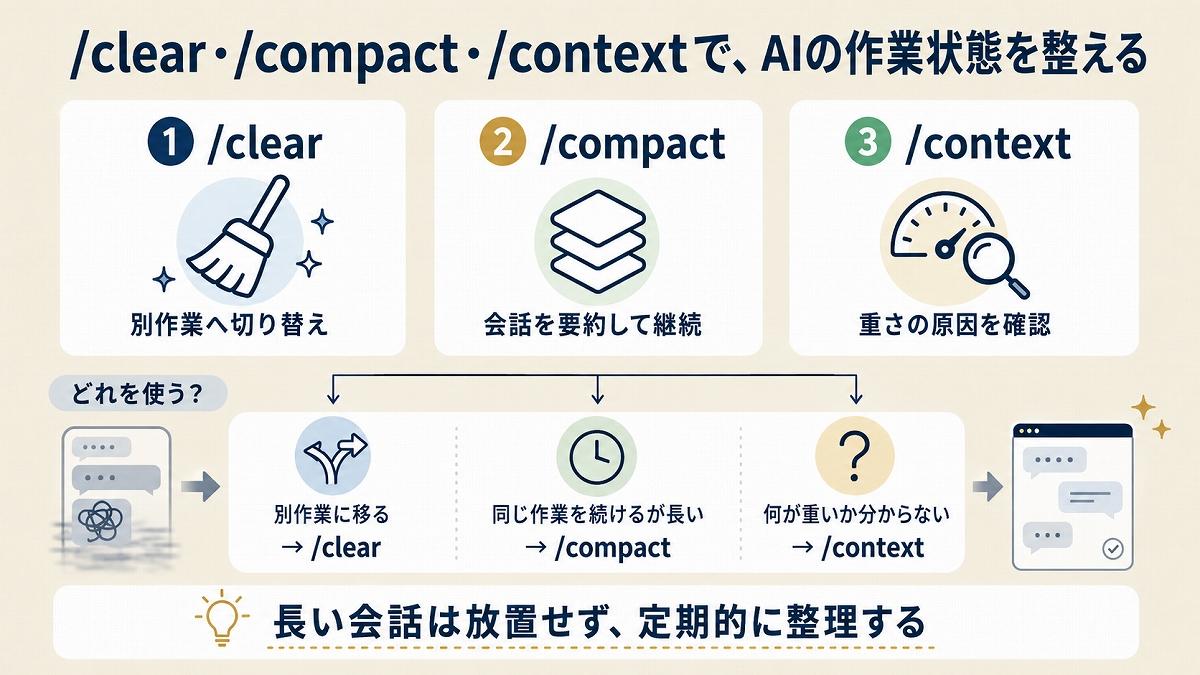
Claude Codeを使いこなすうえで、最初に覚えるべきは「作業状態の整理」に関わるコマンドです。具体的には、/clear、/compact、/contextです。
【10の実践術含めたプロンプト付き記事3000文字はこちら】
/clearは、会話履歴をリセットして新しい作業に移るためのコマンドです。CLAUDE.mdなどの記憶や保存済みの編集は残したまま、前の会話の流れを切れます。たとえば、記事構成を作った後にLPの文章を作る場合、前の記事の文体や構成に引っ張られると精度が落ちます。そこで/clearを使い、作業単位を切り替えます。
一方、/compactは会話を捨てるのではなく、要約して残すためのコマンドです。長い作業の途中では、これまでの流れは維持したいものです。しかし、会話履歴が膨らみすぎると出力が重くなったり、焦点がぼやけたりします。そこで/compactを使います。
両者の違いは明確です。別作業に移るなら/clear。同じ作業を続けるが、会話が長くなってきたなら/compactです。
さらに/contextは、何がコンテキストを消費しているかを確認するための機能です。反応が重い。返答が雑になってきた。最初の指示が守られなくなってきた。そう感じたときは、まず/contextで状況を確認するとよいでしょう。
ここで重要なのは、3つを感覚で使わないことです。
別作業へ移るなら/clear。
同じ作業を続けるが会話が長くなったなら/compact。
何が重くしているか分からないなら/context。
この順番を覚えるだけで、Claude Codeの出力はかなり安定します。
特に記事制作や資料作成では、長い会話を続けがちです。構成案、修正、再修正、タイトル案、本文、校正、表記統一。すべてを1本の会話で続けると、最初に決めた編集方針が薄まっていきます。
Claude Codeを使うときは、「会話を長く続けるほど賢くなる」と考えないほうがよいでしょう。むしろ、長くなった会話は定期的に整理しなければ劣化します。仕事で案件ごとに資料を分けるのと同じで、AIにも作業単位ごとの整理が必要です。
【次ページ】/memory・@ファイル・/planで、同じ説明を2度としない
/clear・/compact・/contextを使い分けることで出力のブレを抑えられる
(画像:本文をもとに生成AIで作成)
/clearは、会話履歴をリセットして新しい作業に移るためのコマンドです。CLAUDE.mdなどの記憶や保存済みの編集は残したまま、前の会話の流れを切れます。たとえば、記事構成を作った後にLPの文章を作る場合、前の記事の文体や構成に引っ張られると精度が落ちます。そこで/clearを使い、作業単位を切り替えます。
一方、/compactは会話を捨てるのではなく、要約して残すためのコマンドです。長い作業の途中では、これまでの流れは維持したいものです。しかし、会話履歴が膨らみすぎると出力が重くなったり、焦点がぼやけたりします。そこで/compactを使います。
両者の違いは明確です。別作業に移るなら/clear。同じ作業を続けるが、会話が長くなってきたなら/compactです。
さらに/contextは、何がコンテキストを消費しているかを確認するための機能です。反応が重い。返答が雑になってきた。最初の指示が守られなくなってきた。そう感じたときは、まず/contextで状況を確認するとよいでしょう。
ここで重要なのは、3つを感覚で使わないことです。
別作業へ移るなら/clear。
同じ作業を続けるが会話が長くなったなら/compact。
何が重くしているか分からないなら/context。
この順番を覚えるだけで、Claude Codeの出力はかなり安定します。
特に記事制作や資料作成では、長い会話を続けがちです。構成案、修正、再修正、タイトル案、本文、校正、表記統一。すべてを1本の会話で続けると、最初に決めた編集方針が薄まっていきます。
Claude Codeを使うときは、「会話を長く続けるほど賢くなる」と考えないほうがよいでしょう。むしろ、長くなった会話は定期的に整理しなければ劣化します。仕事で案件ごとに資料を分けるのと同じで、AIにも作業単位ごとの整理が必要です。
/compact前に使う要約プロンプト
これまでの会話を、今後の作業に必要な情報だけに絞って要約してください。
残すべき情報:
不要な雑談、却下済み案、重複説明は削ってください。
この要約を確認した後で /compact を実行します。
これまでの会話を、今後の作業に必要な情報だけに絞って要約してください。
残すべき情報:
- 決定済みの方針
- 採用したタイトル・見出し
- 文体ルール
- 参照すべきファイル
- まだ未解決の論点
- 次にやる作業
不要な雑談、却下済み案、重複説明は削ってください。
この要約を確認した後で /compact を実行します。
AI・生成AIのおすすめコンテンツ
関連タグ
タグをフォローすると最新情報が表示されます
AI・生成AIの関連コンテンツ
あなたの投稿

PR
PR
PR
