
- 2026/10/20 06:10 掲載
【全手順】パワポが毎回「会社仕様」に…? ChatGPT・Copilotの「スキル活用術」(2/3)



新機能「Agent Skills」で何が変わる?
こうしたデザインのばらつきや指示の煩雑さを根本から解決するのが、新機能である「Agent Skills(スキル)」です。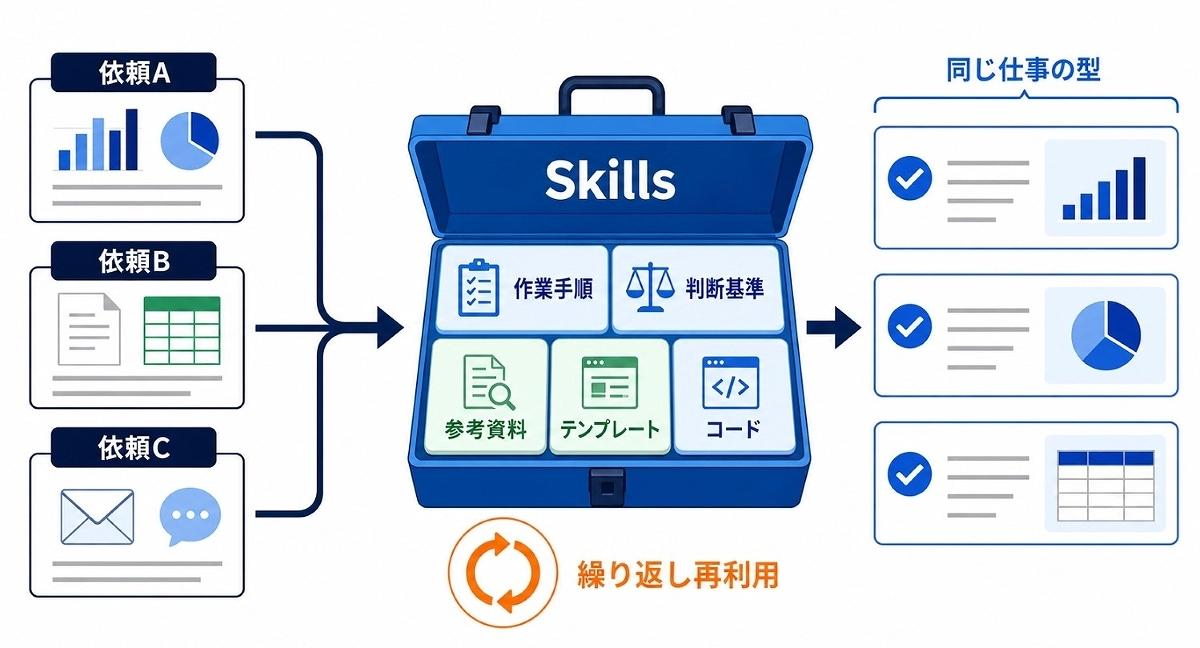
スキルの概要
(筆者作成)
スキルとは、一言で言えば「AIに対する指示文(プロンプト)や処理手順、関連ファイルを1つにまとめたパッケージ」のことです。単なる文章の指示にとどまらず、以下の要素をセットにしてAIに読み込ませることができます。
- スライド作成の設計図やガイドライン(レイアウトやフォントの指定)
- 処理に必要なプログラムコードやスクリプト
- 会社のロゴ画像やデザイン見本となる参照ファイル・スタイルを定義したテンプレートファイル(SKILL.mdなど)
スキルをAIに保持させることで、AIは与えられたタスクに応じて必要なスキルを自動的に参照し、毎回同じ手順とデザインルールを再現して業務を実行します。
これにより、人間が毎回細かいデザイン指定を指示し直す手間が不要になります。1度会社のデザインルールをスキルとして保存しておけば、テーマやテキスト内容が異なる新しいスライドを作成する際でも、常に会社のブランディングに沿ったカラー、ロゴ配置、レイアウトでスライドを一括生成できるようになります。
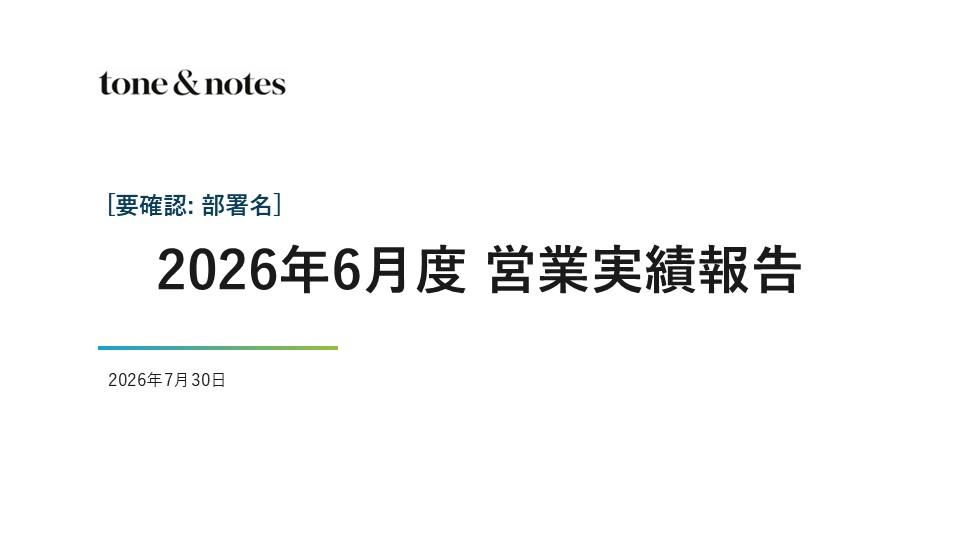
(筆者作成)
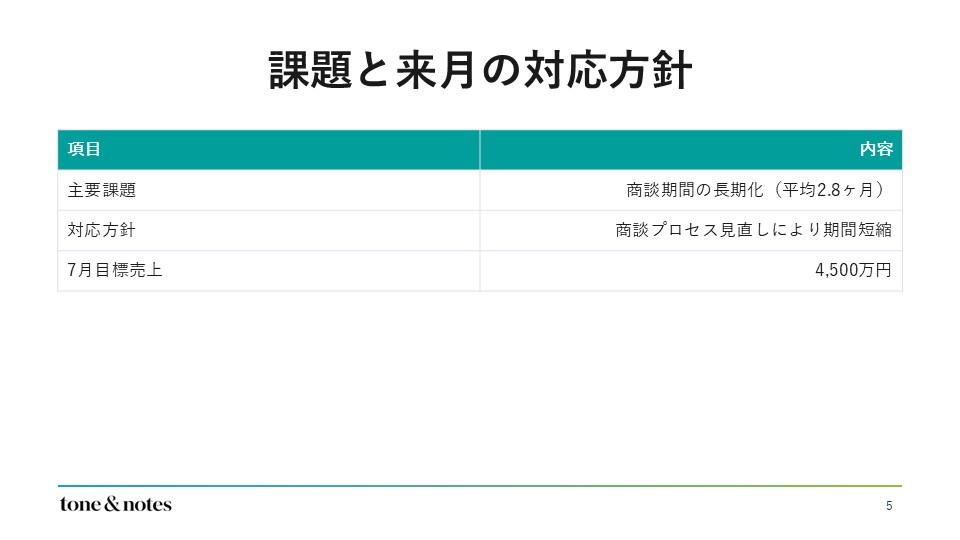
(筆者作成)
【ChatGPT /Copilot】活用手順を全解説
スキル機能は、主要な生成AIツールであるChatGPTおよびCopilotの双方で利用可能となっています。それぞれのツールにおける具体的な操作手順と活用方法は以下の通りです。■ChatGPT(ChatGPT Workモード)での活用手順
ChatGPTでスキルを利用する場合、画面上部のモード切り替えで「Work」モードを選択します。指示の入力欄で「@(アットマーク)」を入力すると、保存されているスキルのリストが表示されます。たとえば自社仕様の「@brand-deck-builder」を選択し、「このスキルを使って以下の構成案でスライドを作成してください」と指示を出します。AIはスキルに定義されたロゴの位置や配色、フォントに従い、正確にブランド仕様のスライドを自動生成します。
■Copilot(Copilot Coworkモード)での活用手順
法人向けのCopilot環境では、チャット画面横の「Cowork」メニューを選択します。新しいタスクの入力欄で半角スラッシュ「/」を入力すると、スキルの候補が表示されます。目的のスキルを選択し、構成案を入力して実行します。Copilotでも、スキルに組み込まれた会社ロゴが自動配置され、テーマカラーやレイアウトが統一されたスライドが出力されます。
自社専用「パワポスキル」を作る“3つ”の方法
AIに自社のデザインルールを学習させ、専用のPowerPointスキルを構築するには、主に3つのアプローチが存在します。- アプローチ1:手入力で直接作成する スキルの定義ファイル(SKILL.md)などを自分で手動作成する方法です。構造の深い理解が必要となるため難易度が高めです。
- アプローチ2:AIと対話しながら作成する(最もおすすめ) 通常通りAIと対話しながらスライド作成を行い、納得のいくデザインが完成した段階で「ここまでの作業手順とデザインルールを再利用できるようにスキル化してください」と指示を出します。AIが過去のやり取りを解析し、再現可能なスキルとしてまとめてくれます。
- アプローチ3:完成したスキルファイルをアップロードする 社内メンバーや外部で提供されている完成済みのスキルファイルを取得し、自身のAIツールにアップロードして保存・共有する方法です。
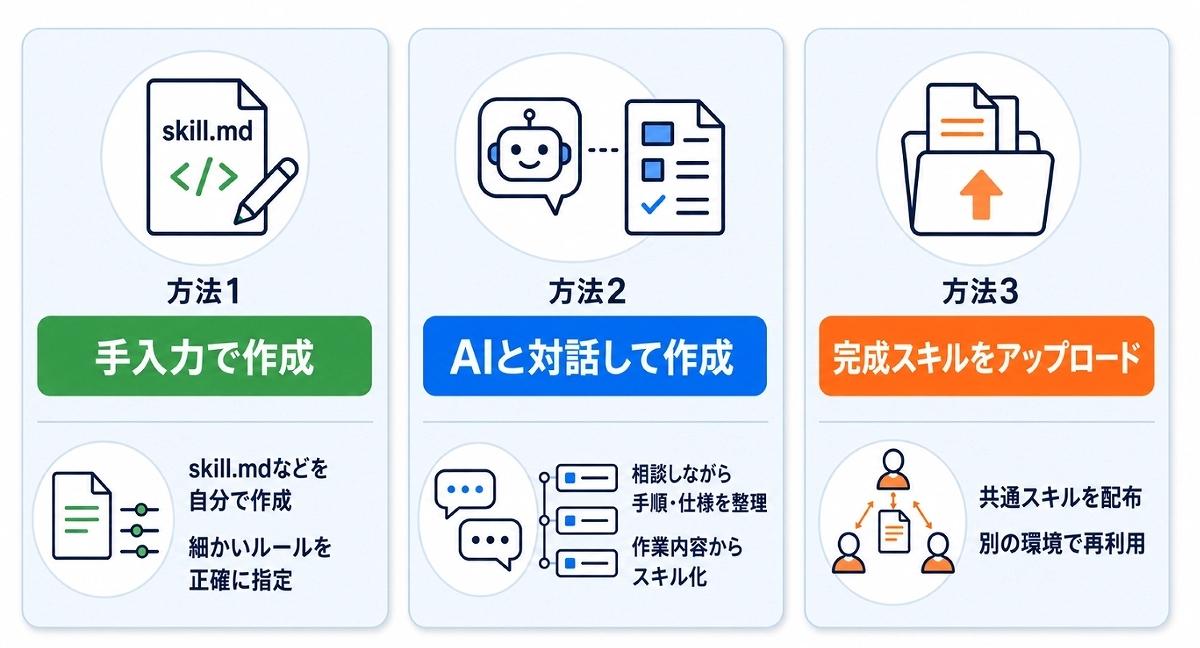
(筆者作成)
業務効率化のおすすめコンテンツ
関連タグ
タグをフォローすると最新情報が表示されます
あなたの投稿

PR
PR
PR
