
- 会員限定
- 2026/07/28 06:10 掲載
【時短】ChatGPT×パワポ連携が凄い…全スライドに「爆速・自動」で画像を入れる裏技



1986年生まれ、横浜育ち。オンライン動画でITスキルを教える人気講師。「多くの人に、仕事を自動化してラクにする方法を伝えたい」という想いから、Excelやマクロ、AI関連の書籍を執筆するなど発信活動を行う。YouTube総再生回数1300万回、チャンネル登録者数11万人超。また、オンライン動画教育プラットフォーム「Udemy」では22万人以上の受講者へ動画コースを展開している。著書に累計4万部以上のベストセラー『生成AI最速仕事術』(かんき出版)、『Excel×Copilot AI仕事術』(日経BP)、『学習と業務が加速するChatGPT×Excel VBA&マクロ』(ソシム)、『Excel VBA塾』(マイナビ出版)、『エクセル兄さんが教える世界一わかりやすいMOS教室』(PHP研究所)などがある。
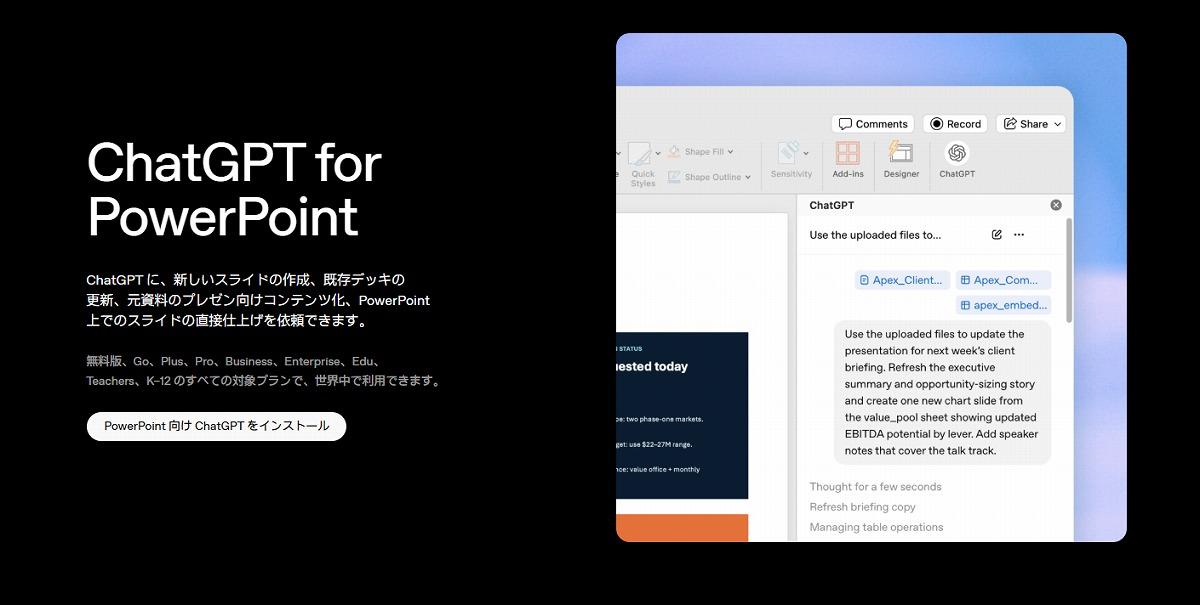
【ついに来た!】ChatGPT×パワポで何ができるようになる?
これまで、Microsoft PowerPoint上で動作するAIツールとしては、各社からさまざまなアドインが提供されていました。しかし、ついにOpenAIから公式のAIアドインである「ChatGPT for PowerPoint」が登場し、ビジネスパーソンの間で大きな話題を呼んでいます。ChatGPT for PowerPointは、PowerPoint内にサイドバーとしてChatGPTのチャット画面を呼び出し、対話形式でスライドの操作を指示できる画期的なツールです。
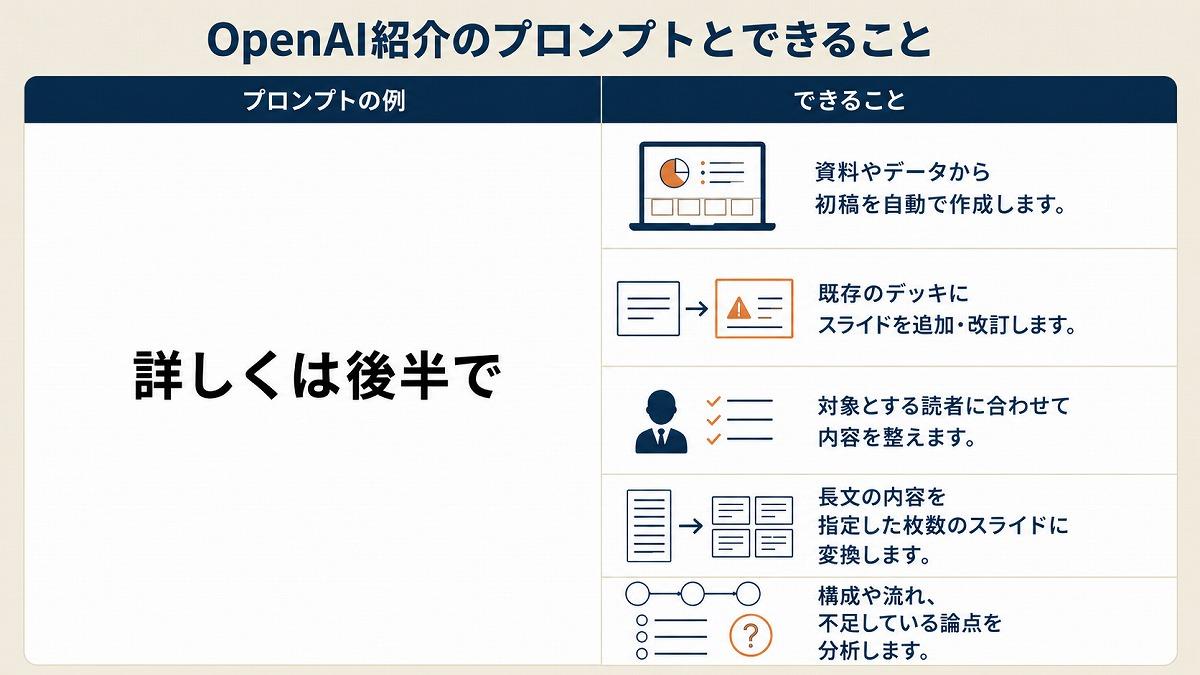
筆者が実際に試して特に有用だと感じたのが、スライドの内容を踏まえて画像を生成し、PowerPoint上に配置させる使い方です。テキスト作成やスライド構成の修正に加え、差し込み画像の作成まで同じサイドバーから指示できます。
筆者としては「Microsoft 365 Copilot in PowerPoint」や「Genspark for PowerPoint」といった既存のアドインに比べて画像生成能力が高いと感じました。この機能を活用すれば、フリー素材サイトでイメージに合う画像を検索し、ダウンロードしてスライドに貼り付け、サイズを調整するという今まで手作業で行っていた一連の作業の大部分をAIに任せることが可能になります。
ただし、アドインを導入しただけでは、画像入りスライドを思い通りに連続生成できるとは限りません。複数ページを崩さず処理させるには、画像を配置する枠の作り方と、AIの暴走を防ぐプロンプト設計が重要です。
ここからは、OpenAIが紹介する基本的なプロンプトを確認したうえで、筆者が検証してたどり着いた画像の連続生成・配置のコツを解説します。
今すぐビジネス+IT会員に
ご登録ください。
今だけ毎月当たる!ずっと無料の会員登録キャンペーン

ビジネス+ITプレミアム会員(無料)に登録すると
抽選で毎月20名様に
Amazonギフト券 5,000円分 当たる!
プレミアム会員に登録する(ずっと無料) キャンペーン詳細・応募条件を見る※この表示が出ている方は自動的にキャンペーンにエントリーされます。特典送付時にビジネス+ITプレミアム会員を継続し、メールマガジン購読設定をオンにしていることが条件です。その他の条件は詳細をご覧ください
すべて無料!今日から使える、
仕事に役立つ情報満載!
-
ここでしか見られない
2万本超のオリジナル記事・動画・資料が見放題!
-
完全無料
登録料・月額料なし、完全無料で使い放題!
-
トレンドを聞いて学ぶ
年間1000本超の厳選セミナーに参加し放題!
-
興味関心のみ厳選
トピック(タグ)をフォローして自動収集!
業務効率化のおすすめコンテンツ
業務効率化の関連コンテンツ

PR
PR
PR
