
- 2026/10/13 06:10 掲載
【保存版】Claude×Salesforce連携で営業が一新…今すぐ使える“神プロンプト”13選(2/4)



営業の1日はこう変わる…Claudeの新たな使い方5つ
公式ブログが挙げている使い方は5つです。営業の1日の流れに並べ直すと、全体像がつかめます。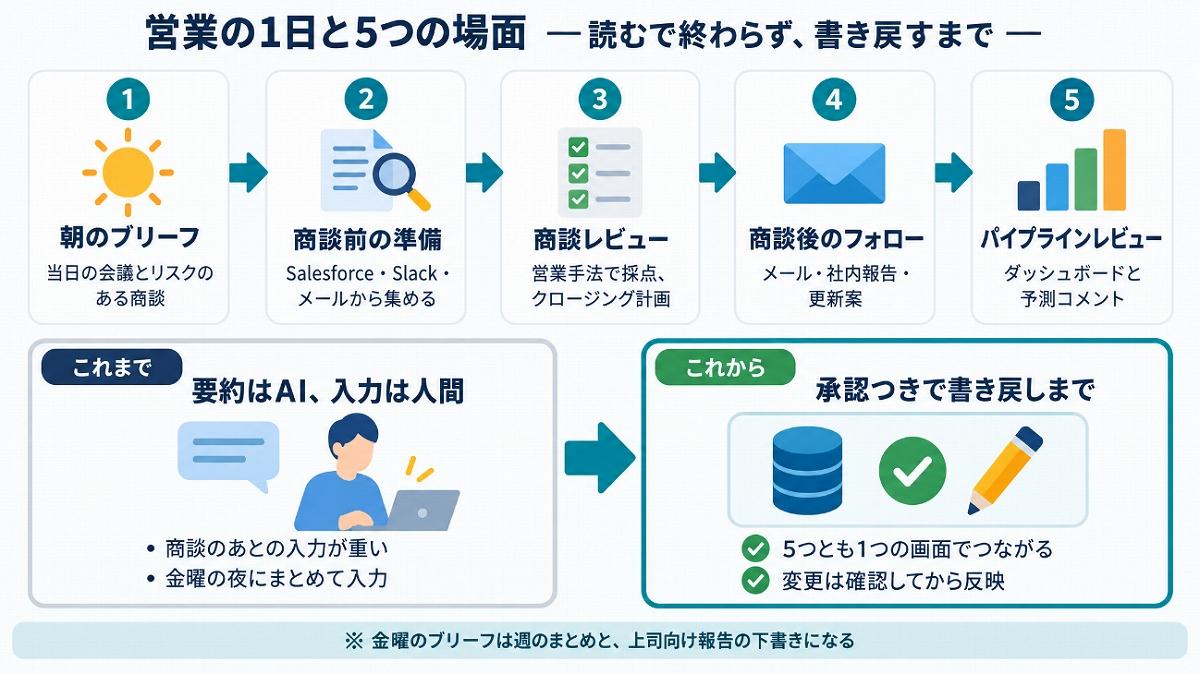
(出典:筆者提供)
- 朝のブリーフ
当日の会議、近く完了予定の商談、リスクのある商談、返信が必要な未読スレッドを毎朝届ける。予約しておけば裏で動き、スマホのClaudeアプリからも見られる。ブリーフの画面から「完了予定日を延ばして」「フォローのタスクを足して」と頼むと、Salesforceを更新する。金曜には週のまとめと、上司向けの報告の下書きを作る - 商談前の準備
Salesforce、Slack、メールから情報を集めて準備メモを作る。やり取りの中にSalesforce未登録の関係者を見つけたら、取引先責任者として追加する - 商談レビューとクロージング計画
チームの営業手法に照らして商談を採点し、確認不足の項目、まだ会えていない関係者、完了予定日のリスクを挙げる。続けて、ビジネスケースと日付入りのクロージング計画の下書きまで作る - 商談後のフォロー
メモや文字起こしから、フォローメール、Slack向けの要約、商談の更新案を作る - パイプラインレビューと予測
フェーズ別のカバレッジ、遅れそうな商談とその理由、取引先別の掘り下げを、操作できるダッシュボードで出す。経営層が期待する形式の予測コメントも下書きする。営業リーダーは同じ画面をチーム横断で使える
導入企業として米ギットラボ、独シーメンス、スウェーデンのレゴラの名前が挙がっており、Salesforceを使う営業担当者7000人が業務で使っているとされています。レゴラのCFOは、Salesforce in Claudeを使うと営業担当がリアルタイムのデータから会議用のブリーフを「数時間ではなく数秒」で作れる、と述べています。
大事なのは、5つとも「読む」で終わらず「書き戻す」までが1つの画面でつながっている点です。これまでのAI活用は、要約はAI、入力は人間でした。その最後の1歩を、承認つきで任せられるようになります。
どうすれば使える? 導入の3ステップ
ここは情シスと営業企画の方向けです。公式ヘルプの手順を、誰が何をするかで整理します。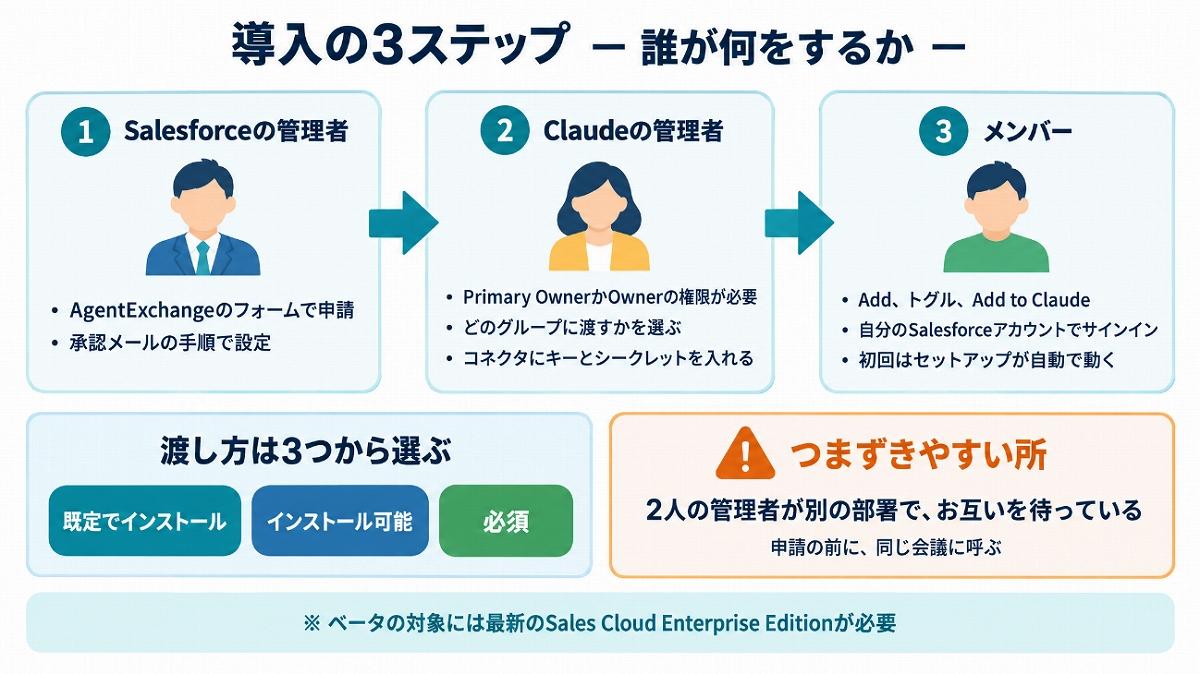
(出典:筆者提供)
Claudeでは、すべての有料プランがベータ版の対象です。ただし実際に利用するには、セールスフォースによるベータ版の承認を受け、最新のSales Cloud Enterprise Editionを利用している必要があります。
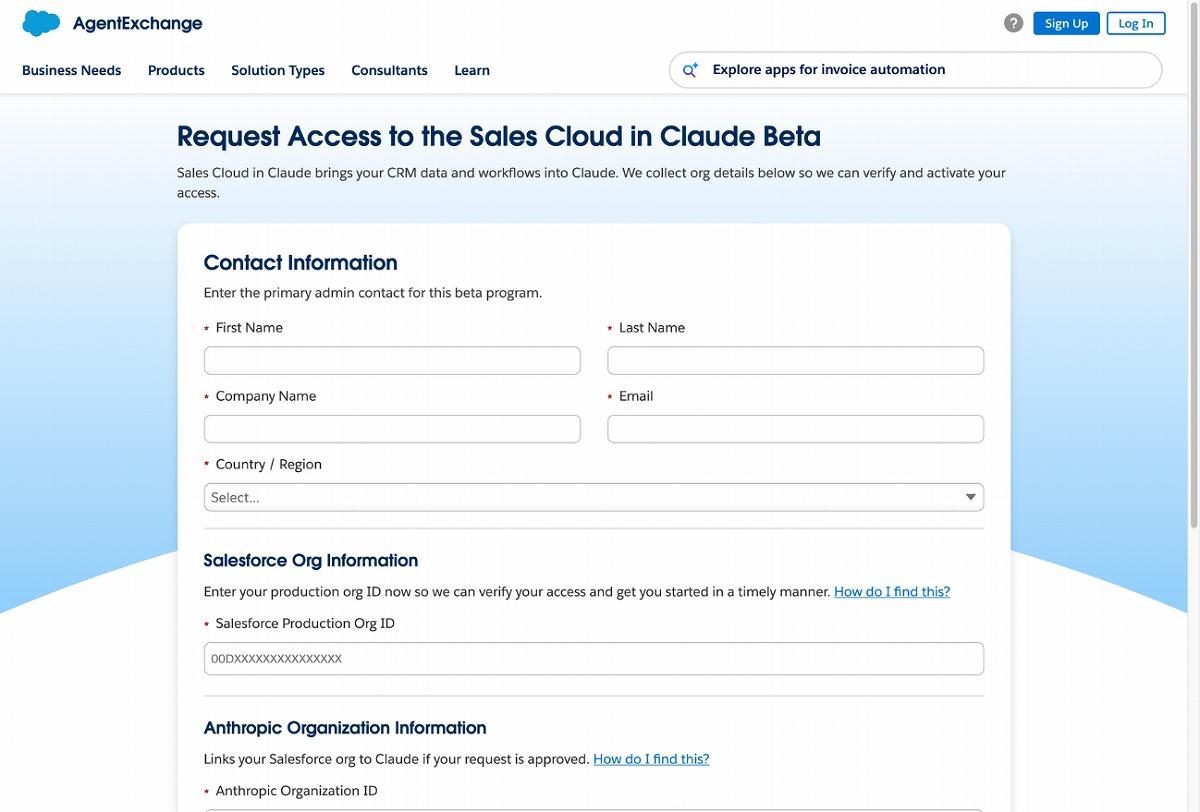
・ステップ1(Salesforceの管理者)
AgentExchangeのフォームからアクセスを申請します。承認されると、設定手順へのリンクが入ったメールが届きます。
(出典:筆者提供)
・ステップ2(Claudeの管理者)
Primary OwnerかOwnerの権限が必要です。組織設定のプラグインで「Salesforce Marketplace」を探し、どのグループに、どの形で渡すか(既定でインストール/インストール可能/必須)を選びます。
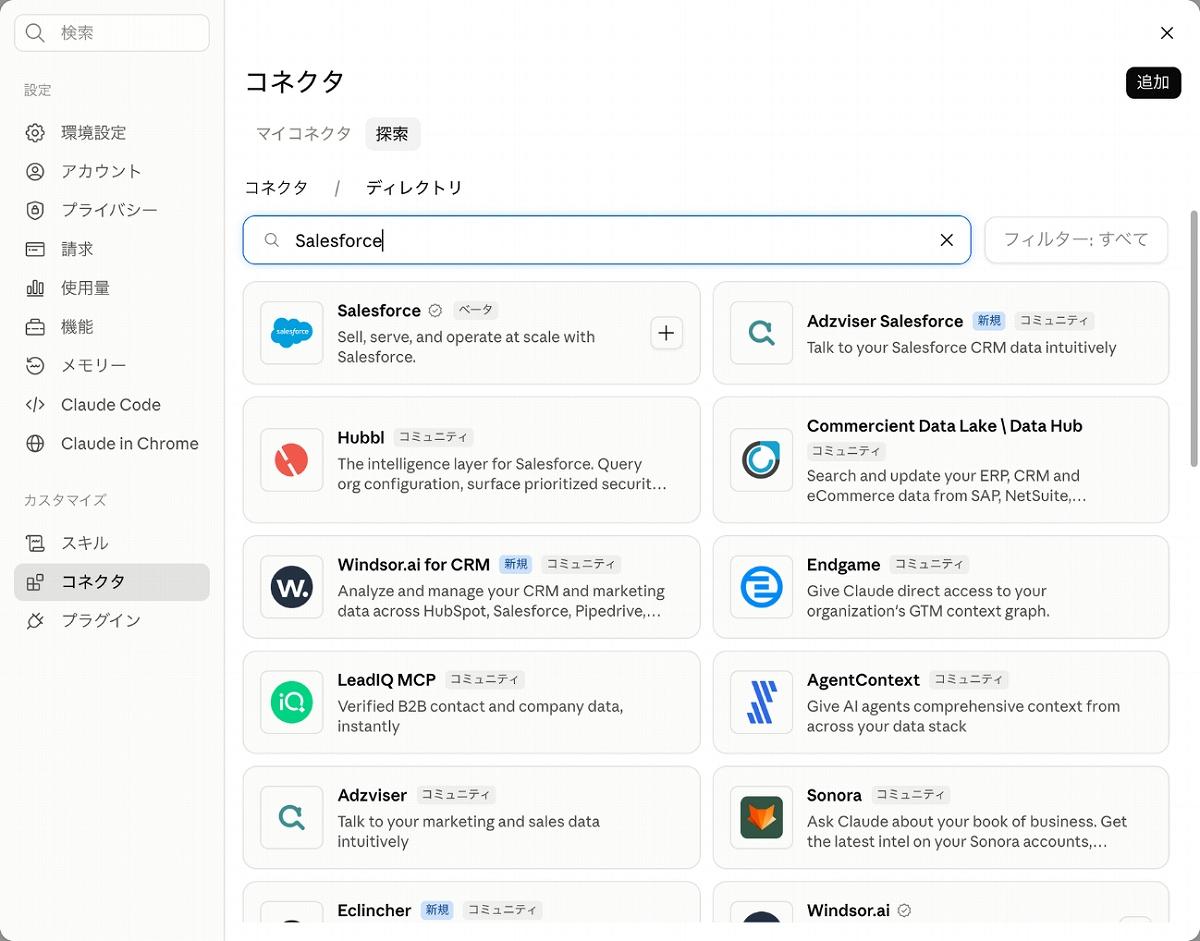
続いてコネクタです。
(出典:筆者提供)
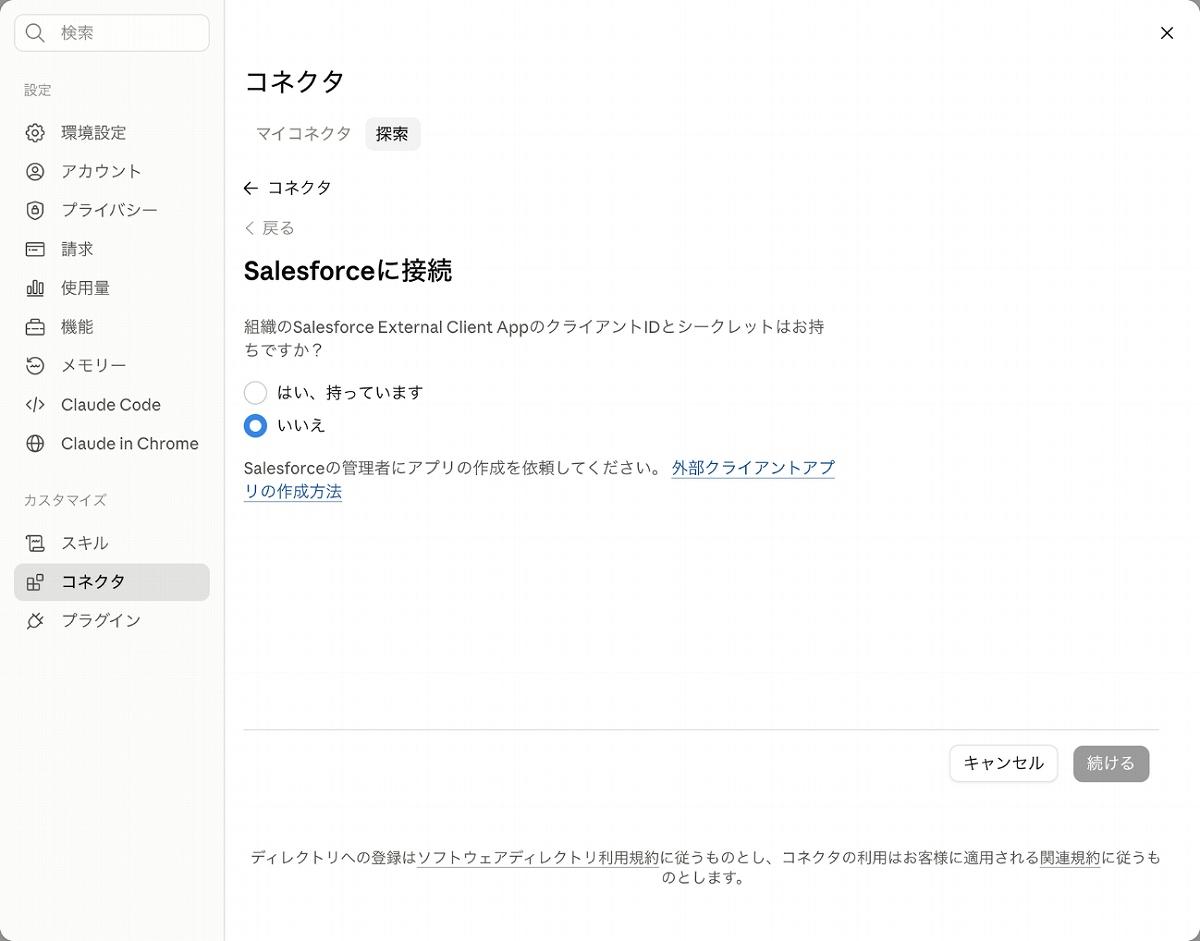
Salesforceの管理者がSalesforce MCPサーバを有効にし、External Client Appのコンシューマーキーとコンシューマーシークレットを発行。それを組織設定のコネクタにある「Salesforce (Beta)」のOAuthクライアントID/シークレット欄に入れて保存します
(出典:筆者提供)
・ステップ3(メンバー)
設定のプラグインで「Salesforce in Claude」を開き、「Add」、トグルを有効、「Add to Claude」。自分のSalesforceアカウントでサインインすると、初回だけセットアップ用のスキルが自動で動き、役割と担当顧客に合わせて中身を整えます。利用者が自分で設定することはありません。
筆者が講師を務める研修先の企業でよくあるのは、「Claudeの管理者」と「Salesforceの管理者」が別の部署で、お互いに相手の作業を待っている状態です。申請の前に、この2人を同じ会議に呼ぶ。それだけで、導入が1カ月早まることがあります。 【次ページ】【そのままコピペOK】営業をラクにするプロンプト10選
AI・生成AIのおすすめコンテンツ
関連タグ
タグをフォローすると最新情報が表示されます
AI・生成AIの関連コンテンツ
あなたの投稿

PR
PR
PR
