
- 2026/10/13 06:10 掲載
【保存版】Claude×Salesforce連携で営業が一新…今すぐ使える“神プロンプト”13選(4/4)


SalesforceをAIにつなぐ前に確認したい3つのこと
(出典:筆者提供)
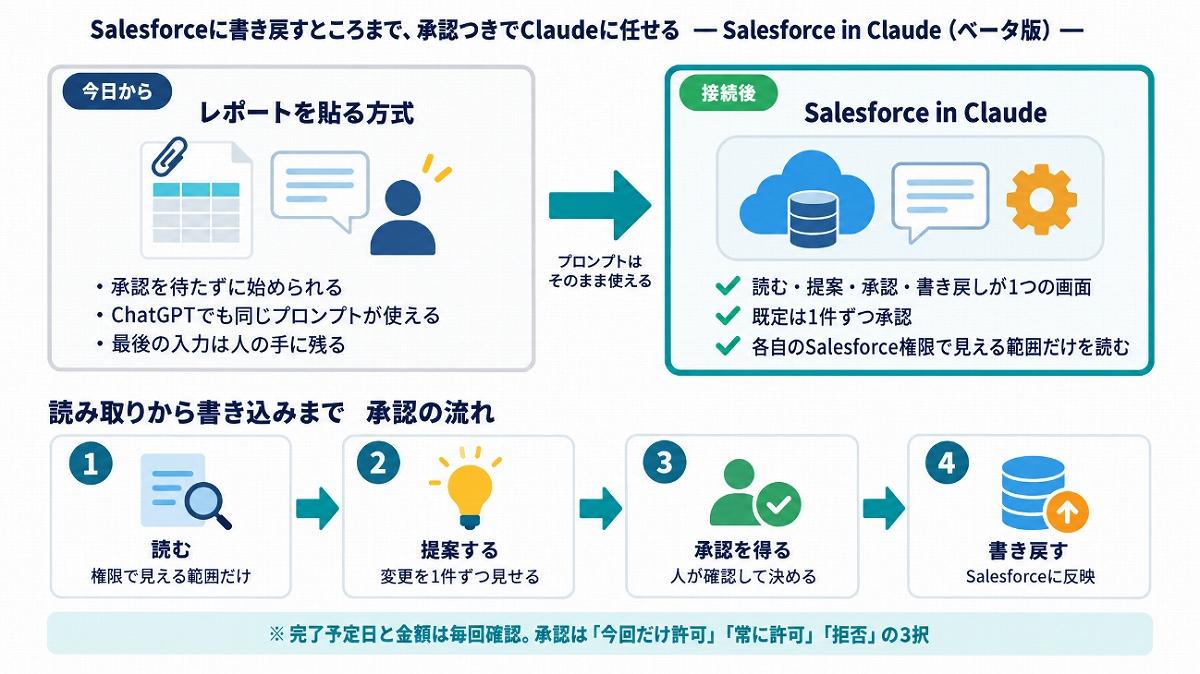
公式情報では、安全面の考え方は大きく3つあります。まず、商談や顧客情報の正式な記録先はこれまでどおりSalesforceです。次に、Claudeが参照できるのは、各利用者がSalesforce上で閲覧権限を持つ情報に限られます。さらに、Salesforceへ書き込む際は、既定で変更内容を1件ずつ確認し、利用者の承認を得てから反映します。
承認の選択肢は「Allow once(今回だけ許可)」「Always allow(常に許可)」「Deny(拒否)」の3つです。TeamプランとEnterpriseプランでは、既定でデータをモデルの学習に使わないとも明記されています。
流れにすると、読む、提案する、承認を得る、書き戻す、の4段階です。1つ目は権限で見える範囲だけ。2つ目は変更を1件ずつ見せる。3つ目は人が確認して決める。4つ目でようやくSalesforceに反映、という順番になります。
その上で、社内で先に決めておきたいことが3つあります。
- 「常に許可」をどこまで認めるか:フォロータスクの追加は常に許可でもよいが、完了予定日と金額は毎回確認、のように項目で線を引く。予測の数字に効く項目ほど、人の目を通します
- 誰に渡すか:管理者は、どのグループにプラグインを渡すかを選べます。最初は営業1チームと営業企画だけ、が無難です
- Salesforceの権限そのものの見直し:Claudeは本人の権限をそのまま使います。つまり、もともと見えすぎている権限設定は、AIを通じても見えすぎます。接続は、権限の棚卸しのよい機会です
すでにChatGPT導入済みなら? Claude連携との使い分け
(出典:筆者提供)
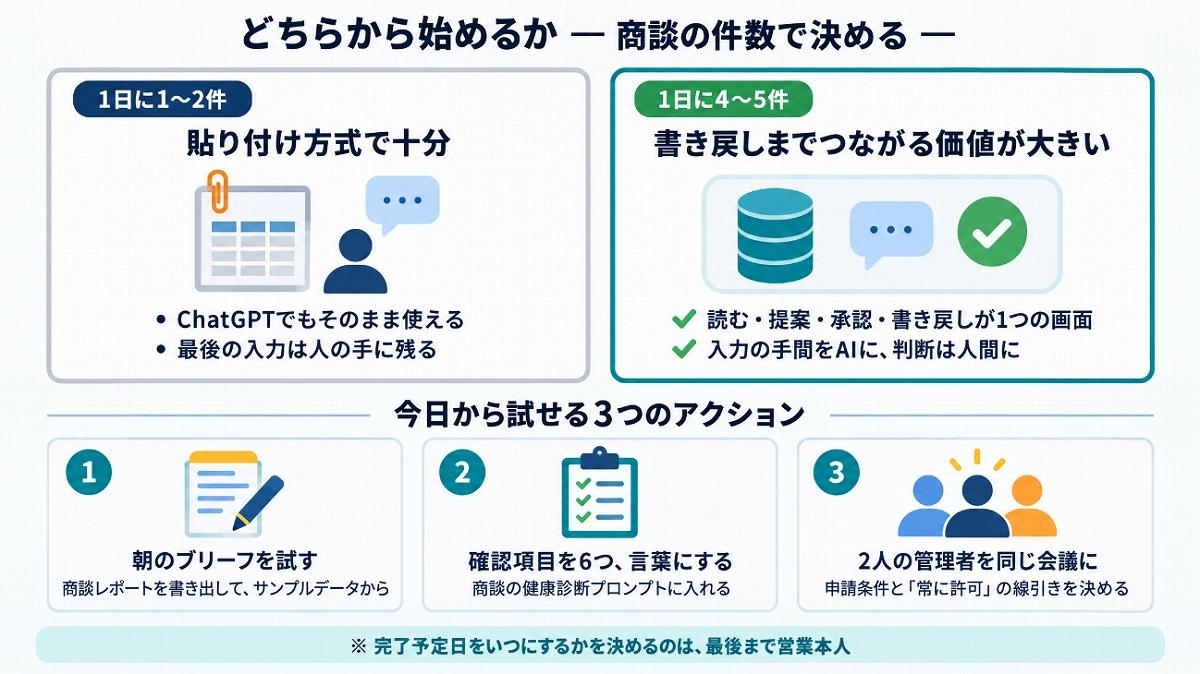
「うちはChatGPTを全社導入しているのですが」という質問も、研修でよく出ます。答えは単純です。本記事の13本は、レポートを貼り付ける方式なので、ChatGPTでもそのまま使えます。朝のブリーフも、商談後の3点セットも、プロンプトの型は同じです。
違いが出るのは、その先です。Salesforce in Claudeは、読む、提案する、承認を得る、書き戻す、までが1つの画面でつながります。貼り付け方式は、最後の入力が人間の手に残ります。
どちらが良い、悪いということではなく、「入力の手間がどれだけ重いか」で決めればよいと考えています。1日に商談が1~2件なら貼り付け方式で十分。4件、5件と回るチームほど、書き戻しまでつながる価値が大きくなります。
まとめ:今日からできる3つのアクション
- 商談レポートを書き出して、【即効プロンプト1】の「朝のブリーフ」を試す(まずはダウンロード素材のサンプルデータで)
- 自社の商談の確認項目を6つ、言葉にする(10選で紹介した「健康診断プロンプト」に入れる。これが決まっていないと、AIも採点できません)
- Salesforceの管理者とClaudeの管理者を、同じ会議に呼ぶ(ベータの申請条件と、「常に許可」の線引きを先に決める)
AIに任せる範囲は、「読む」から「書く」へ確実に広がっています。ただ、完了予定日をいつにするかを決めるのは、最後まで営業担当者本人です。入力の手間はAIに、判断は人間に。その分担をまず貼り付け方式で体に入れておくと、接続後も迷わず使いこなせます。
ダウンロード用Excelに収録した営業プロンプト集を活用して、ぜひ練習してみてください。
Googleで見つけやすく

共有する
-
0
-
0
-
0
-
0
-
0
AI・生成AIのおすすめコンテンツ
関連タグ
タグをフォローすると最新情報が表示されます
AI・生成AIの関連コンテンツ
あなたの投稿

PR
PR
PR
