- 2026/11/06 06:10 掲載
【使ってみた】ChatGPT「Slides」がスゴすぎる…「資料直し地獄」はもう終わる(2/4)



【検証結果】1時間→3分半に…だが「落とし穴」も
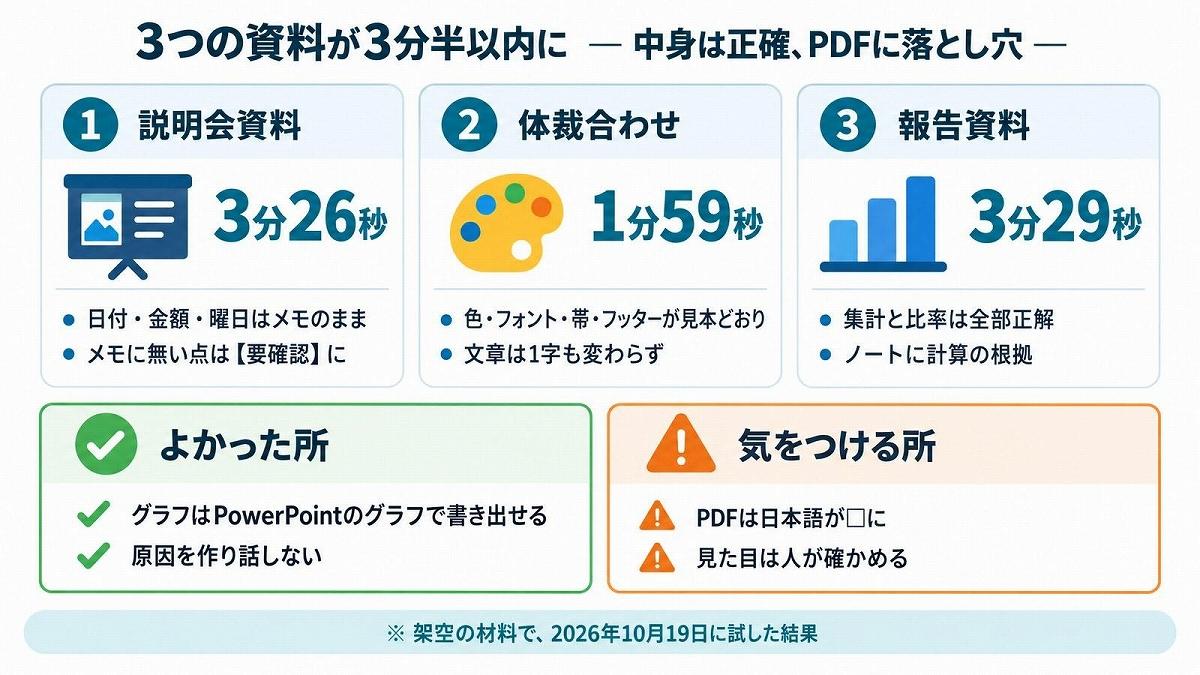
結果は以下のとおりです。| 試したこと | かかった時間 | 結果 |
| ①メモから説明会資料(8枚) | 3分26秒 | 日付・金額・曜日はメモのまま。メモにない点は【要確認】に3つ |
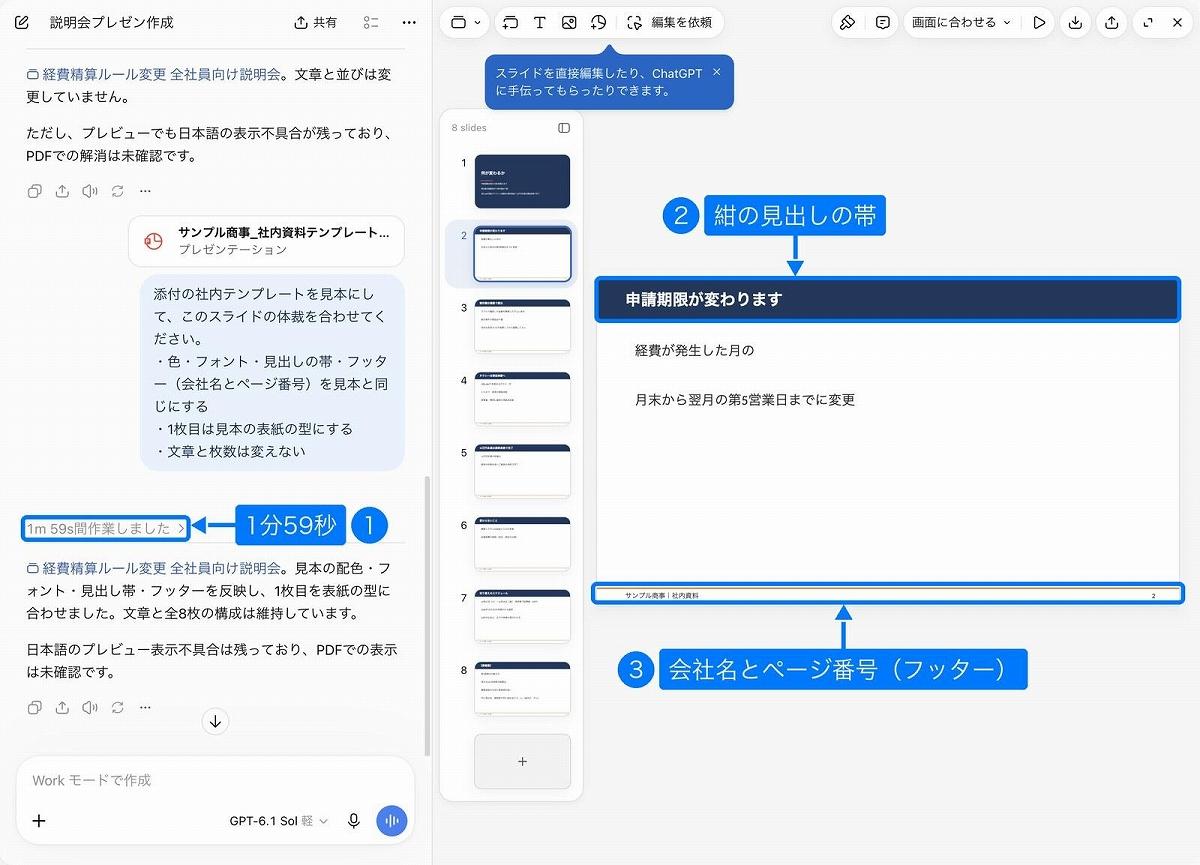
| ②社内テンプレートに合わせる(体裁合わせ) | 1分59秒 | 色・フォント・帯・フッターが見本どおり。文章は1字も変わらず |
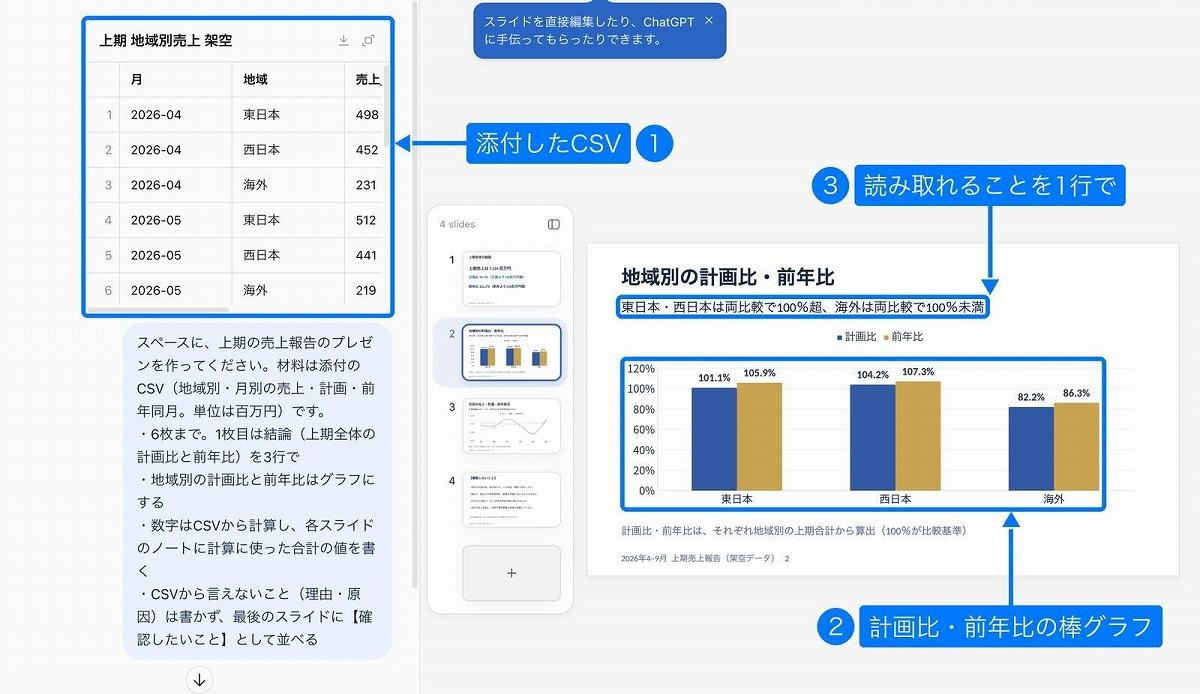
| ③CSVから報告資料(4枚) | 3分29秒 | 集計と比率は全部正解。ノートに計算の根拠 |
| ④グラフを選んで直しを頼む | 58秒 (線の入れ直しは2分32秒) |
頼んだところだけ直る。線は「グラフの中の線(系列)として」と頼み直して正しく入った |
資料作成そのものは速く、数字も正確でした。一方、PDFやグラフの書き出しには注意が必要です。
(出典:筆者提供)
- 検証(1):メモから説明会資料──手作業で1時間ほどの下書きが3分26秒
(出典:筆者提供)
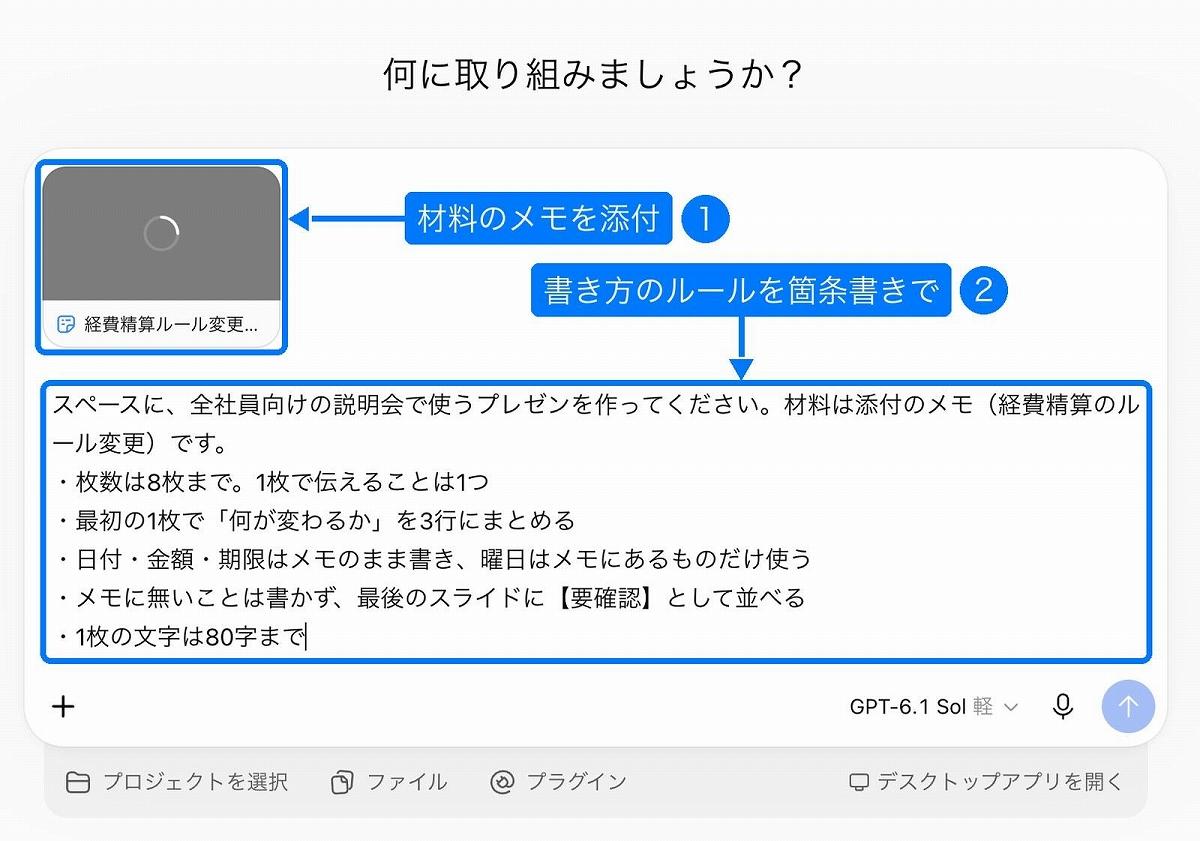
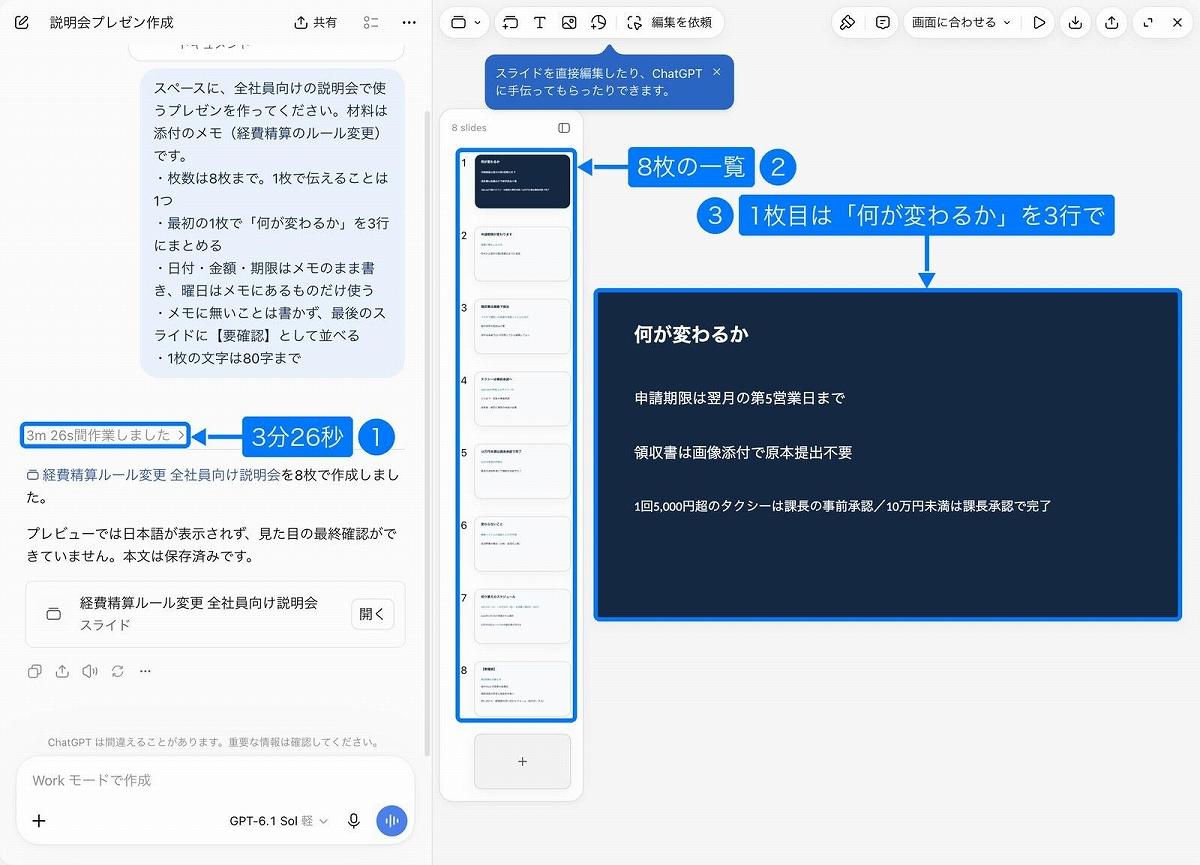
3分26秒で8枚の資料が完成。画面の右側にスライドの編集画面が開きました。
(出典:筆者提供)
- 日付・金額・曜日はメモのまま
「10月27日(火)~10月30日(金)」の説明会、「1回5,000円を超えるタクシー代」、「2026年11月1日の申請分から適用」と、メモの書き方どおりでした。 - メモにないことは書かなかった
最後の【要確認】に「第5営業日の数え方」「原本の1カ月保管の起算日」「事前承認の方法と緊急時の扱い」が並びました。どれも説明会で質問が出そうなところです。 - 背景と見た目は控えめ
変更の理由は入らず、2枚目からは白地に文字だけでした。背景は頼み方に1行足し、体裁は見本を渡すと整います。検証(2)で後述します。
ChatGPTは「プレビューでは日本語が表示されず、見た目の最終確認ができていません」と回答してきました。仕上がりは、人が確認する前提で使いましょう。
- 検証(2):社内テンプレートに合わせる──体裁の手直し30分が1分59秒
1分59秒で体裁がそろいました。書き出したファイルでは、色は見本と同じ紺(#1F3A5F)とオレンジ(#E8772E)、1枚目は紺の表紙、2枚目からは紺の見出しの帯とフッター「サンプル商事|社内資料」、フォントはすべてメイリオでした。文章は1字も変わっていません。
(出典:筆者提供)
- 検証(3):CSVから報告資料──集計とグラフ作り1時間が3分29秒、数字は全部正解
| 項目 | 資料の数字(正解と同じ) |
| 上期の売上 | 7,124百万円 |
| 計画比 | 98.1%(計画より136百万円減) |
| 前年比 | 102.2%(前年より156百万円増) |
| 地域別(東日本・西日本・海外) | 計画比101.1%・104.2%・82.2%、 前年比105.9%・107.3%・86.3% |
(出典:筆者提供)
良かった点は3つあります。
- ノートに計算の根拠が残る
「計画比=売上合計÷計画合計×100」という決まりと、「売上合計7124、計画合計7260、前年同月合計6968」が書かれ、どの数字から出したかを追えます。 - グラフを後から編集できる
PowerPointに書き出すと、PowerPointのグラフとして入っていました。 - 根拠のない原因を勝手に補わない
最後の【確認したいこと】に「海外の計画未達・前年割れは、どの商品・顧客で発生したか」など4つを挙げ、「CSVには原因を特定する情報が含まれていない」と添えていました。
- 検証(4):グラフを選んで直す ──58秒。線は「グラフの中の線」と指定する
(出典:筆者提供)
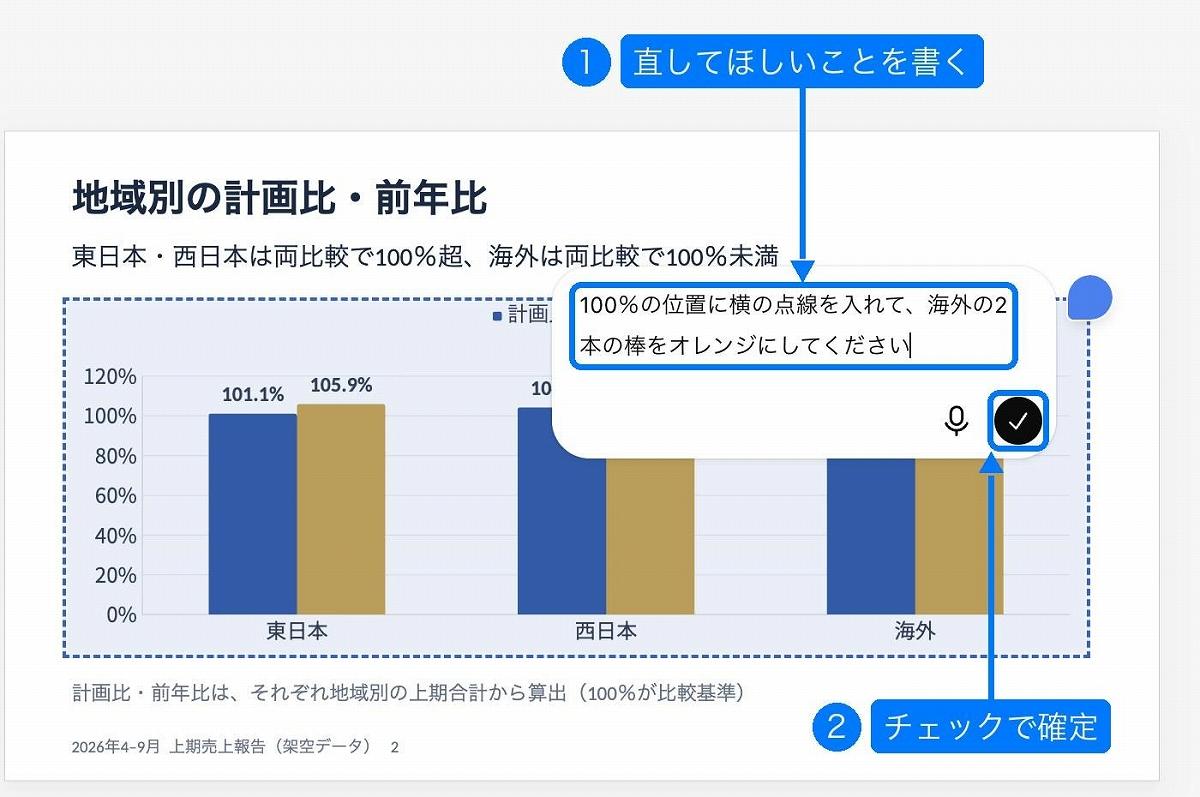
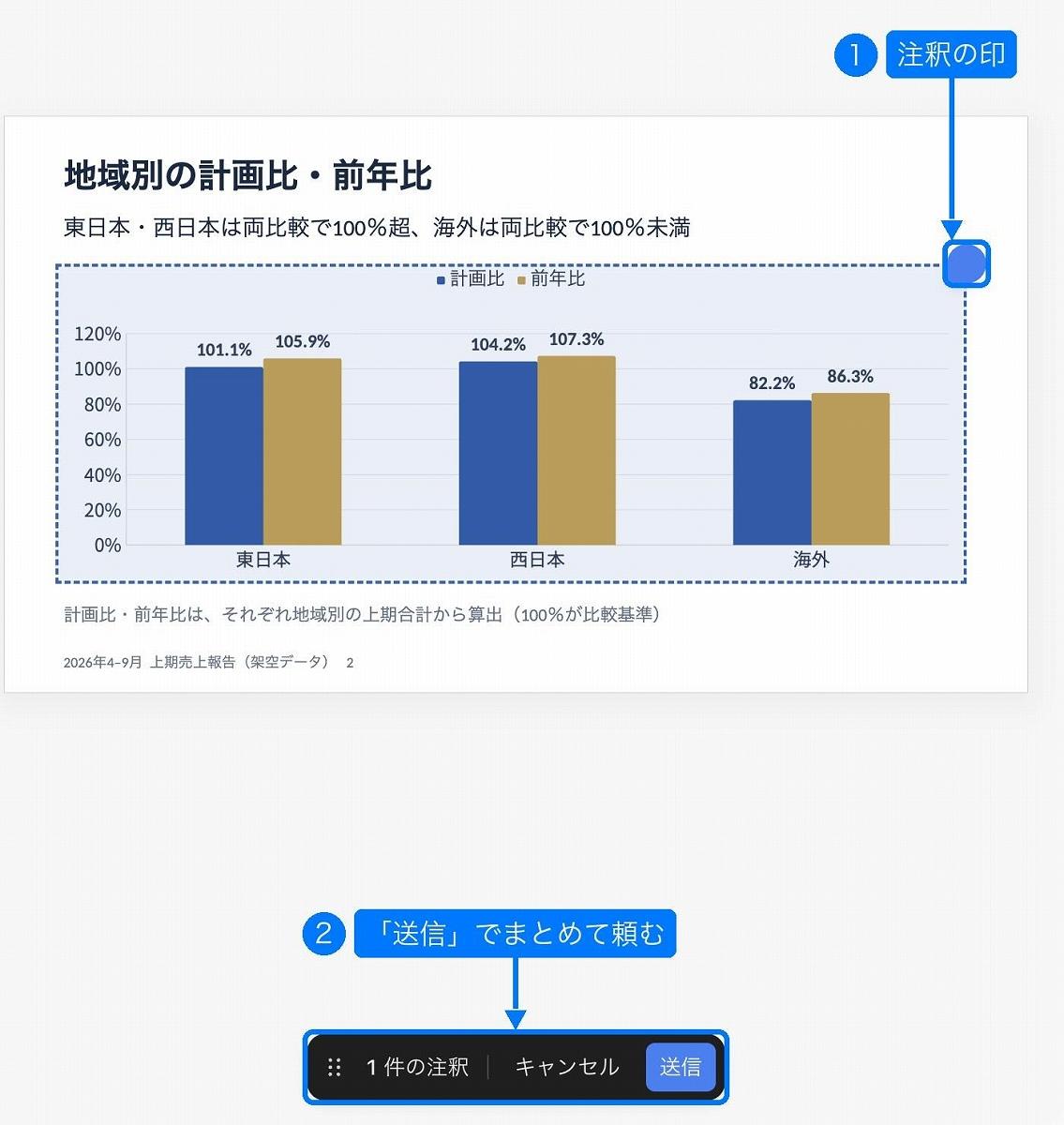
「100%の位置に横の点線を入れて、海外の2本の棒をオレンジにしてください」と書いて確定すると、グラフに注釈の印がつきます。直したいところに注釈を付けていき、画面の下の「送信」でまとめて頼む仕組みです。
(出典:筆者提供)
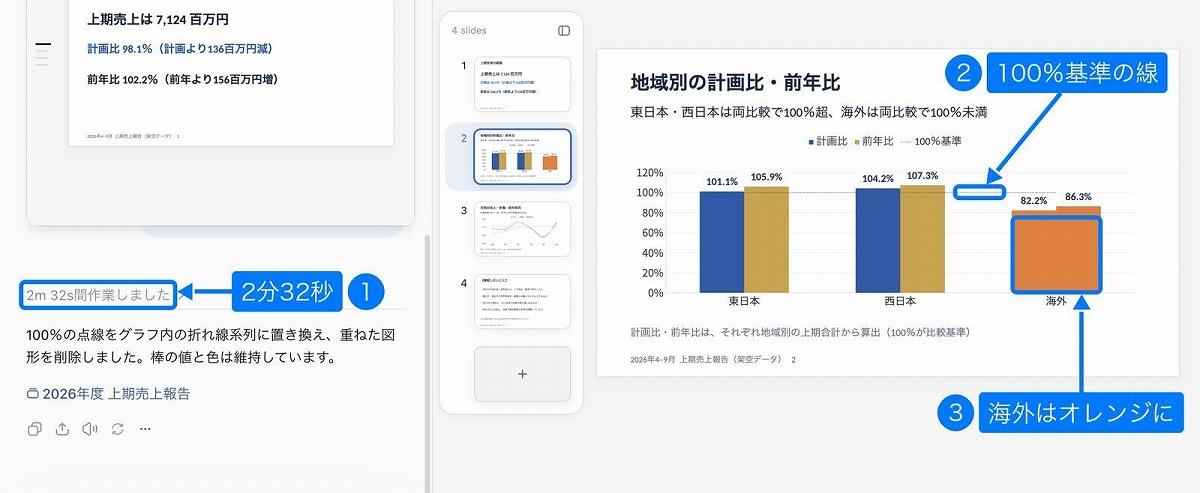
58秒で、100%の点線が入り、海外の2本の棒がオレンジになりました。ほかの棒はそのままです。
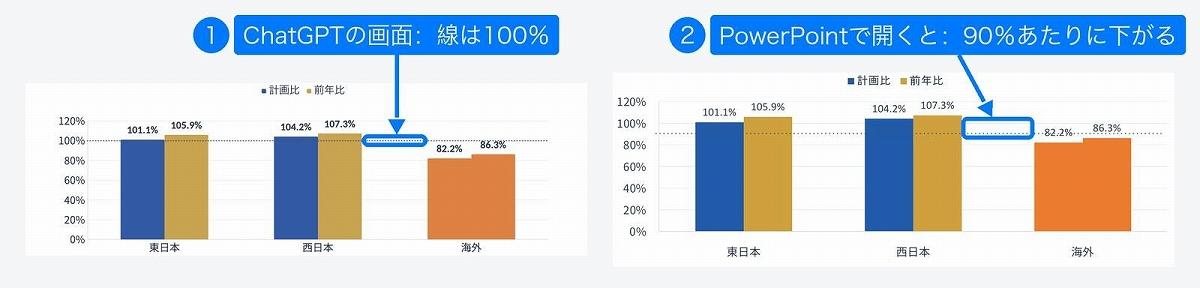
ところが、PowerPointに書き出すと、100%にあった基準線が90%付近までずれました。線がグラフ内の系列ではなく、上に重ねた図形として追加されていたためです。
(出典:筆者提供)
そこで、「2枚目のグラフの100%の点線は、上に重ねた図形ではなく、グラフの中の線(系列)として入れ直してください。ほかは変えないでください」と頼むと、2分32秒で修正されました。
グラフに基準線や目印を追加する場合は、「グラフの中の線(系列)として」と明示するのがポイントです。
(出典:筆者提供)
業務効率化のおすすめコンテンツ
関連タグ
タグをフォローすると最新情報が表示されます
業務効率化の関連コンテンツ
あなたの投稿

PR
PR
PR