- 2026/11/06 06:10 掲載
【使ってみた】ChatGPT「Slides」がスゴすぎる…「資料直し地獄」はもう終わる(4/4)


【保存版】総務から営業まで、そのまま使える実践プロンプト
上の「頼み方3選」の型を、仕事別に書き換えたプロンプトを10本用意しました。記事本文では、10本のうち厳選した3本を紹介します。(1)総務:社内の制度・行事の案内
スペースに、全社員向けの【制度変更/社内行事】の案内プレゼンを作ってください。材料は添付の【案内文・規程の抜粋】です。
・6枚まで。1枚目は「いつから・誰に・何が変わるか」を3行で
・申し込みや手続きがある場合は、手順を1枚に番号つきでまとめる
・問い合わせ先は材料にあるものだけ書く
・材料にないことは書かず、最後に【要確認】として並べる
注意
社員の個人名や連絡先は、材料から消してから渡しましょう。
社員の個人名や連絡先は、材料から消してから渡しましょう。
(2)人事:新入社員オリエンテーション
スペースに、新入社員オリエンテーションのプレゼンを作ってください。材料は添付の【就業規則の抜粋・初日の案内】です。
・10枚まで。1枚目は「初日にやること」を3行で
・勤怠・経費・情報セキュリティは1枚ずつ、守ることを3つまでに絞る
・専門用語には、カッコで短い説明を付ける
・材料にないことは書かず、最後に【人事に確認】として並べる
注意
規程の解釈は人事部の確認を通してから配りましょう。
規程の解釈は人事部の確認を通してから配りましょう。
(3)営業:提案の骨子からお客さま向けの提案資料
スペースに、【業種】のお客さま向けの提案プレゼンを作ってください。材料は添付の【提案の骨子・ヒアリングメモ】です。
・8枚まで。1枚目は「お客さまの課題と、提案で変わること」を3行で
・費用と期間は材料にある数字だけ使い、ない場合は【要確認】と書く
・効果の数字は材料にないものを書かない
・体裁は添付の【自社の提案書テンプレート】に合わせる
注意
お客さまの社名や未公開情報は、会社が利用を認めていない環境には入力しないでください。
お客さまの社名や未公開情報は、会社が利用を認めていない環境には入力しないでください。
ここまでの「頼み方」に加えて、他にも経理、経営企画、マーケティングなどの役割別のプロンプトや、書き出しのチェック表をまとめたExcelはこちらからダウンロードできます。ぜひ保存して、日々の業務に活用してください。
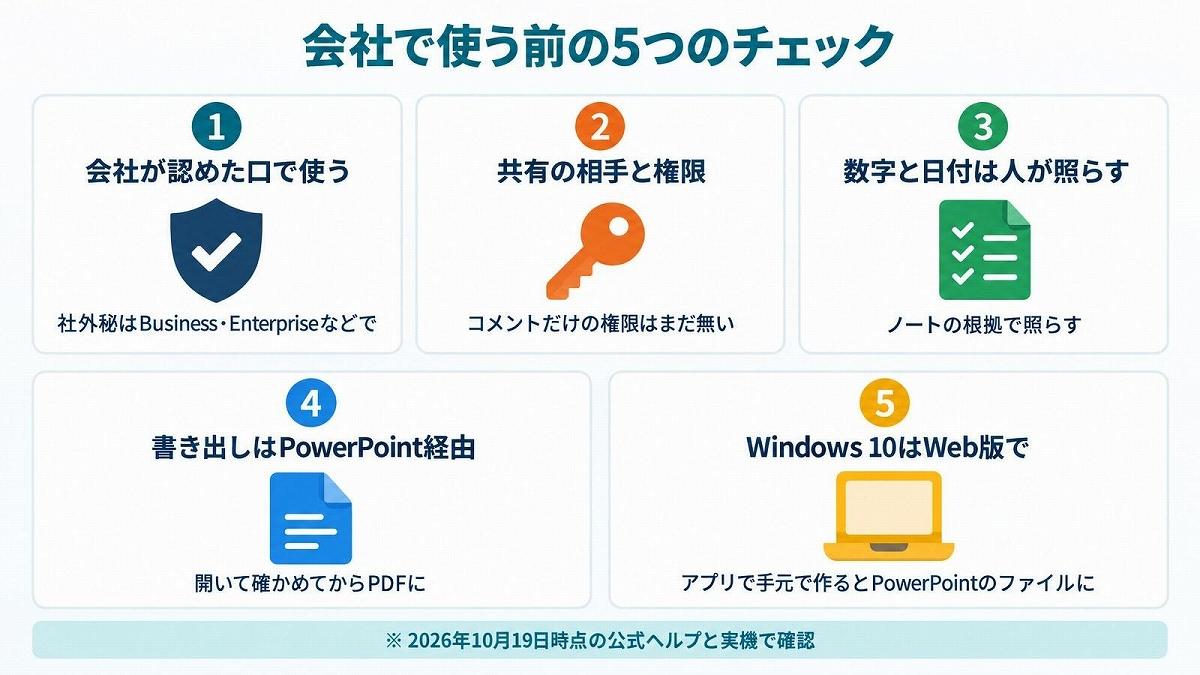
<要注意>会社で使う前に必ず確認したい「5項目」
最後に、会社で使う際の注意点を整理します。- 会社が認めた環境で使う
社外秘はBusiness・Enterpriseなどで扱い、会社が契約し、社内規程で利用を認めた環境に限りましょう。個人で契約したProには入れないでおきましょう。 - 共有の相手と権限を決めておく
共有すると、編集の権限がある人は同じ資料を同時に直せます。一方で、コメントだけの権限はまだないので(提供開始の時点・OpenAIのヘルプ)、直されたくない相手には見るだけで共有しましょう。 - 数字と日付は人が照らす
ノートに計算に使った値や式を残しておけば、計算過程を追いやすくなります。元データと照合して確認しましょう。 - 書き出しはPowerPoint経由
PowerPointで書き出し、開いて確かめてからPDFにしましょう。PowerPointに書き出した後は、文字、数字、フォント、グラフの位置を確認してから配布します。 - Windows 10はWeb版が確実
Windows 10のデスクトップアプリでは、使い方によってSlidesではなくPowerPointファイルとして生成されます。共同編集する場合はWeb版を使うのが分かりやすいでしょう。
(出典:筆者提供)
今日から試せる3つのステップ
- 自分の画面で使えるかを確かめる
Workに切り替えて「スペースに、テスト用のプレゼンを作って」と頼んでみてください。Plus以下のプランなら、PowerPointのアドインから試すのが近道です。 - 社外秘でないメモで資料を作る
「材料にないことは【要確認】に」と指定し、どのような確認事項が出るか試します。 - 社内テンプレートを1つ用意する
機密情報を削除した正式なテンプレートがあれば、資料の体裁合わせにも使えます。
これまでの資料作りで時間がかかっていたのは、最初の下書きより、その後の「直す」「そろえる」作業でした。Slidesは、こうした仕上げまでChatGPT上で進められる機能です。まずは社外秘を含まないデータで、どこまで任せられるか試してみるのがよいでしょう。
今回使った検証用サンプルデータと、コピペで使えるプロンプト13本、書き出し時のチェックリストをExcelにまとめました。ダウンロードすれば、社外秘を使わずに本稿と同じ手順をすぐ試せます。
Googleで見つけやすく

共有する
-
0
-
0
-
0
-
0
-
0
業務効率化のおすすめコンテンツ
関連タグ
タグをフォローすると最新情報が表示されます
業務効率化の関連コンテンツ
あなたの投稿

PR
PR
PR